

如何使用 Image Transfer Utility 2 (Wi-Fi) 將影像傳輸至電腦 (Mac OS X)
解決方案
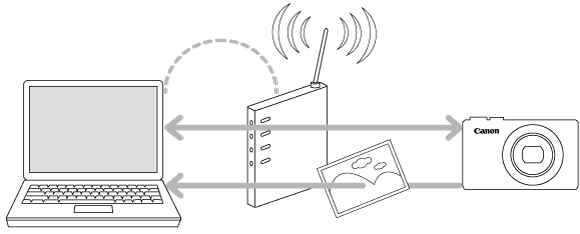
如何使用 Image Transfer Utility 2 將影像從相機發送至電腦。
IMPORTANT
- 以下說明中,電腦設定步驟由
 圖示表示,相機設定步驟由
  圖示表示。
圖示表示。
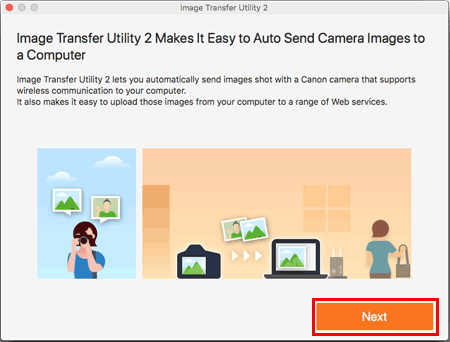
 1. 從佳能首頁將軟件 [ Image Transfer Utility 2 ] 下載到電腦並執行安裝。2. 安裝完成後,將顯示 [ Image Transfer Utility 2 ] 的設定視窗,按一下 [下一步 (Next)]。
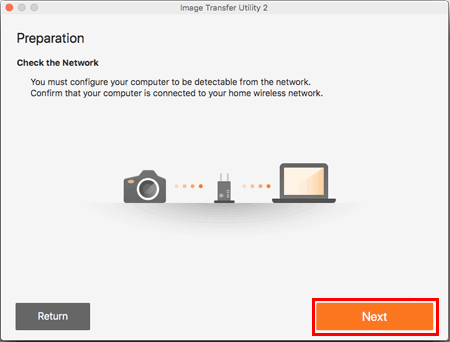
 3. 將顯示 [準備 (Preparation)],仔細閱讀詳細內容,然後按一下 [下一步 (Next)]。
 4. 將顯示 [配對設定 (Pairing Setup)]。保持螢幕顯示,並移至下一步。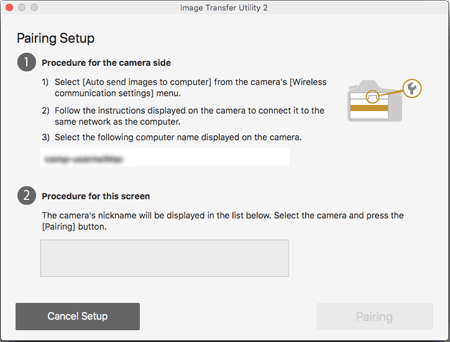
 1. 按下
1. 按下  按鈕。
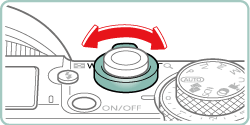
按鈕。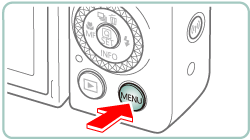 2. 使用變焦桿選擇
  設定頁。
設定頁。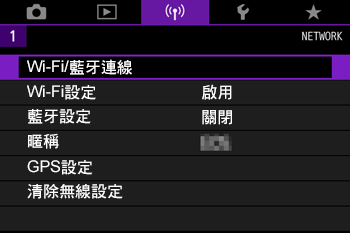
 3. 按下
3. 按下  /
/  按鈕選擇 [Wi-Fi 設定],然後按下
  按鈕。
按鈕。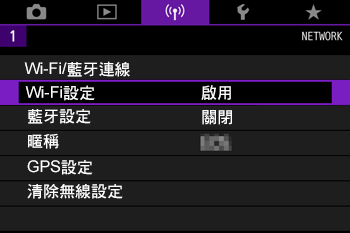
 4. 按下 / 按鈕選擇 [自動發送影像至電腦],然後按下 按鈕。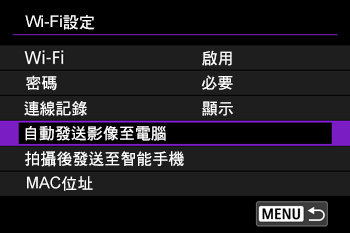
NOTE
如果 [Wi-Fi] 設定選為 [關閉],請將設定變更為 [啟用]。
5. 按下 / 按鈕選擇 [自動發送],然後按下 按鈕。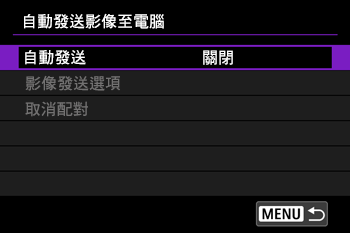 6. 按下 / 按鈕選擇 [啟用],然後按下 按鈕。
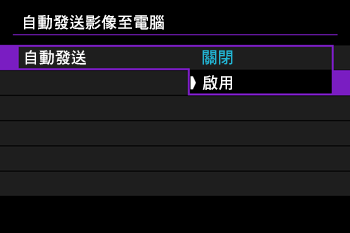 7. 按下
7. 按下  /
/  按鈕選擇 [確定],然後按下 按鈕。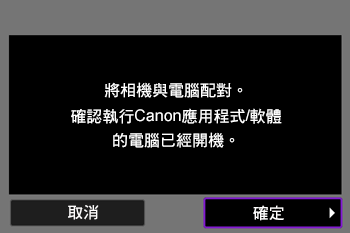
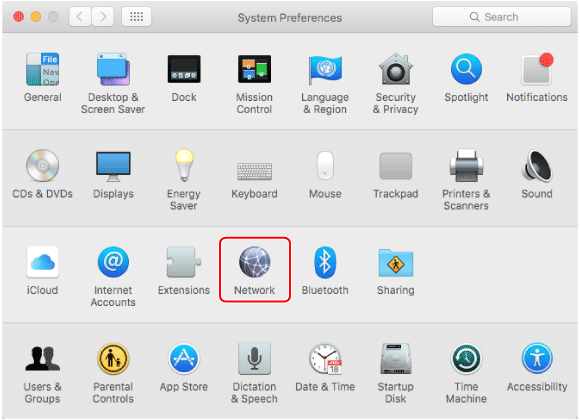
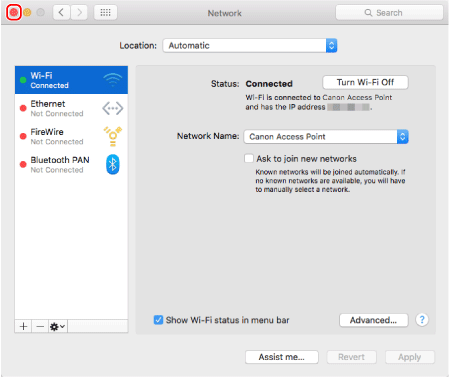
 8. 按一下 Dock 中的 [系統偏好設定 (System Preferences)]。
 9. 按一下 [網路 (Network)] 圖示。
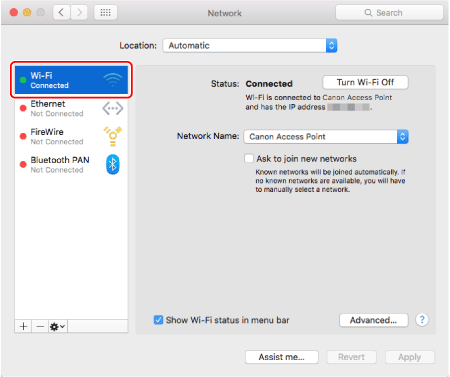
 10. 按一下 [Wi-Fi]。
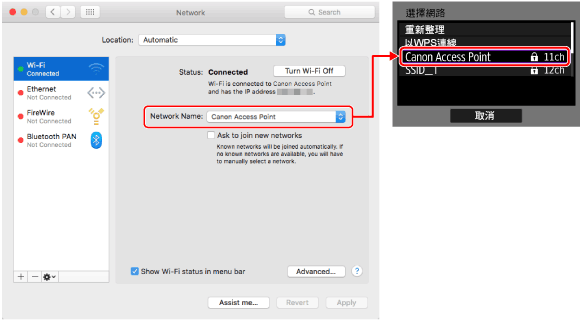
 11. 按下 / 按鈕選擇與 [Network Name (網路名稱)] 欄位中顯示的網路相符的網路,然後按下 按鈕。(請參閱下方的網路範例)。
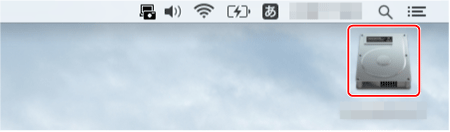
 12. 連按兩下硬碟圖示。
 13. 連按兩下 [應用程式 (Applications)]。
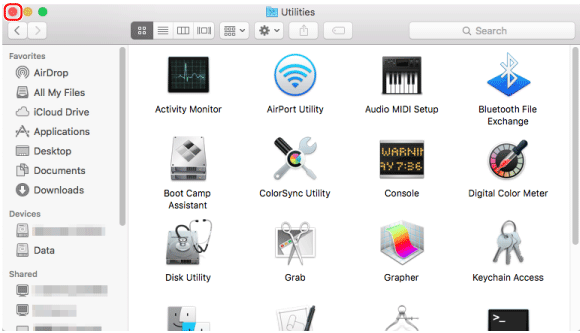
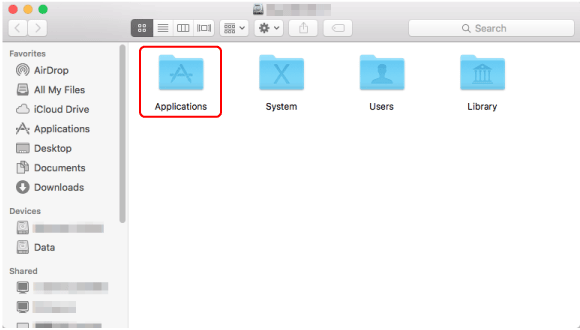 14. 連按兩下 [公用程式 (Utilities)]。
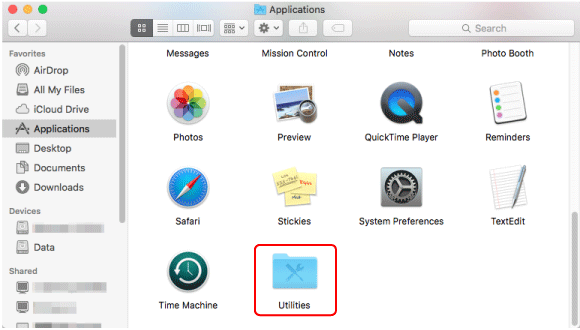 15. 連按兩下 [鑰匙圈存取 (Keychain Access)]。
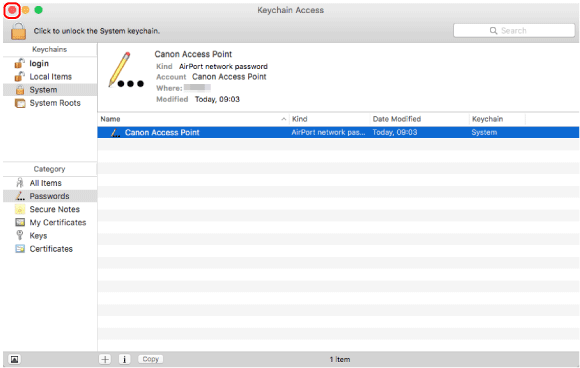
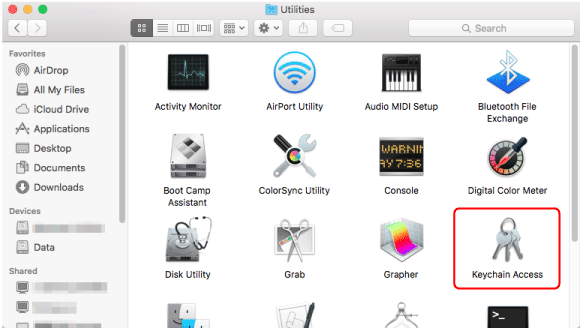 16. 從 [鑰匙圈 (Keychains)] 清單中選擇 [系統 (System)]。
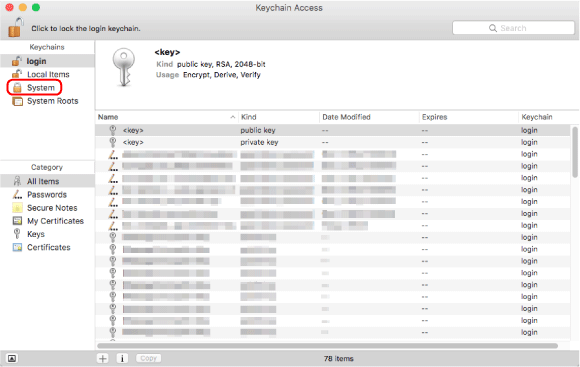 17. 從 [分類 (Category)] 清單中選擇 [密碼 (Passwords)]。
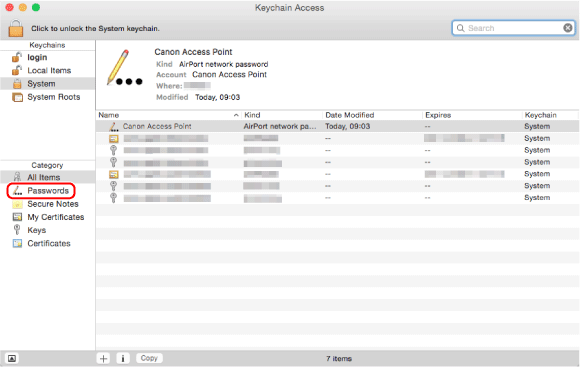 18. 連按兩下與 [網路 (Network)] 螢幕上 [網路名稱 (Network Name)] 相符的網路。
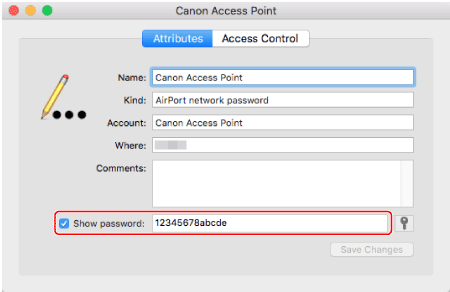
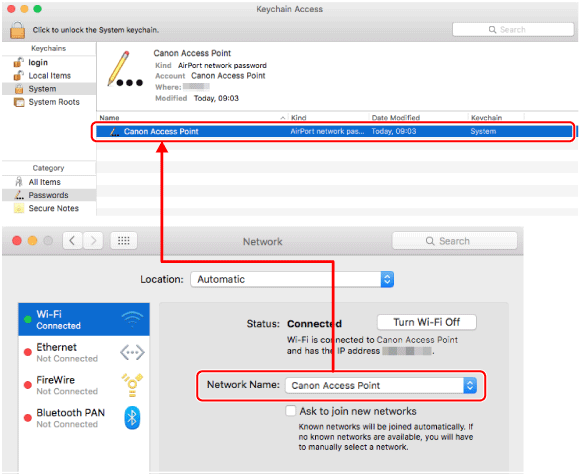 19. 勾選 [顯示密碼 (Show password)] 方塊。
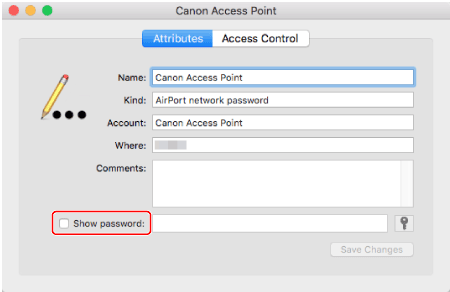 20. 輸入用於登入 Macintosh 的密碼。
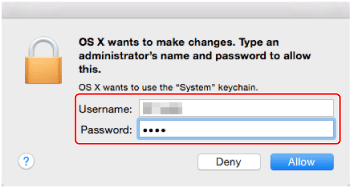
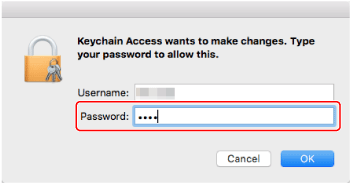 21. 出現以下螢幕時,輸入用於登入 Macintosh 的使用者名稱和密碼。
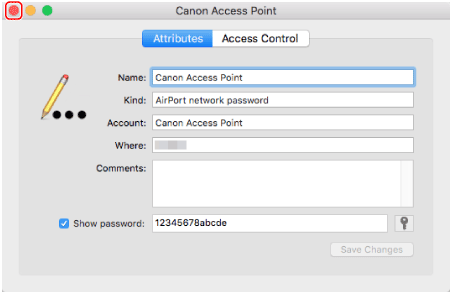
 22. 將顯示存取點密碼。(請參閱下方的密碼範例)。
 23. 在 [密碼] 螢幕上,按下 按鈕。
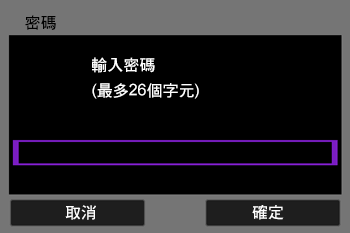 24. 輸入 [顯示密碼 (Show password)] 欄位中顯示的密碼。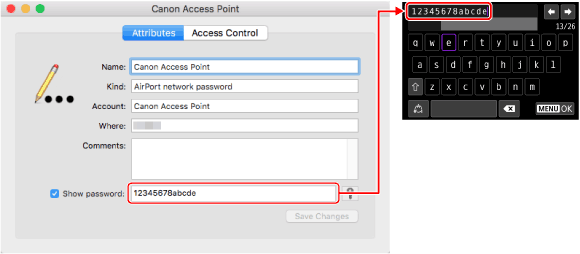
- 有關如何使用螢幕上的鍵盤的資訊,請參閱 [螢幕上的鍵盤 (On-Screen Keyboard)]。
- 字母確認後按下 按鈕,然後返回至之前的螢幕。
25. 輸入密碼之後,按下 / 按鈕選擇 [確定],按下 按鈕。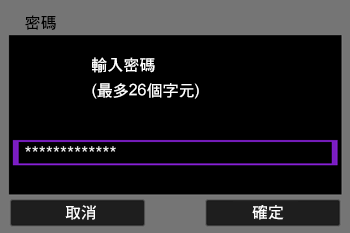 26. 按一下 [
  ] 關閉視窗。
 27. 按一下 [ ] 關閉 [鑰匙圈存取 (Keychain Access)]。
 28. 按一下 [ ] 關閉 [公用程式 (Utilities)]。
 29. 按一下 [ ] 關閉 [網路 (Network)]。
 30. 按下 / 按鈕選擇金鑰索引,按下 按鈕。(可能顯示或者可能不顯示該螢幕)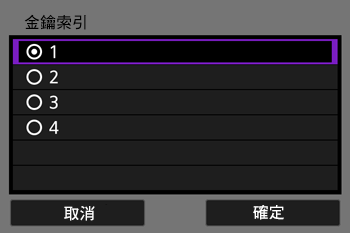
- 按下 / 按鈕選擇 [確定],按下 按鈕執行下一步。
31. 按下 / 按鈕選擇 [自動設定],按下 按鈕。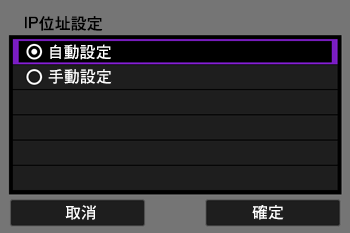
- 按下 / 按鈕選擇 [確定],按下 按鈕執行下一步。
32. 將出現電腦名稱。確認 [配對設定 (Pairing Setup)] 螢幕上顯示的名稱相同,按下 按鈕。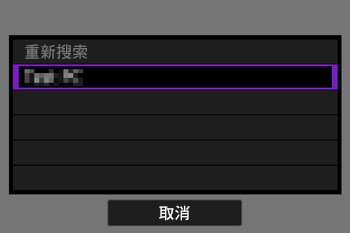 33. 如果在 [該螢幕的步驟 (Procedure for this screen)] 下顯示相機暱稱,則選擇相機並按一下 [配對 (Pairing)]。
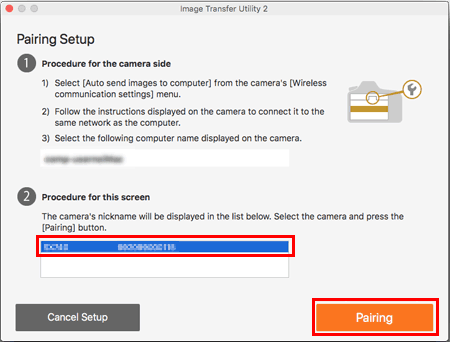 34. 配對完成後,將出現 [設定完成 (Setup Complete)] 視窗,按一下 [確定 (OK)]。
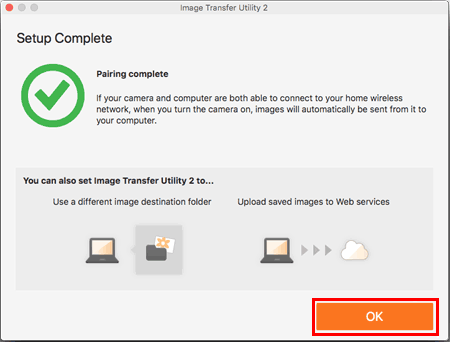 35. 將出現 Image Transfer Utility 2 的 [等待 (Waiting)] 視窗。要繼續從相機傳輸影像,停留在該螢幕並等待。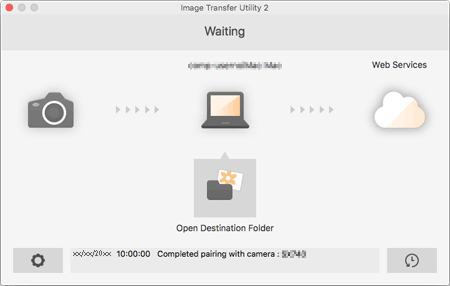
NOTE
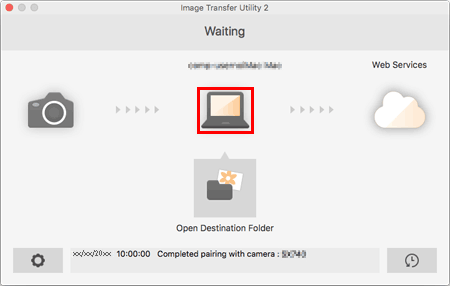
要將影像儲存在不同的資料夾中,請按一下電腦圖示打開 [設定目標資料夾 (Set Destination Folder)] 視窗。
 1. 選擇 選單 > [無線通訊設定] > [Wi-Fi 設定] > [自動發送影像至電腦]。2. 選擇 [影像發送選項]。
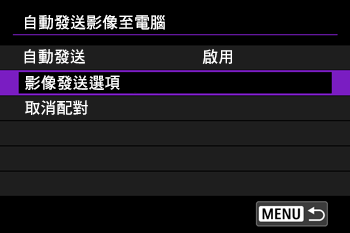 3. 在 [影像發送選項] 中,指定傳輸條件。
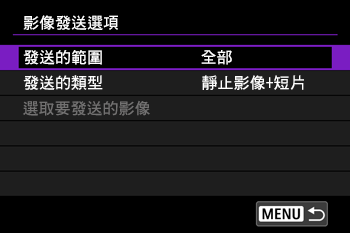 4. 關閉相機電源。1. 確認 Image Transfer Utility 2 視窗顯示 [等待 (Waiting)]。2. 一旦在存取點範圍內開啟相機,影像將被自動傳輸至電腦。
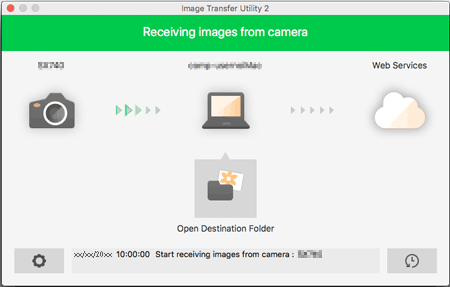 3. 要確認傳輸的影像,按一下 [打開目標資料夾 (Open Destination Folder)]。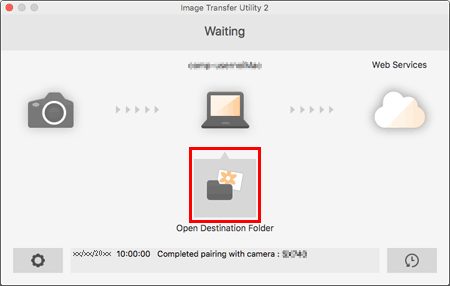
- 一旦在存取點範圍內開啟相機,影像每次會被自動傳輸至電腦。如果沒有開始自動傳輸,請重新啟動電腦。
IMPORTANT
- 使用自動影像傳輸時,請確保電池電量充足。相機上儲存的電被關閉。
- 不會將自動影像傳輸完成後拍攝的任何影像發送至電腦。相機重新啟動後,才會自動發送這些影像。
- 如自動影像傳輸至電腦未自動開始,請嘗試重新啟動相機。
NOTE
- 要停止自動發送影像,請選擇 [自動發送影像至電腦] > [自動發送] > [關閉]。
- 一旦安裝了 Image Transfer Utility 2,除非關閉軟件否則將持續工作。
- 按一下 Image Transfer Utility 2 螢幕上的
 ,選擇 [退出 (Quit)],則即使相機開啟也將關閉自動傳輸。要再次啟用無線傳輸,請開啟 Image Transfer Utility 2。
使用螢幕鍵盤輸入資訊。請注意,可輸入的資訊長度及類型視乎使用的功能而有所不同。
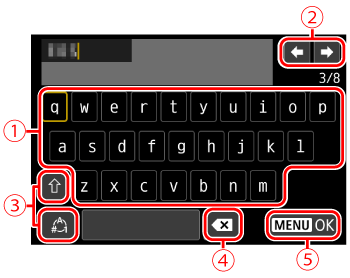
 | •輸入字元 輕觸字元進行輸入。 |
 | •移動游標 選擇 [  ] 或 [ ] 或 [  ],然後按下 ],然後按下  按鈕。 按鈕。也可以透過轉動  環移動游標。 環移動游標。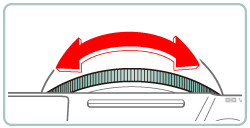 |
 | •切換輸入模式 選擇 [  ],按下 按鈕切換至大寫字母。 ],按下 按鈕切換至大寫字母。選擇 [  ],按下 按鈕切換至數字或符號。 ],按下 按鈕切換至數字或符號。 |
 | •刪除字元 選擇 [  ] 並按下 按鈕。之前的字元將被刪除。 ] 並按下 按鈕。之前的字元將被刪除。 |
 | •確認輸入 按下  按鈕之後,按下 / 按鈕選擇 [確定],按下 按鈕。 按鈕之後,按下 / 按鈕選擇 [確定],按下 按鈕。 |