









列印手冊
解決方案
可以在自動排列的頁面上列印,然後對摺列印頁面以製作手冊。
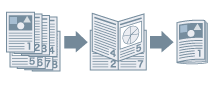
1. 顯示 [基本設定 (Basic Settings)] 或 [完稿設定 (Finishing)] 標籤。
2. 從 [單面/雙面/手冊列印 (1-sided/2-sided/Booklet Printing)] 或 [列印風格 (Print Style)] 選擇 [手冊列印 (Booklet Printing)]。
要設定裝訂位置或裝訂邊,請按以下步驟操作。
3. 按一下 [手冊 (Booklet)]。
4. 在 [手冊詳細設定 (Detailed Settings for Booklet)] 對話方塊中,從 [書本翻頁 (Book Opening)] 選擇裝訂位置。
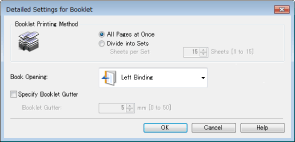
根據機器型號,畫面圖像可能有所不同。
[手冊列印方法 (Booklet Printing Method)]
- [一次所有頁面 (All Pages at Once)]
列印所有頁面並一起對摺。
- [分組列印 (Divide into Sets)]
根據指定的頁數列印並摺疊各組的多頁文件。
[書本翻頁 (Book Opening)]*
選擇此項可指定書本翻頁的方向。
[指定書本裝訂邊 (Specify Booklet Gutter)]
要設定裝訂邊並指定裝訂邊寬度時選擇此項。
5. 選擇 [指定書本裝訂邊 (Specify Booklet Gutter)] → 在[書本裝訂邊 (Booklet Gutter)] 中指定裝訂邊寬度。
6. 按一下 [確定 (OK)]。
* 根據機器型號,本功能可能不適用。
無法與本功能一起使用的功能
- [基本設定 (Basic Settings)] 或 [頁面設定 (Page Setup] tab)] 標籤 → [手動縮放 (Manual Scaling)]
- [完稿設定 (Finishing)] 標籤 → [以混合紙張尺寸/方向列印 (Print with Mixed Paper Sizes/Orientations)]*
* 根據機器型號,本功能可能不適用。
參考
- 如果本功能和套印功能一起使用 ,文件可能不能正確列印。