









分割場景
解決方案
您可以分割場景,以保留最佳部份,然後刪除其餘部份。
1. 播放要分割的場景。
1-1. 點選場景或情節。
開始播放。
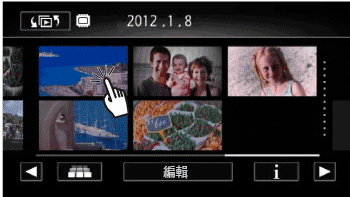
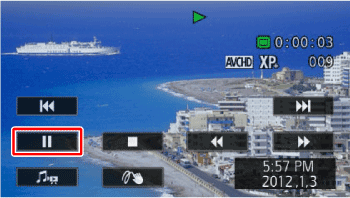
1-2. 點選螢幕以顯示播放控制項,然後按 [ ]。
]。
]。
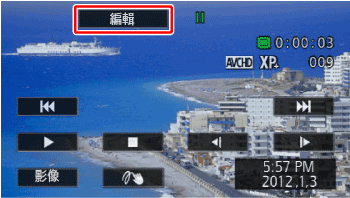
2. 開啟場景分割螢幕。
2-1. 點選 [編輯]。
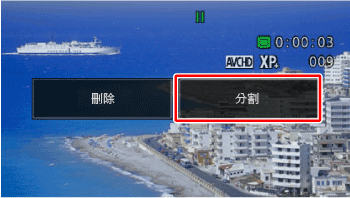
2-2. 點選[分割]。
3. 必要時可將場景定位於精確的一點。
3-1. 播放控制項會出現在螢幕上。必要時,使用任何特殊的播放模式(快速/慢速播放、逐格後退/前進)找到所需位置。
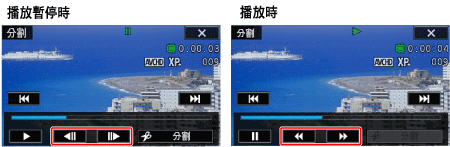
 暫停播放時 暫停播放時 |  / /  | 逐格後退/前進* |
 播放時 播放時 |  / /  | 快速後退/前進 |
3-2. 在想要分割的位置暫停播放。
4. 點選[分割]。
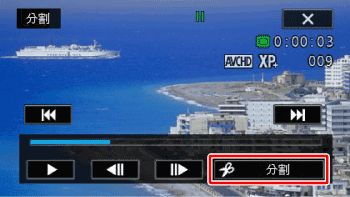
5. 點選 [是]。
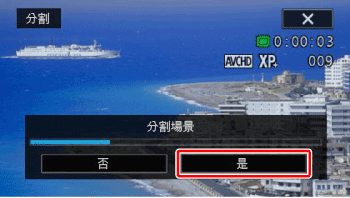
從分割點至場景結尾的視頻將以新場景出現在索引螢幕中。
NOTE
- 如暫停播放處的場景無法分割,請前進/後退一格,然後分割場景。
- 播放分割的場景時,您可能會在場景分割點的位置發現影像/聲音有些異常。
- 以下場景無法分割:
- 過短(3秒以下)的視頻快拍場景及其他場景。
-使用隨附軟件 VideoBrowser* 編輯後傳輸回攝錄機的場景。
* 因攝錄機型號而異,可能不會隨附此軟件。
- 場景的開端或結尾的1秒內無法分割場景。