









使用讀卡器匯入影像 (ImageBrowser 6.x)
解決方案
本節介紹如何使用隨附軟件(ImageBrowser Memory Card Utility)從讀卡器下載影像。
IMPORTANT
- 要執行此操作,需要事先安裝或更新 [ImageBrowser 6.x]。
- 本處以[Mac OS X 10.6] 和 [ImageBrowser ver6.6] 的操作為例。
- 如果電腦有內置讀卡器,請參閱電腦的說明書。
- 關於如何連接讀卡器至電腦,請參閱讀卡器的說明書。
- 因電腦或讀卡器的類型而異,螢幕顯示及操作步驟可能略有不同。
1. 將記憶卡插入讀卡器中。
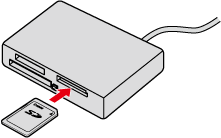
2. 出現下方視窗。
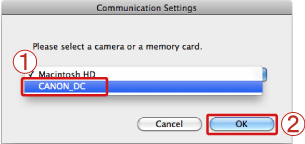
選擇 [CANON_DC]。
[CANON_DC]。 按一下 [確定 (OK)]。
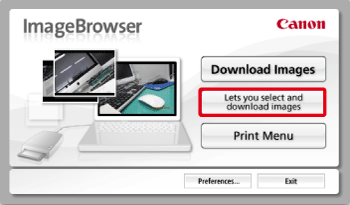
3. 出現下方視窗。
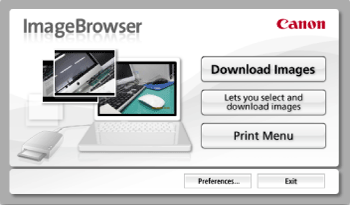
1. 如果您按一下 上述視窗中的 [下載影像 (Download Images)],軟件將自動開始匯入未匯入的影像。
上述視窗中的 [下載影像 (Download Images)],軟件將自動開始匯入未匯入的影像。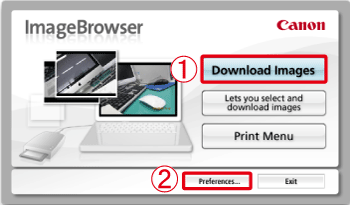
NOTE
- 此操作不會匯入已匯入的影像。如果要匯入之前已匯入的影像,請選擇 [選擇並下載影像 (Lets you select and download images)]。
REFERENCE
- 如果要更改匯入影像的位置或匯入完畢後的操作設定,按一下 [喜好設定 (Preferences)]。
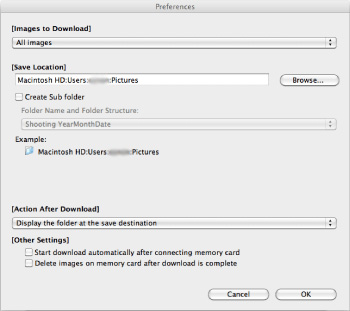
2. 下載開始,出現以下視窗。
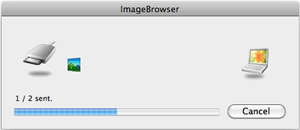
3. 下載影像完畢後,將啟動[ImageBrowser]。
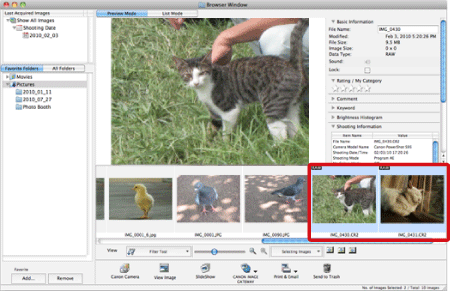
匯入的影像出現在 [瀏覽區域 (Browser Area)] 中。
1. 要選擇並匯入影像,按一下 [選擇並下載影像 (Lets you select and download images)]。
2. 出現下方視窗。
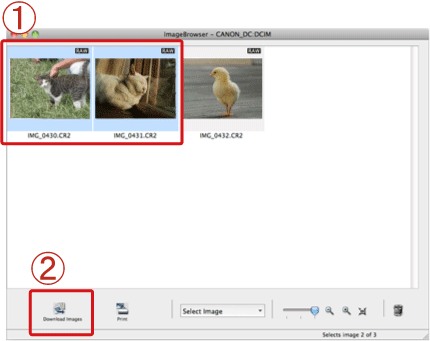
顯示記憶卡上的影像, 按一下選擇要下載的影像。
按一下選擇要下載的影像。 按一下 [下載影像(Download Images)]。NOTE
- 要選擇多個影像,按住鍵盤的 <command> 鍵點選多個影像。
3. 出現下方視窗。
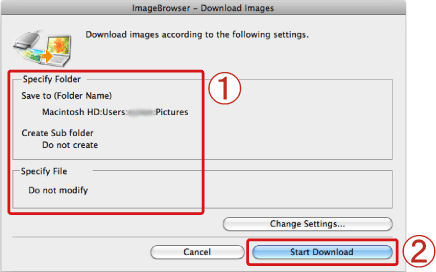 確認儲存檔案的設定,如儲存位置。
確認設定後, 按一下[開始下載(Starts Download)]。
按一下[開始下載(Starts Download)]。4. 下載開始,出現以下視窗。
5. 下載影像完畢後,將啟動[ImageBrowser]。
下載影像完畢。