









如何執行直駁打印?(PictBridge)
解決方案
連接相機至打印機並從相機直駁打印。
CAUTION
- 下面以如何在一頁紙上打印一張影像為例進行說明。
1. 連接相機至打印機。
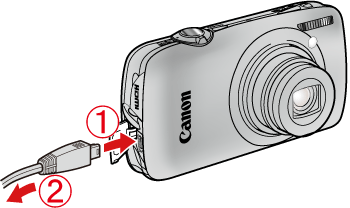
 連接 [介面連接線] 至相機的 [DIGITAL 端子]。
 連接介面連接線的另一端至打印機的 USB 端子。
2. 開啟打印機電源。
3. 按 <播放> ( ) 按鈕開啟相機。
) 按鈕開啟相機。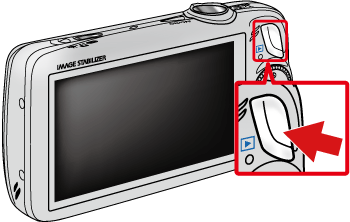
4. 左右按 <方向按鈕> 在液晶螢幕上顯示要打印的影像。
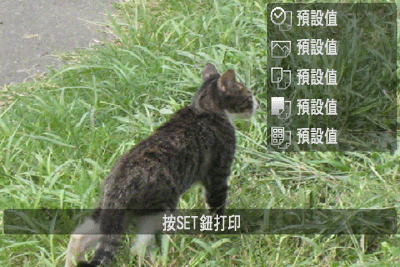
按 <FUNC./SET> ( ) 按鈕。
) 按鈕。
) 按鈕。5. 出現下方螢幕。
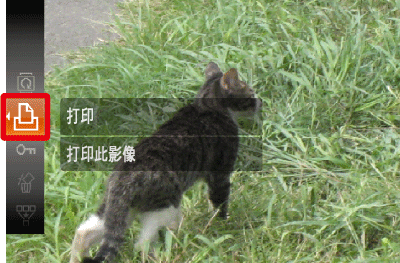
確保選擇[打印] ( ),然後按相機的<FUNC./SET> () 按鈕。
),然後按相機的<FUNC./SET> () 按鈕。6. 指定打印設定的螢幕出現。
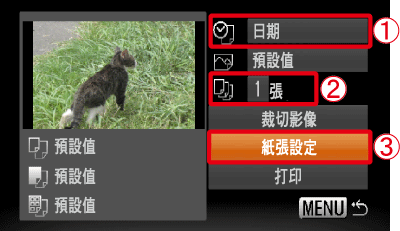 左右按 <方向按鈕> 選擇 [日期] 以增加日期。 左右按 <方向按鈕> 指定打印數量。
 選擇 [紙張設定],然後按相機的 <FUNC./SET>() 按鈕。
7. 設定紙張尺寸的螢幕出現。
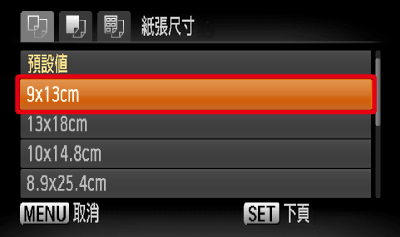
上下按 <方向按鈕> 選擇紙張尺寸,然後按相機的 <FUNC./SET> () 按鈕。如上圖所示,選擇 [9 x 13 cm] 尺寸。
) 按鈕。如上圖所示,選擇 [9 x 13 cm] 尺寸。8. 設定紙張類型的螢幕出現。
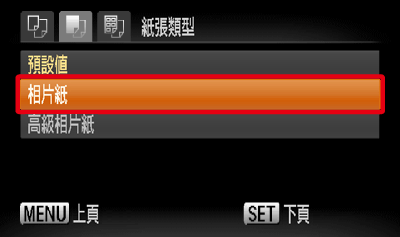
上下按 <方向按鈕> 選擇紙張類型,然後按相機的 <FUNC./SET> () 按鈕。如上圖所示,選擇 [相片紙]。
) 按鈕。如上圖所示,選擇 [相片紙]。9. 設定版面編排 (邊框) 的螢幕出現。
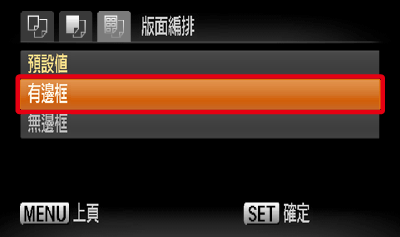
上下按 <方向按鈕> 選擇編排類型,然後按相機的 <FUNC./SET> () 按鈕。如上圖所示,選擇 [有邊框]。
) 按鈕。如上圖所示,選擇 [有邊框]。10. 返回打印設定螢幕。
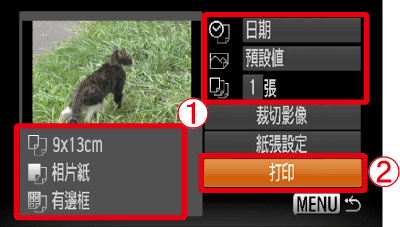 確定以上設定準確無誤。 選擇 [打印],然後按相機的 <FUNC./SET> () 按鈕開始打印。