









設定 IP v. 6
解決方案
本節介紹設定 IP v. 6 的步驟。
指定 IP v. 4 的設定後使用遙控用戶界面指定 IP v. 6 設定。
IMPORTANT
關於 IP v. 6
- 您不能脫離 IP v. 4 使用 IP v. 6。
- 不支援 IPsec 驗證(網際網絡協議的安全架構)。
NOTE
關於 IP v. 6 位址
- 印表機有 7 個以下類型的 IP v. 6 位址。(僅能手動註冊一個位址。)IP v. 6 通訊允許您同時使用多個 IP v. 6 位址。
 IP v. 6 位址類型
| 類型 | 可註冊數量 | 概述 |
| 「區域連線」位址 | 1 | 「區域連線」位址自動設定,由兩部份組成:專用前綴「fe80::」(表示印表機歸屬某個網路的資訊)和從印表機 MAC 位址創建的介面識別符。 因為位址僅在前綴範圍內有效,因此無法在多個路由器中使用。當使用 IP v. 6 時,將為印表機指定一個「區域連線」位址。 |
| 手動位址 | 0 到 1 | 可手動輸入位址。透過手動設定 IP 位址,您可以指定前綴長度及預設路由器位址。 |
| 國際位址 | 0 到 6 | 國際位址自動設定,由兩部份組成:路由器發送的 RA(路由器公告)中的前綴和印表機的 MAC 位址。 |
| 國內位址 | 0 到 1 | 您可以使用 DHCP v. 6 從 DHCP 伺服器獲取國內位址。 |
1. 啟動「遙控用戶界面」。
1-1. 啟動網頁瀏覽器。
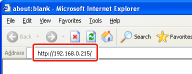
1-2. 在位址欄中輸入「http://<印表機的IP位址>/」,然後按鍵盤上的[ENTER]鍵。
- 輸入示例:"http://192.168.0.215/"
NOTE
如果您不確定印表機的 IP 位址
- 咨詢您的網路管理員。
如果印表機主機名稱註冊在 DNS 伺服器中
- 您可以輸入[「主機名」.「域名」]代替 IP 位址。
- 輸入示例:「http://my_printer.xy_dept.company.com/」
當使用 SSL 加密通訊時
- 輸入「https://<IP 位址或印表機名稱>/」。如果出現[安全警告]對話方塊或其他對話方塊,根據訊息說明操作。
* 要使用 SSL 加密通訊,必須創建了密匙及密匙憑證,且密匙已註冊為預設密匙。
關於 SSL 加密通訊功能及註冊密匙的步驟,請參閱印表機隨附光碟的「使用者指南」(HTML 說明書)。
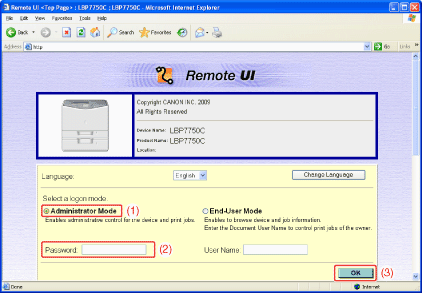
2. 以管理員身分登錄。
(1) 選擇[管理員模式(Administrator Mode)]。
(2) 輸入[密碼(Password)]。
(3) 按一下[確定(OK)]。
NOTE
如果沒有設定管理員密碼
- 則[密碼(Password)]中無須輸入任何值。關於設定及變更管理員密碼的詳細資訊,請參閱印表機隨附光碟的「使用者指南」(HTML 說明書)。
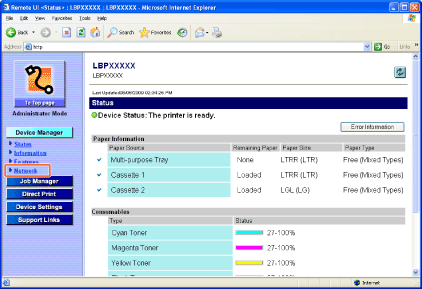
3. 從[裝置管理員(Device Manager)]功能表中選取[網路(Network)]。
4. 按一下[TCP/IP]下的[變更(Change)]。
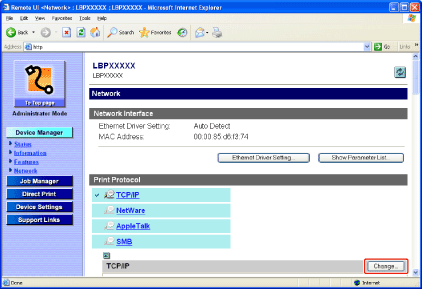
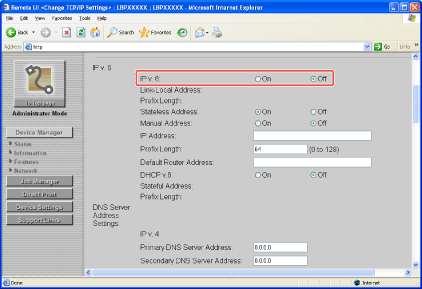
5. 將[IP v. 6]設定為[開(On)]。
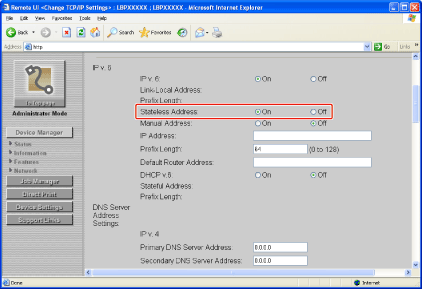
6. 指定無國界 IP 位址。
當不使用國際位址時,將[國際位址(Stateless Address)]設定為[關(Off)]。
NOTE
關於無國界 IP 位址
- 國際位址在重新啟動印表機(開啟印表機時)後會消失。
7. 如果要使用手動位址,指定以下設定。
如果不想要使用手動位址,轉到步驟 8。
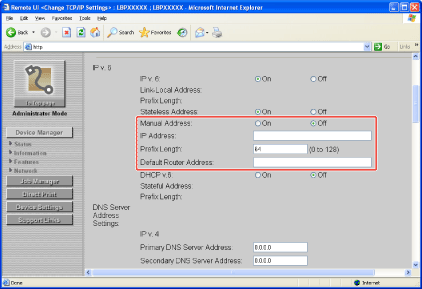
7-1. 將[手動位址(Manual Address)]設定為[開(On)]。
7-2. 輸入[IP 位址(IP Address)]。
7-3. 輸入[前綴長度(Prefix Length)]。
7-4. 如有需要,輸入[預設路由器位址(Default Router Address)]。
IMPORTANT
無法在[IP 位址(IP Address)]和[預設路由器位址(Default Router Address)]中輸入的位址
- 以「ff」開頭的位址(多重播送位址)
- 以「0:0:」開頭的位址
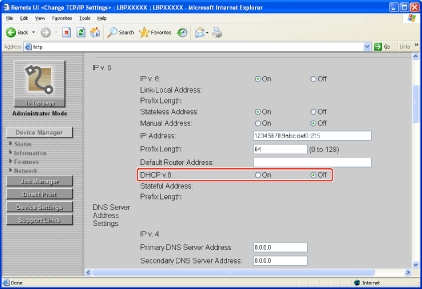
8. 指定 DHCP v. 6.
當使用國內位址時,將[DHCP v. 6]設定為[開(On)]。
9. 如果要使用 DNS 伺服器,請指定以下設定。
如果不想要使用 DNS 伺服器,轉到步驟 10。
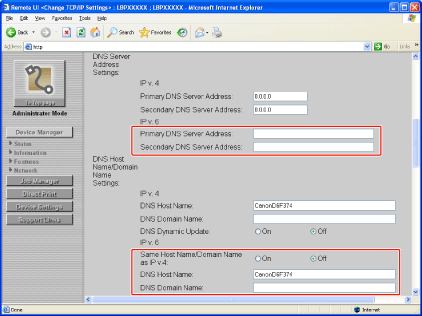
9-1. 在[IP v. 6]的[慣用 DNS 伺服器位址(Primary DNS Server Address)]中輸入慣用 DNS 伺服器的 IP 位址。
9-2. 在[IP v. 6]的[其他 DNS 伺服器位址(Secondary DNS Server Address)]中輸入其他 DNS 伺服器的 IP 位址。
9-3. 指定[DNS 主機名(DNS Host Name)]及[DNS 域名(DNS Domain Name)]。
- 如果要使用與 IP v. 4 相同的名稱,將[使用與 IP v. 4 相同的主機名/域名(Same Host Name/Domain Name as IP v. 4)]設定為[開(On)]。
- 如果要使用與 IP v. 4 不同的名稱,請輸入[DNS 主機名(DNS Host Name)]及[DNS 域名(DNS Domain Name)]。
- 輸入[DNS 域名(DNS Domain Name)]的示例:「示例.com」
10. 如果要使用 DNS 動態更新,請指定以下設定。
如果不想要使用 DNS 動態更新,轉到步驟 11。
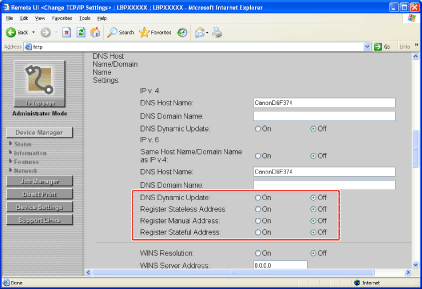
10-1. 將[DNS 動態更新(DNS Dynamic Update)]設定為[開(On)]。
* 透過使用 DNS 動態更新在 LPR 中指定[DNS 主機名(DNS Host Name)]和[DNS 域名(DNS Domain Name)],您無須固定印表機 IP 位址便能使用印表機。
10-2. 指定[註冊國際位址(Register Stateless Address)]的設定。
* 如果指定[開(On)],國際位址在 DNS 伺服器中註冊。
10-3. 指定[註冊手動位址(Register Manual Address)]的設定。
* 如果指定[開(On)],手動位址在 DNS 伺服器中註冊。
10-4. 指定[註冊國內位址(Register Stateful Address)]的設定。
* 如果指定[開(On)],國內位址在 DNS 伺服器中註冊。
IMPORTANT
DNS 動態更新
- DNS 動態更新是一種能自動將裝置的 IP 位址、指定為主機的名稱和域名新增至 DNS 伺服器的功能。此功能可以在使用動態 DNS 伺服器的環境下使用。
當使用 DNS 動態更新功能
- 您需要設定 DNS 伺服器的 IP 位址、主機名和域名。
11. 按一下[確定(OK)]。
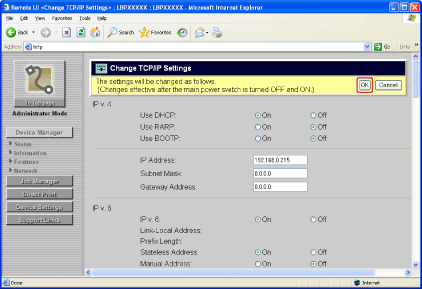
12. 執行強行重置或重新啟動印表機。
→ 執行強行重置或重新啟動印表機後,此設定生效。
NOTE
執行強行重置
- 可使用以下步驟執行強行重置
1. 從[裝置管理員(Device Manager)]功能表中選取[狀態(Status)]。
2. 按一下[裝置控制(Device Control)]。
3. 選取[強行重置(Hard Reset)],然後按一下[執行(Execute)]。