









設定 IP 位址 (IP v. 4)
解決方案
三種方法可以設定 IP 位址。
如果安裝印表機驅動程式後更改了印表機的 IP 位址,請重新設定印表機驅動程式所使用的連接埠。
IMPORTANT
當使用 ARP/PING 指令或 NetSpot Device Installer 設定 IP 位址時
- 需要印表機的 MAC 位址。關於查看 MAC 位址步驟的詳細資訊,請參閱印表機隨附光碟的「使用者指南」(HTML 說明書)。
關於 NetSpot Device Installer 支援的作業系統
- 關於最新版 NetSpot Device Installer 的詳細資訊,請參閱佳能網站。
設定 IP 位址前
- 確認印表機已連接至網路且電源已開啟。
要使用印表機控制面板設定 IP 位址,請使用以下的功能表等級。
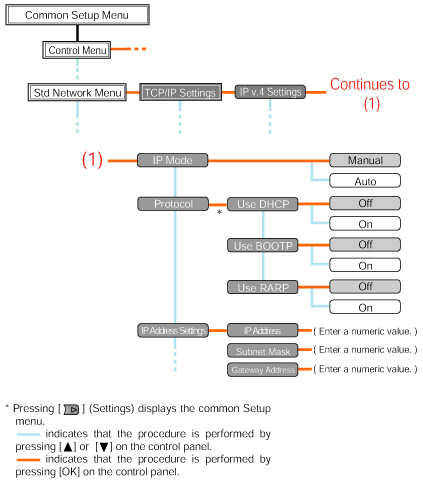
* 僅當[IP 模式(IP Mode)]設定為[自動(Auto)]時才會顯示[協議(Protocol)]。
IMPORTANT
設定 IP 位址後
- 要啟用此設定,需執行強行重置或重新啟動印表機。關於強行重置的詳細資訊,請參閱印表機隨附光碟的「使用者指南」(HTML 說明書)。
向上後退功能表等級
- 按 [
 ] (後退)。
關於控制面板
- 關於控制面板的詳細資訊,請參閱印表機隨附光碟的「使用者指南」(HTML 說明書)。
1. 按 [ ] (設定),使用[
 ] 和 [
] 和 [ ]選擇[標準網路功能表(Std Network Menu)],然後按[確定(OK)]。
] (設定),使用[ ] 和 [ ]選擇[標準網路功能表(Std Network Menu)],然後按[確定(OK)]。當顯示訊息時,按[確定(OK)]。
* 印表機聯機(聯機指示燈亮起)或脫機(聯機指示燈熄滅)時均可設定 IP 位址。
2. 使用[ ] 和 [ ]選擇[TCP/IP 設定(TCP/IP Settings)],然後按[確定(OK)]。
] 和 [ ]選擇[TCP/IP 設定(TCP/IP Settings)],然後按[確定(OK)]。3. 使用[ ] 和 [ ]選擇[IP v.4 設定(IP v.4 Settings)],然後按[確定(OK)]。
] 和 [ ]選擇[IP v.4 設定(IP v.4 Settings)],然後按[確定(OK)]。4. 選取 IP 位址的設定方式。
(1): 使用[ ] 和 [ ]選擇[IP 模式(IP Mode)],然後按[確定(OK)]。
] 和 [ ]選擇[IP 模式(IP Mode)],然後按[確定(OK)]。(2): 使用[ ] 和 [ ]選擇 IP 位址的設定方式,然後按[確定(OK)]。
] 和 [ ]選擇 IP 位址的設定方式,然後按[確定(OK)]。- [自動(Auto)]:當使用 DHCP、BOOTP 或 RARP 設定 IP 位址時,選擇此選項。
- [手動(Manual)]:當直接指定印表機的 IP 位址時,選擇此選項。
5. 設定 IP 位址。
 如果步驟 4 中選擇[自動(Auto)]
5-A-1. 使用 ] 和 [ ]選擇[協議(Protocol)],然後按[確定(OK)]。
] 和 [ ]選擇[協議(Protocol)],然後按[確定(OK)]。5-A-2. 將設定 IP 位址時使用的選項選擇為[開(On)]。
[使用 DHCP(Use DHCP)]:使用 DHCP 獲取 IP 位址。(需要執行 DHCP 伺服器。)
[使用 BOOTP(Use BOOTP)]:使用 BOOTP 獲取 IP 位址。(需要執行BOOTP daemon。)
[使用 RARP(Use RARP)]:使用 RARP 獲取 IP 位址。(需要執行RARP daemon。)
NOTE
當使用 DHCP、BOOTP 或 RARP 時
- 僅能從 RARP、BOOTP 或 DHCP 中選取一種。
- 因此需要約 2 分鐘檢查 DHCP、BOOTP 和 RARP 是否可用,因此建議您將不使用的協議設定為[關(Off)]。
當使用 DHCP
- 如果重啟印表機電源,可能無法列印。這是因為重啟會指定一個不同於目前使用的新 IP 位址。當使用 DHCP 時,請諮詢您的網路管理員並執行以下一種設定。
- 指定DNS動態更新功能
- 指定設定後,啟動印表機時總是分配相同的 IP 位址給印表機
5-A-3. 按需要手動設定 IP 位址、子網路遮罩和預設閘道。
當手動設定這些選項時,按[ ]返回功能表等級,如果在步驟 4 中選擇了[手動(Manual)],請執行其中的步驟。
]返回功能表等級,如果在步驟 4 中選擇了[手動(Manual)],請執行其中的步驟。* 即使您使用 DHCP、BOOTP 或 RARP 中的任意一種,都請指定 IP 位址、子網路遮罩和預設閘道。如果無法從 DHCP、BOOTP 和 RARP 獲取資訊,將使用手動指定值。
NOTE
當使用 DHCP、BOOTP 或 RARP 時
- 當印表機重新啟動後,將顯示從 DHCP、BOOTP 和 RARP 中獲取的值。(如果先前已指定了這些值,獲取的值將被覆寫。)
5-A-4. 轉到步驟 6。
如果步驟 4 中選擇[手動(Manual)]5-B-1. 使用[ ] 和 [ ]選擇[IP 位址設定(IP Address Settings)],然後按[確定(OK)]。
] 和 [ ]選擇[IP 位址設定(IP Address Settings)],然後按[確定(OK)]。5-B-2. 指定[IP位址(IP Address)]、[子網路遮罩(Subnet Mask)]及[預設閘道(Gateway Address)]。
NOTE
如何輸入[IP位址(IP Address)]、[子網路遮罩(Subnet Mask)]及[預設閘道(Gateway Address)]。
1. 按[ ] 或 [ ]將遊標移至您要分別輸入位址值的各欄(由點隔開的各區域,可輸入三位數) 。(欄中的數值閃爍,允許您輸入數值。)
] 或 [ ]將遊標移至您要分別輸入位址值的各欄(由點隔開的各區域,可輸入三位數) 。(欄中的數值閃爍,允許您輸入數值。)2. 輸入數值。(按 [ ] 增加數值,按[ ] 降低數值。)
] 增加數值,按[ ] 降低數值。)3. 在所有欄中輸入數值後,按[確定(OK)]確認此設定。
5-B-3. 轉到步驟 6。
6. 執行強行重置或重新啟動印表機。
執行強行重置或重新啟動印表機後,此設定生效。
NOTE
關於強行重置的詳細資訊
- 請參閱印表機隨附光碟的「使用者指南」(HTML 說明書)。
NOTE
如果電腦與印表機透過路由器相連
- 您無法使用 ARP/PING 指令設定 IP 位址。
1. 執行命令提示字元。
IMPORTANT
如果您使用 UNIX
- 顯示操作桌螢幕,以高級使用者登錄。
如果您使用 Windows
- 使用以下步驟運行命令提示字元。

從[開始] 功能表,選取[程式集] → [附屬應用程式] → [命令提示字元]。




從[開始] 功能表,選取[所有程式] → [附屬應用程式] → [命令提示字元]。
2. 輸入「arp -s <IP 位址> <MAC 位址>」,然後按鍵盤上的[ENTER]鍵。
<IP 位址>︰輸入分配給印表機的 IP 位址。使用四組數值(從 0 到 255)指定位址,用點號(.)隔開。
<MAC 位址>︰輸入印表機的 MAC 位址。輸入數值時,每兩位數字之間用連字號(-)分開[UNIX 使用冒號(:)]。
- 輸入示例(Windows):「arp -s 192.168.0.215 00-00-85-46-80-2e」
- 輸入示例(UNIX):「arp -s 192.168.0.215 00:00:85:46:80:2e」
NOTE
如果使用 IBM-AIX
- 輸入「arp -s ether <:lt>IP 位址<:gt> <:lt>MAC 位址<:gt>」。
3. 輸入以下指令,然後按鍵盤上的[ENTER]鍵。
如果您使用 Windows:「ping <IP 位址> -l 479」
- 如果使用 Solaris 1.x/2.x:「ping -s<IP 位址>479」
- 如果使用 IBM-AIX:「ping<IP 位址>479」
- 如果使用 HP-UX:「ping<IP 位址>487」
- 如果您使用 Linux:「ping -s 479<IP 位址>」
<IP 位址>︰輸入與步驟 2 中相同的 IP 位址。
* 輸入小寫的「L」取代「-l」。
輸入示例(Windows):「ping 192.168.0.215 -l 479」
→ 印表機的 IP位址已設定。
* 子網路遮罩和預設閘道設定為[0.0.0.0]。
關於啟用及使用 NetSpot Device Installer 的其他步驟,請參閱以下內容。
- 啟動方法:「印表機驅動程式安裝指南」
* 關於檢視「印表機驅動程式安裝指南」的步驟,請參閱印表機隨附光碟的「使用者指南」(HTML 說明書)。
- 使用:NetSpot Device Installer 的「說明」
* 在[說明(Help)]功能表下按[說明(Help)]即可顯示說明。
IMPORTANT
如果Windows防火牆已啟用
- 啟動 NetSpot Device Installer 前,請配置 Windows 防火墻以解除 NetSpot Device Installer 的鎖定。關於配置步驟的詳細資訊,參閱 NetSpot Device Installer 的「Readme」檔案。
Windows 以外的作業系統
- NetSpot Device Installer 不能在 Windows 以外的作業系統上使用。從網路上的其他電腦或使用印表機的控制面板或 ARP/PING 指令執行此設定。