









解除安裝 USB 類別驅動程式
解決方案
以下情況中請解除安裝 USB 類別驅動程式。
- 如果使用USB連接安裝的印表機驅動程式無法正常解除安裝
- 如果在重新安裝後仍然無法正常安裝印表機驅動程式
1. 請檢查以下項目。
- 確保使用 USB 電纜線連接印表機及電腦。
- 確保印表機已開啟。
2. 執行以下步驟。

從[開始]功能表中選取[設定] → [控制台],然後按兩下[新增/移除程式]。

從[開始]功能表中選取[控制台],然後按一下[新增或移除程式]。

從[開始]功能表中選取[控制台] → [新增或移除程式]。

從[開始]功能表中選取[控制台],然後按一下[解除安裝程式]。

從[開始]功能表中選取[控制台],然後按兩下[程式及功能]。
3. 確保沒有顯示[Canon LBP7200C] 。
(1) 確保[Canon LBP7200C] 並沒有顯示在對話方塊中。
(2) 按一下[ ]關閉對話方塊。
]關閉對話方塊。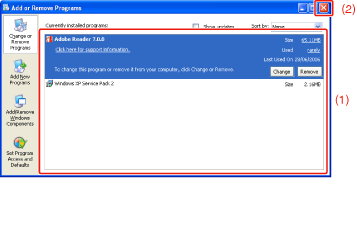
NOTE
如果顯示[Canon LBP7200C]
- 請參閱印表機隨附 CD-ROM 中的「使用者指南」(HTML 說明書),刪除對話方塊中的[Canon LBP7200C]。
4. 顯示[裝置管理員]。
4-A-1. 從[開始]功能表中選取[設定] → [控制台]。
4-A-2. 按兩下[系統]圖示。
4-A-3. 按一下[硬體] 索引標籤 → [裝置管理員]。
4-B-1. 從[開始]功能表中選取[控制台]。
4-B-2. 按一下[性能及維護] → [系統]。
4-B-3. 按一下[硬體] 索引標籤 → [裝置管理員]。
4-C-1. 從[開始]功能表中選取[控制台] → [系統]。
4-C-2. 按一下[硬體] 索引標籤 → [裝置管理員]。
4-D-1. 從[開始]功能表中選取[控制台]。
4-D-2. 按一下[硬體及聲音] → [檢視硬體及裝置]。
4-E-1. 從[開始]功能表中選取[控制台]。
4-E-2. 按兩下[裝置管理員]。
NOTE
如果[使用者帳戶控制] 對話方塊出現 (Windows Vista 及 Server 2008)
- 按一下[繼續]。
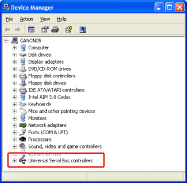
5. 按兩下[通用序列匯流排控制器]。
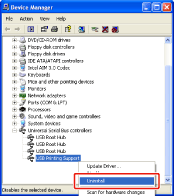
6. 以滑鼠右鍵按一下[USB列印支援],然後從快顯功能表選取 [解除安裝]。
IMPORTANT
請勿解除安裝其他裝置的驅動程式。
- 如果您意外解除安裝,Windows可能不會正常運行。
NOTE
如果[USB列印支援]並沒有顯示
- USB 類別驅動程式沒有正確安裝。
如果USB類別驅動程式出現在[其他裝置]
- USB 類別驅動程式沒有正確安裝。選擇[未知的設備],然後解除安裝。
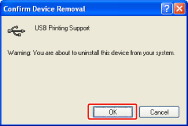
7. 按一下[確定]。
8. 按一下[ ]關閉[裝置管理員]對話方塊。
]關閉[裝置管理員]對話方塊。9. 從電腦拔除 USB 電纜線,然後重新啟動Windows。