









如何使用 Image Transfer Utility 2 (Wi-Fi) 將影像傳輸至電腦 (Windows 10)
解決方案
如何使用 Image Transfer Utility 2 將影像從相機發送至電腦。
IMPORTANT
- 以下說明中,電腦設定步驟由
 圖示表示,相機設定步驟由
  圖示表示。
圖示表示。 - 有關可透過 Wi-Fi 與相機連接的電腦的詳細資訊,請參閱相關資訊。
 1. 從佳能網站將軟件 [ Image Transfer Utility 2 ] 下載到電腦並執行安裝。 2. 安裝完成後,將顯示 [ Image Transfer Utility 2 ] 的設定視窗,按一下 [下一步 (Next)]。
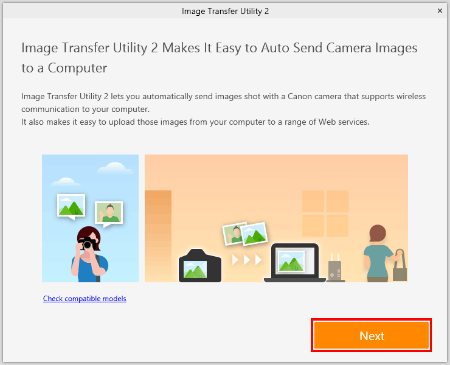 3. 將顯示 [準備 (Preparation)],仔細閱讀詳細內容,然後按一下 [下一步 (Next)]。
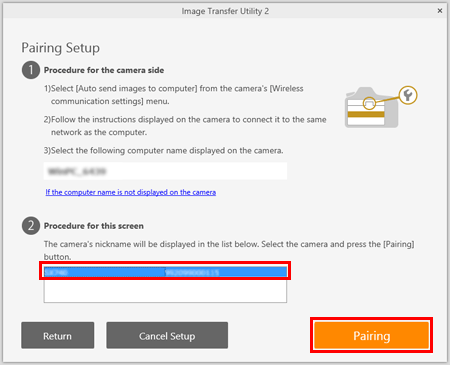
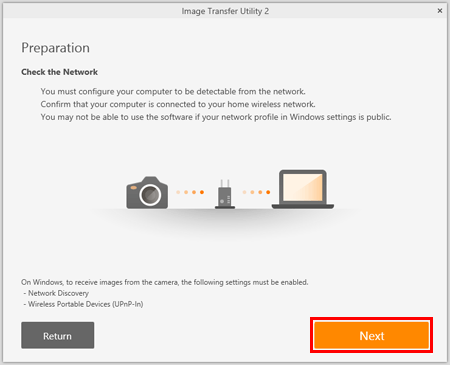 4. 將顯示 [配對設定 (Pairing Setup)]。保持螢幕顯示,並移至下一步。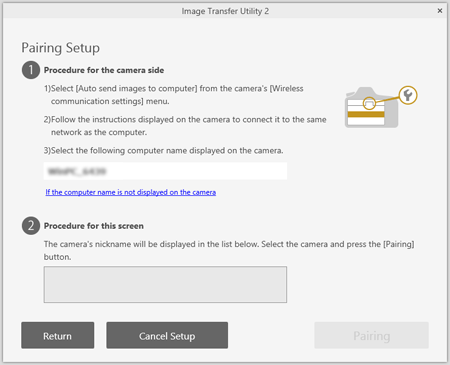
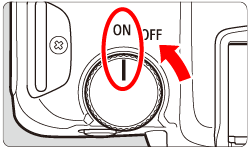
 1. 將相機電源開關置於 <ON>。
 2. 按下 <
 > 按鈕顯示選單螢幕。
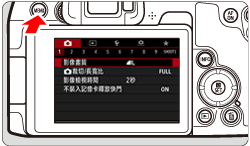 3. 按 <
  > 按鈕選擇 [
  ] 設定頁。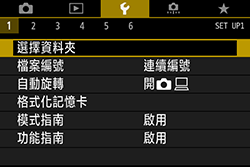
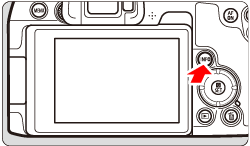 4. 轉動 <
 > 轉盤選擇 [
  ] 設定頁。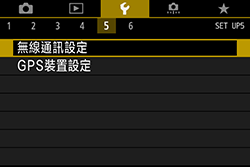
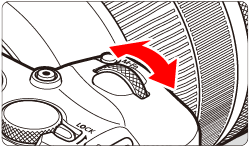 5. 轉動 <
 > 轉盤選擇 [無線通訊設定]。
 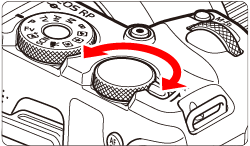 6. 按 <
 >。
>。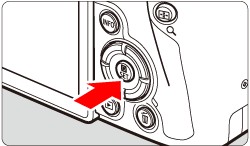 7.轉動 < > 轉盤選擇 [Wi-Fi 設定],然後按 < >。
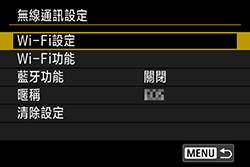 8. 轉動 < > 轉盤選擇 [Wi-Fi],然後按 < >。
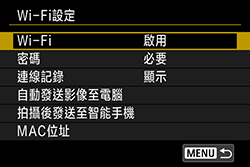 9. 轉動 < > 轉盤選擇 [啟用],然後按 < >。
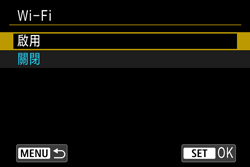 10. 出現[Wi-Fi設定]螢幕後,按下<>按鈕返回至[無線通訊設定]螢幕。
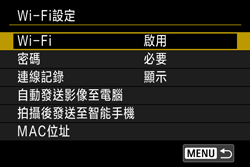 11. 轉動 <> 轉盤選擇 [暱稱],然後按 <>。
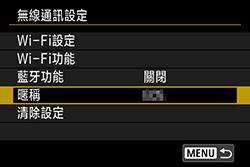 12. 如果顯示 [暱稱] 畫面,按下 < >。
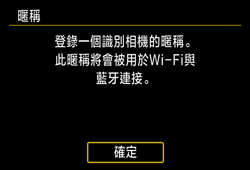 13. 要使用顯示的暱稱,請按< > 按鈕。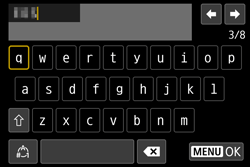
NOTE
可以根據需要變更暱稱。有關使用鍵盤的更多資訊,請參閱「虛擬鍵盤操作」。
14. 轉動 < > 轉盤選擇[確定],然後按 < >。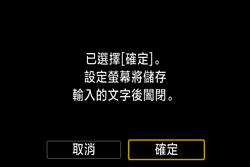 15. 轉動 < > 轉盤選擇 [Wi-Fi 設定],然後按 < >。 16. 轉動 <> 轉盤選擇 [自動發送影像至電腦],然後按 <>。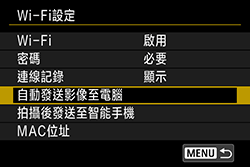
NOTE
如果 [Wi-Fi] 設定選為 [關閉],請將設定變更為 [啟用]。
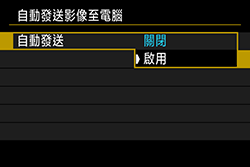
17. 轉動 <> 轉盤選擇 [自動發送],然後按 <>。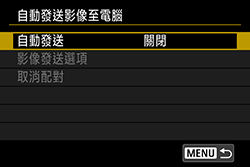 18. 轉動 < > 轉盤選擇 [啟用],然後按 < >。
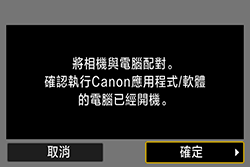
 19. 轉動 < > 轉盤選擇[確定],然後按 < >。
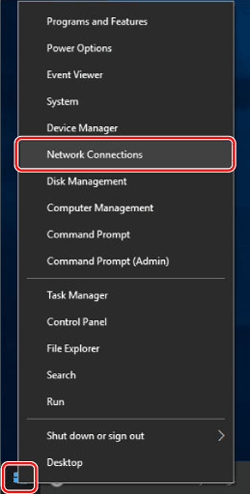
 20. 右鍵按一下螢幕左下方的 [開始 (Start)] 按鈕 (
  ),然後選擇 [網路連接 (Network Connections)]。
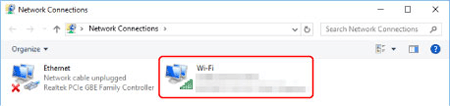
 21. 顯示此螢幕時,連按兩下 [Wi-Fi]。
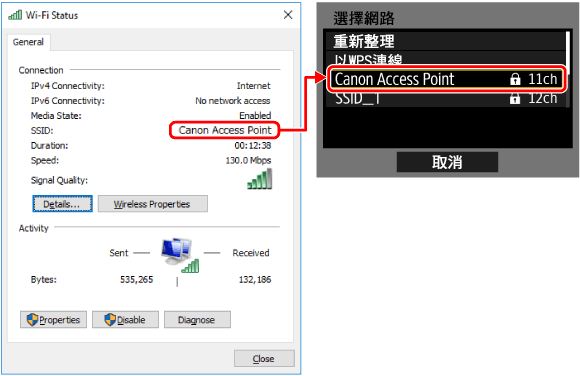
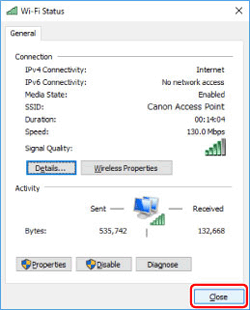
 22. 轉動 < > 轉盤選擇與 [SSID:] 中所示的一個 SSID 相符的 SSID,然後按下 < >。(請參閱下方的 SSID 範例)。
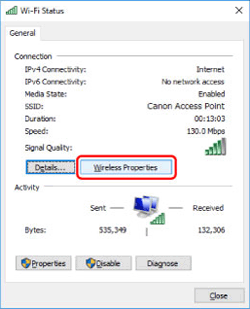
 23. 按一下 [無線內容 (Wireless Properties)]。
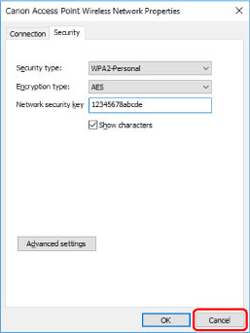
 24. 按一下 [安全性 (Security)] 設定頁。
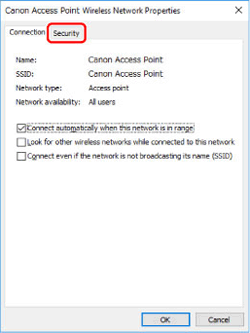 25. 勾選 [顯示字元 (Show characters)] 核選方塊。
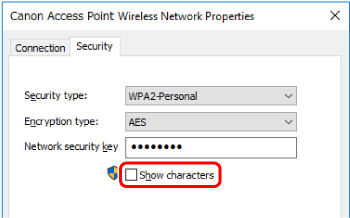 26. 在 [密碼] 螢幕上,按下 < >。
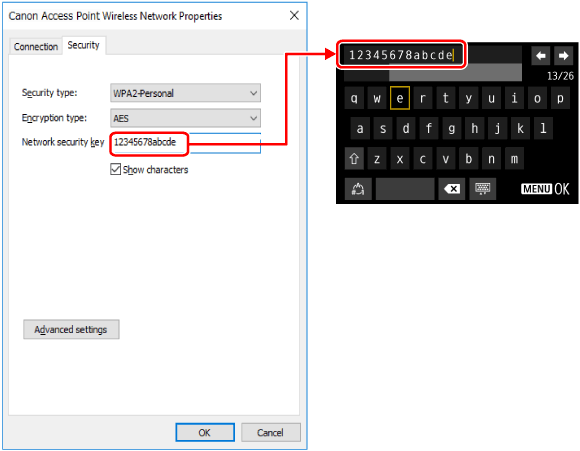
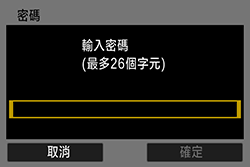 27. 輸入 [網路安全性金鑰 (Network security key)] 中顯示的密碼。(請參閱下方的密碼範例)。
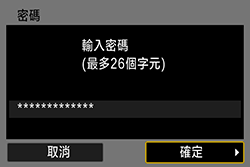
 28. 輸入密碼之後,轉動 < > 轉盤選擇 [確定],按下 < >。
 29. 按一下 [取消 (Cancel)]。
 30. 按一下 [關閉 (Close)]。
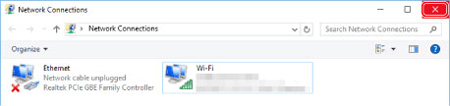
 31. 關閉 [網路連接 (Network Connections)]。
 32. 轉動 < > 轉盤選擇金鑰索引,按下 < > 。(可能顯示或者可能不顯示該螢幕)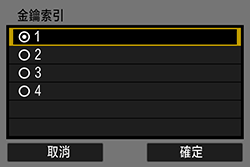
- 轉動 < > 轉盤選擇 [確定],按下 < > 執行下一步。
33. 轉動 < > 轉盤選擇 [自動設定],按下 < >。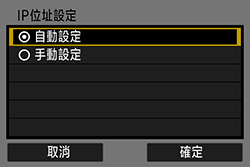
- 轉動 < > 轉盤選擇 [確定],按下 < > 執行下一步。
34. 將出現電腦名稱。確認 [配對設定 (Pairing Setup)] 螢幕上顯示的名稱相同,按下 < >。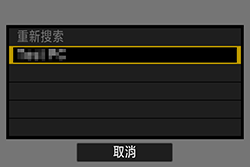 35. 如果在 [該畫面的步驟 (Procedure for this screen)] 下顯示相機暱稱,則選擇相機並按一下 [配對 (Pairing)]。
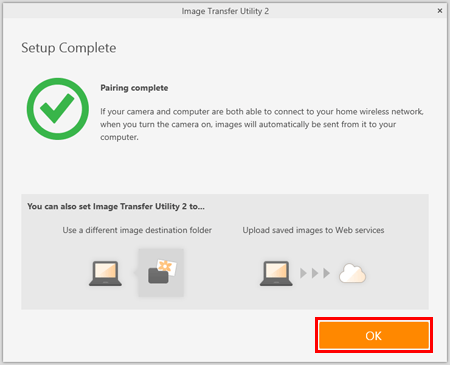
 36. 配對完成後,將出現 [設定完成 (Setup Complete)] 視窗,按一下確定 [確定 (OK)]。
 37. 將出現 Image Transfer Utility 2 的 [等待 (Waiting)] 視窗。要繼續從相機傳輸影像,停留在該畫面並等待。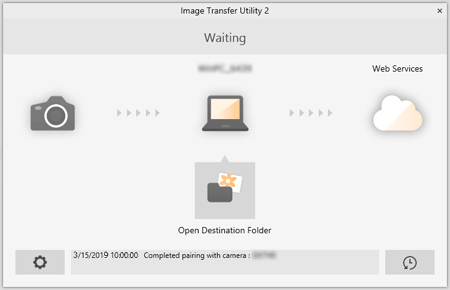
NOTE
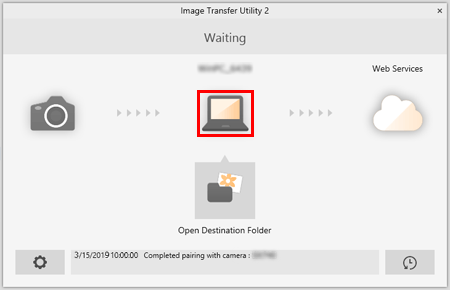
要將影像儲存在不同的資料夾中,請按一下電腦圖示打開 [設定目標資料夾 (Set Destination Folder)] 視窗。
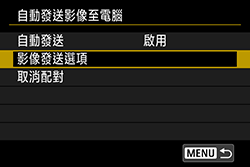
 1. 選擇 [ :無線通訊設定] > [Wi-Fi 設定] > [自動發送影像至電腦]。 2. 選擇 [影像發送選項]。
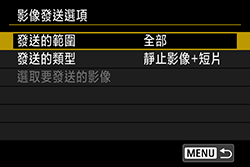
 3. 在 [影像發送選項] 中,指定傳輸條件。
 4. 關閉相機電源。 1. 確認 Image Transfer Utility 2 視窗顯示 [等待 (Waiting)]。 2. 一旦在存取點範圍內開啟相機,影像將被自動傳輸至電腦。
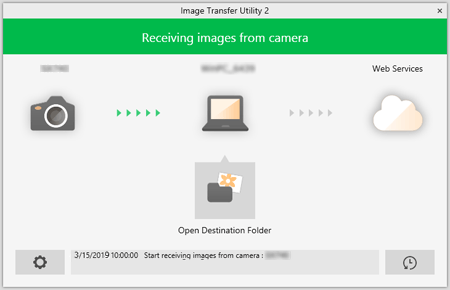 3. 要確認傳輸的影像,按一下 [打開目標資料夾 (Open Destination Folder)]。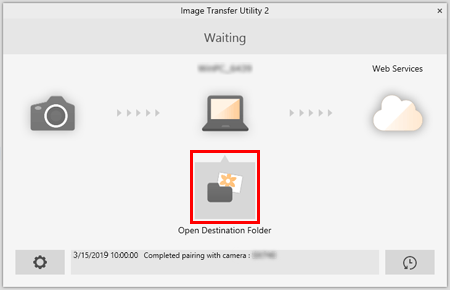
- 一旦在存取點範圍內開啟相機,影像每次會被自動傳輸至電腦。如果沒有開始自動傳輸,請重新啟動電腦。
IMPORTANT
- 使用自動影像傳輸時,請確保電池電量充足。相機上儲存的電被關閉。
- 不會將自動影像傳輸完成後拍攝的任何影像發送至電腦。相機重新啟動後,才會自動發送這些影像。
NOTE
- 在存取點範圍內啟動相機會觸發自動傳輸影像至電腦。如自動影像傳輸未自動開始,請嘗試重新啟動相機。
- 要停止自動發送影像,請選擇 [自動發送影像至電腦] > [自動發送] > [關閉]。
- 一旦安裝了 Image Transfer Utility 2,除非關閉軟件否則將持續工作。
- 按一下 Image Transfer Utility 2 螢幕上的
 ,選擇 [退出 (Quit)],則即使相機開啟也將關閉自動傳輸。要再次啟用無線傳輸,請開啟 Image Transfer Utility 2。
使用虛擬鍵盤操作輸入資訊。請注意,可輸入的資訊長度及類型視乎使用的功能而有所不同。
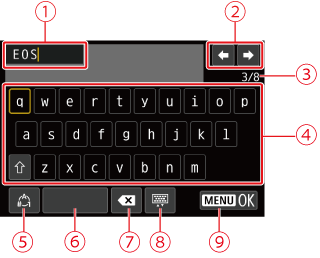
 | 輸入區域,用於輸入文本 |  | 空格 |
 | 游標鍵,用於在輸入區域中移動 |  | 刪除輸入區域中的字元 |
 | 當前字元數/可用字元數 |  | 更改鍵盤類型 |
 | 鍵盤 |  | 完成文字輸入 |
 | 切換輸入模式 | ||
NOTE
- 按 <
 > <
> <  > <
> <  > <
> <  > 鍵在和至之間移動。
 - 要確認輸入或在切換輸入模式時,按下<>。