









清除夾紙
解決方案
如果出現夾紙,螢幕上會顯示 <夾紙 (Paper jammed.)> 訊息。選擇 <下一步 (Next)> ( ) 顯示簡單的解決方法。如果難以理解螢幕上的步驟,請參閱下列章節清除夾紙。
) 顯示簡單的解決方法。如果難以理解螢幕上的步驟,請參閱下列章節清除夾紙。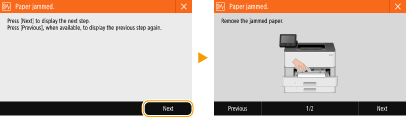
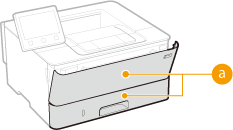
 多用途紙盤/紙匣 (紙張來源夾紙)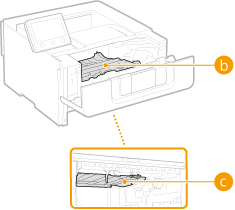
 內部 (主機夾紙)
 雙面傳輸導板 (主機夾紙)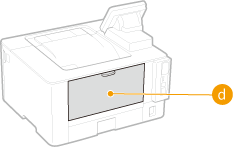
 背面 (主機夾紙)
IMPORTANT
取出夾紙時,請勿關閉本機
- 關閉本機會刪除正在列印的資料。
如果紙張撕裂
- 取出所有碎紙片以免夾紙。
如果重複夾紙
- 在將紙疊裝入本機前,在平坦的表面輕拍紙疊以撫平紙張的邊緣。
- 檢查紙張是否適合本機 。
 可用的紙張
可用的紙張
- 檢查本機內沒有夾住的碎紙片。
請勿強行從本機取出夾紙
- 強行取出夾紙會損壞部件。如果無法取出紙張,請聯繫當地的授權佳能經銷商或佳能客戶服務中心。
根據步驟中所示的發生夾紙位置 ,取出夾紙。
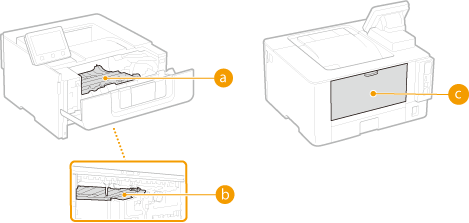 內部 (本機內部或背面夾紙) 雙面傳輸導板 (雙面傳輸導板夾紙) 背面 (本機內部或背面夾紙)
 本機內部或背面夾紙
如果無法輕易取出卡夾紙,請勿嘗試強行取出,而改為繼續進行下一步。
1. 打開前蓋板。
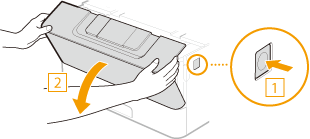
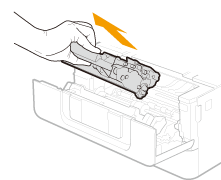
2. 取出碳粉匣。
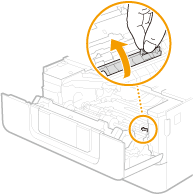
3. 按住正面綠色旋鈕,並抬起傳輸導板。
- 持續按住傳輸導板,直到在步驟 5 中將其返回原始位置。
4. 輕輕地拉出紙張。
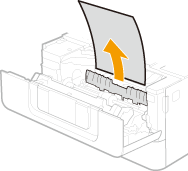
5. 將傳輸導板輕輕推回原位。
6. 按住正面綠色旋鈕,並抬起傳輸導板。
- 持續按住傳輸導板,直到在步驟 8 中將其返回原始位置。
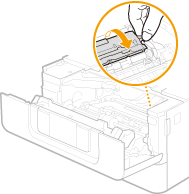
7. 輕輕地拉出紙張。
- 盡可能平坦拉出紙張,以防止未定影的碳粉掉落。
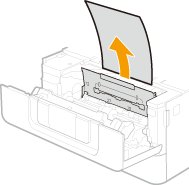
8. 將傳輸導板輕輕推回原位。
9. 開啟後蓋。
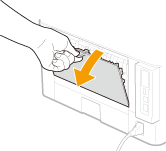
10. 輕輕地拉出紙張。
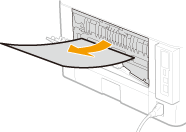
11. 關閉後蓋。
12. 安裝碳粉匣。
- 確保推入碳粉直至停止為止。
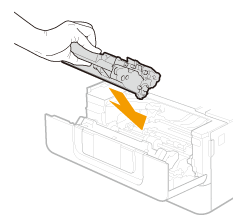
13. 關閉前蓋板。
NOTE
此消息仍然顯示時
- 紙張可能卡在其他位置。請檢查其他位置,如果有夾紙,請取出。如果消息仍然顯示,請檢查前蓋板是否牢固關閉。
雙面傳輸導板夾紙如果夾紙不易取出,不要強行拉出,要根據訊息中標示的其他夾紙位置執行步驟。
1. 拉出紙匣。
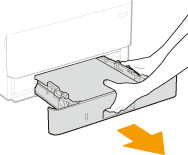
IMPORTANT
- 確保雙手握住紙匣,然後輕輕拉出。否則,如果紙匣容易滑出,將其掉落可能會損壞紙匣。
2. 按下綠色旋鈕和下方雙面傳輸導板。
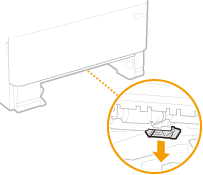
3. 輕輕地拉出紙張。
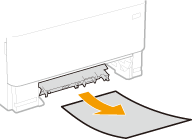
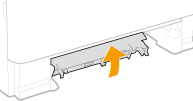
4. 將雙面傳輸導板推回定位。
- 完全關閉導板,直到聽到喀聲。
5. 放置紙匣。
6. 開啟並關閉前蓋板。
- 開啟並關閉前蓋板時,夾紙消息便會消失。
6-1. 打開前蓋板。
6-2. 關閉前蓋板。
NOTE
此消息仍然顯示時
- 紙張可能卡在其他位置。請檢查其他位置,如果有夾紙,請取出。如果消息仍然顯示,請檢查前蓋板是否牢固關閉。
根據步驟中所示的發生夾紙位置 ,取出夾紙。
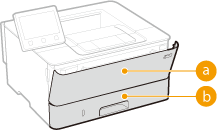 多用途紙盤 (多用途紙盤夾紙) 紙匣 (紙匣夾紙) 多用途紙盤夾紙
如果紙盤中有裝入的紙張,請先取出。如果夾紙不易取出,不要強行拉出,要根據訊息中標示的其他夾紙位置執行步驟。
1. 輕輕地拉出紙張。
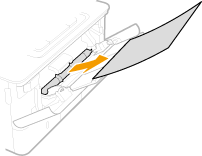
2. 裝入紙張。
3. 螢幕上顯示 <是否已取出所有夾紙?(Is all of the jammed paper removed?)> 的訊息時,選擇 <是 (Yes)> 。
NOTE
此消息仍然顯示時
- 紙張可能卡在其他位置。請檢查其他位置,如果有夾紙,請取出。
紙匣夾紙如果夾紙不易取出,不要強行拉出,要根據訊息中標示的其他夾紙位置執行步驟。
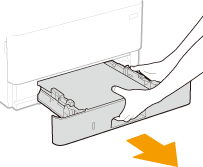
1. 拉出紙匣。
IMPORTANT
- 確保雙手握住紙匣,然後輕輕拉出。否則,如果紙匣容易滑出,將其掉落可能會損壞紙匣。
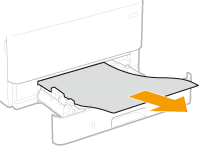
2. 輕輕地拉出紙張。
- 安裝了選購的紙匣供紙組件時,以同樣地方式輕輕地拉出紙張。
3. 放置紙匣。
4. 螢幕上顯示 <是否已取出所有夾紙?(Is all of the jammed paper removed?)> 的訊息時,選擇 <是 (Yes)> 。
NOTE
此消息仍然顯示時
- 紙張可能卡在其他位置。請檢查其他位置,如果有夾紙,請取出。