









設定 IP 位址 (IP v. 4)
解決方案
本機的 IPv4 位址可透過動態 IP 位址通訊協定 (如 DHCP) 自動指定,或手動輸入。本機連接至有線 LAN 時,確保 LAN 電纜線的連接器穩固地插入連接埠。需要時您可測試網路連接。
1. 在「主頁」螢幕上選擇 <功能表 (Menu)>。
2. 選擇 <喜好設定 (Preferences)>  <網路 (Network)>。
<網路 (Network)>。- 如果出現登錄螢幕,輸入正確的 ID 和 PIN 。
3. 選擇 <TCP/IP 設定 (TCP/IP Settings)> <IPv4 設定 (IPv4 Settings)> <IP 位址設定 (IP Address Settings)>。
<IPv4 設定 (IPv4 Settings)> <IP 位址設定 (IP Address Settings)>。4. 配置 IP 位址設定。
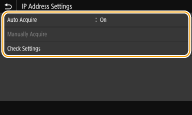
<自動獲取 (Auto Acquire)>
選擇透過 DHCP 通訊協定自動指定 IP 位址。顯示 <開啟 (On)> 時,自動啟用位址。
<手動獲取 (Manually Acquire)>
透過手動輸入 IP 位址,選擇配置 IP 位址設定。要選擇此選項,自動獲取必須設定為 <關閉 (Off)>。
<檢查設定 (Check Settings)>
要查看目前 IP 位址設定時選擇。
 自動指定 IP 位址
4-A-1. 選擇 <自動獲取 (Auto Acquire)>。
4-A-2. 選擇通訊協定。
觸摸面板機型
- 選擇 <自動獲取 (Auto Acquire)> 的 <開啟 (On)>, 然後 <選擇通訊協定 (Select Protocol)> <DHCP>。
黑白 LCD 機型
- 選擇 <選擇通訊協定 (Select Protocol)> <DHCP>。
NOTE
如果不想使用 DHCP/BOOTP/RARP 指定 IP 位址
- 選擇 <關閉 (Off)>。這些服務不可用時如果選擇 <DHCP>,本機會浪費時間和通訊資源來搜尋這些服務的網路。
4-A-3. 檢查 <自動獲取 IP (Auto IP)> 是否設定為 <開啟 (On)>。
- 如果選擇 <關閉 (Off)>, 將設定變更為 <開啟 (On)>。
4-A-4. 選擇 <套用 (Apply)>。
NOTE
- 透過 DHCP 指定的 IP 位址覆寫透過「自動獲取 IP (Auto IP)」獲取的位址。
手動輸入 IP 位址4-B-1. 配置設定停用自動獲取。
觸摸面板機型
- 選擇 <自動獲取 (Auto Acquire)>,選擇 <自動獲取 (Auto Acquire)> 的 <關閉 (Off)>, <套用 (Apply)>。
黑白 LCD 機型
- 選擇 <自動獲取 (Auto Acquire)> 將選擇 <選擇通訊協定 (Select Protocol)> 和 <自動獲取 IP (Auto IP)> 都設定為 <關閉 (Off)>。
4-B-2. 選擇 <手動獲取 (Manually Acquire)>。
4-B-3. 指定 IP 位址、子網路遮罩、閘道器位址 (或預設閘道)。
觸摸面板機型
- 輸入 <IP 位址 (IP Address)> 、<子網路遮罩 (Subnet Mask)> 和 <閘道器位址 (Gateway Address)>,然後選擇 <套用 (Apply)>。
黑白 LCD 機型
- 使用數字鍵在各個螢幕輸入這些值,然後按
 。
。
5. 對於觸摸面板模式,選擇 <確定 (OK)>。
6. 重新啟動本機。
- 關閉本機,等待至少 10 秒鐘,然後重新開啟。
NOTE
檢查設定是否正確
- 確保在您的電腦上可以顯示「遠端用戶介面 (Remote UI)」螢幕。如果電腦不可用,使用操作面板可檢查連接。
安裝印表機驅動程式後已變更 IP 位址時
- 需要新增新的連接埠。
1. 在「主頁」螢幕上選擇 <功能表 (Menu)>。
2. 選擇 <喜好設定 (Preferences)> <網路 (Network)>。
<網路 (Network)>。- 如果出現登錄螢幕,輸入正確的 ID 和 PIN 。
3. 選擇 <TCP/IP 設定 (TCP/IP Settings)> <IPv4 設定 (IPv4 Settings)> <PING 命令 (PING Command)>。
<IPv4 設定 (IPv4 Settings)> <PING 命令 (PING Command)>。4. 輸入網路上其他裝置的 IPv4 位址,然後按 <套用 (Apply)> ()。
)。 如果已建立正確的連接,顯示 <已從主機接收到回應。(Received response from the host.)>。