









使用 Data Import Utility 將攝錄機上記錄的視頻檔案匯入電腦 (XF405 / XF400)
解決方案
可使用軟件 Data Import Utility 來儲存片段。參閱下方的 PIXELA 網站,下載軟件並查看最新資訊。有關關於軟件的其他問題,請諮詢佳能客戶服務中心。
http://www.pixela.co.jp/oem/canon/e/index_biz.html
[使用 Data Import Utility 儲存片段]
- 使用讀卡器將片段儲存至電腦。
- 連接儲存在不同 SD 卡上的中繼片段,並將這些片段儲存為單個片段。
- 連接分割成 4 GB 最大檔案大小的片段,並將這些片段儲存為單個片段。
有關包括系統要求及如何安裝軟件在內的詳細資訊,請查看 Data Import Utility 軟件指南,該指南為下載的包含軟件的壓縮檔案的 [\Manual] 資料夾中的 PDF 檔案。
IMPORTANT
- 在使用 Data Import Utility 將片段儲存至電腦之前,請勿使用其他軟件存取或操作 SD 卡上的檔案。否則可能導致無法使用 Data Import Utility 儲存檔案。
1. 將 SD 記憶卡插入攝錄機。
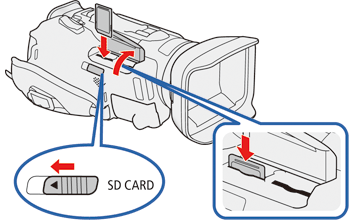
IMPORTANT
- 如果您錄有中繼片段,請插入儲存成對中繼片段的 SD 記憶卡。
2. 攝錄機:使用交流電轉接器為攝錄機供電。
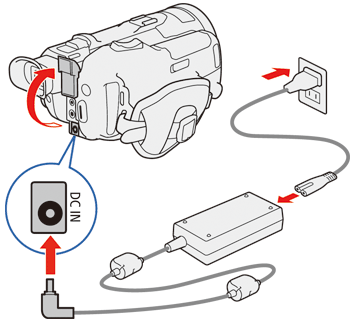
3. 攝錄機:將電源開關設定為 [MEDIA]。

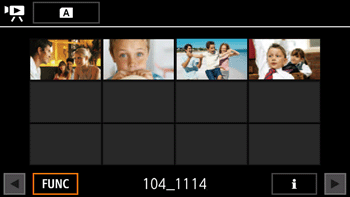
4. 攝錄機:開啟所需影片索引螢幕。
5. 使用隨附的 IFC-400PCU USB 連接線連接攝錄機至電腦。
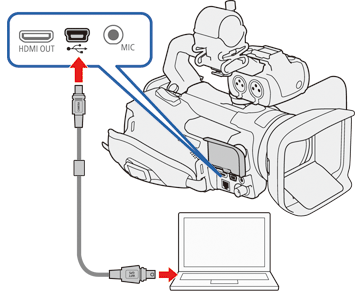
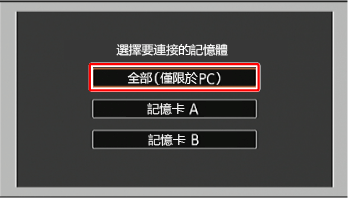
6. 攝錄機:點選 [全部(僅限於PC)]。
7. 電腦:按一下桌面上的 [  ] 圖示啟動 Data Import Utility。
] 圖示啟動 Data Import Utility。8. 電腦:使用 Data Import Utility 將影片儲存至電腦。
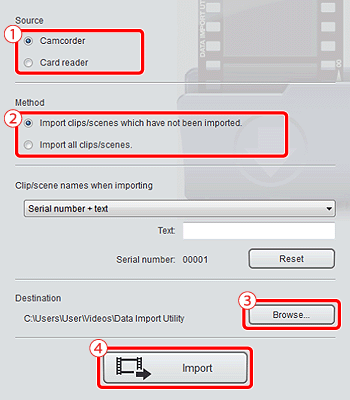
 :選擇步驟 5 中連接的裝置。
 :選擇方法。
*如果想匯入之前已匯入的片段,則選擇 [匯入所有片段/場景。(Import all clips/scenes.)]。
 :指定目標位置。
 :按一下 [匯入 (Import)]。
*匯入期間,電腦不會進入「睡眠 (Sleep)」模式。