







如何進行搖攝 (EOS 6D Mark II)
解決方案
如果要拍攝帶有速度感且主體的背景呈現模糊運動效果的相片,請使用 <  > (搖攝)。「即時顯示」拍攝期間,如果您使用支援 < > 模式的鏡頭,會偵測、修正並減輕主體模糊情況。
> (搖攝)。「即時顯示」拍攝期間,如果您使用支援 < > 模式的鏡頭,會偵測、修正並減輕主體模糊情況。要使用 < >,請將模式轉盤設定為 <  > (特殊場景模式)。為主體或場景選擇拍攝模式時,相機將自動選擇合適的設定。
>,請將模式轉盤設定為 < > (特殊場景模式)。為主體或場景選擇拍攝模式時,相機將自動選擇合適的設定。* < > 表示特殊場景。
> 表示特殊場景。1. 將相機電源開關置於 <ON>。
2. 將模式轉盤設定到 < >。
>。
3. 按 <  > 按鈕顯示「速控」螢幕。
> 按鈕顯示「速控」螢幕。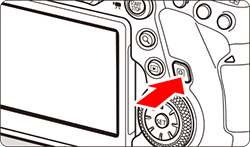
4. 按 <  > <
> <  > 或 <
> 或 <  > <
> <  > 鍵選擇 [選擇場景],然後按 <
  >。
>。
> < > 或 < > < > 鍵選擇 [選擇場景],然後按 < >。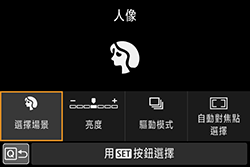
5. 按 < > < > 鍵選擇 < >,然後按 < >。
> < > 鍵選擇 < >,然後按 < >。- 您亦可以透過轉動 <
 > 或 <
> 或 <  > 轉盤,選擇拍攝模式。
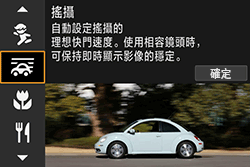
6. 設定背景運動模糊的程度。
- 使用 [效果] 時,您可以設定背景運動模糊的程度。[最高] 設定將設定較低的快門速度,以提高主體周圍的背景運動模糊的程度。
- 如果主體的模糊程度很明顯,請將 [效果] 設定為 [適中] 或 [最低],以減輕模糊程度。
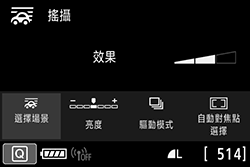
7. 拍攝時,平穩地轉動相機,以追蹤移動的主體。
7-1. 將自動對焦點對準您要對焦的移動主體的部分,然後半按快門按鈕。
7-2. 根據主體的速度和運動轉動相機時,請持續按下快門按鈕 (  )。
)。
)。7-3. 在移動相機期間,完全按下快門按鈕,以拍攝相片 (  )。使用相機持續追蹤主體。
)。使用相機持續追蹤主體。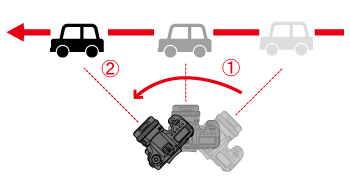
IMPORTANT
- 快門速度將變得更慢。因此,此模式不適合搖攝以外的任何拍攝模式。
- 根據預設設定,設定了 <
 >。請注意,無法選擇 <
  > 或 <
> 或 <  >。
>。 - 對於即時顯示拍攝,您無法選擇
 或
或  。
。 - 無法使用外接閃光燈。(閃光燈不會閃光。)
- 如果您使用支援 < > 模式的鏡頭進行即時顯示拍攝,則鏡頭的影像穩定器效果將反映在所拍攝的影像上。但是,在拍攝期間,看不到即時顯示影像上的效果。(無論鏡頭的影像穩定器設定如何,只有在拍攝相片時,才啟用影像穩定器功能和主體模糊情況修正功能。)
- 在夏季晴天等強光源下拍攝時或拍攝慢速主體時,可能無法獲取設定的搖攝效果程度。
- 採用即時顯示拍攝和支援 < > 模式的鏡頭期間,拍攝以下主體或在以下拍攝條件下拍攝時,可能無法正確修正主體模糊情況。
・對比度很低的主體。
・低光照的主體。
・強烈背光或反光的主體。
・帶有重複圖案的主體。
・帶有較少圖案或單調圖案的主體。
・被反射的主體 (鏡子中反射的影像等)。
・小於區域自動對焦框的主體。
・當有多個主體在區域自動對焦框內移動時。
・移動方向或速度不規律的主體。
・在一定程度上,移動不規律的主體。(例如,賽跑者的垂直移動。)
・速度顯著變化的主體。(例如,剛開始運動後或沿著曲線轉動期間。)
・太快或太慢移動相機時。
・當相機的移動與主體的移動不符時。
NOTE
- 要查看哪些鏡頭支援 < > 模式,請參閱以下「相關資訊」章節。
- 在即時顯示拍攝期間使用支援 < > 模式的鏡頭時,無論鏡頭的影像穩定器設定如何,主體模糊情況都可以修正並且快門速度將根據 [效果] 的設定進行自動設定。
- 對於觀景器拍攝,自動對焦區域選擇模式的預設設定是選中了「中心區域」的大區域自動對焦。
- 使用即時顯示拍攝,[
 :自動對焦方式] 將自動設定為 [流暢區域]。
 - 要防止相機震動,建議用雙手握持相機,雙臂緊貼身體,平穩地追蹤主體的移動以拍攝相片。
- 對於朝一個方向勻速移動的火車、汽車等,此效果非常有用。
- 建議試拍幾張影像或在拍攝後立即播放影像進行查看。
- 根據預設設定,設定了 < > (低速連續拍攝)。當決定性時刻到來時,請完全按下快門按鈕。如果在移動相機追蹤主體運動期間持續按下快門按鈕,則在保持自動對焦期間您可以連續拍攝 (使用觀景器拍攝時最快約 4.3 張/秒,使用即時顯示拍攝時約 2.7 張/秒 (1/30 秒快門速度,最大光圈))。