









從相機打印 (相機直駁打印) (SELPHY CP1300)
解決方案
透過連接兼容 PictBridge 的相機,可選擇使用相機拍攝的影像並打印。
- 準備此種類型的 USB 連接線。
- 市面有售的2.5 m (8.2 英呎) 或更短的連接線
- SELPHY 端:A 型
- 此處以使用佳能小型數碼相機 (PowerShot SX400 IS) 為例進行打印說明。如果使用的相機不同,請參閱相機使用者說明書。
1. 準備 SELPHY。
- 確認 SELPHY 中未插入任何記憶卡。
- 在 SELPHY 中插入裝有紙張的紙匣和墨匣
2. 將 SELPHY 連接至相機。
- 使用 USB 連接線將 SELPHY 連接至相機。
 :USB 連接線,另購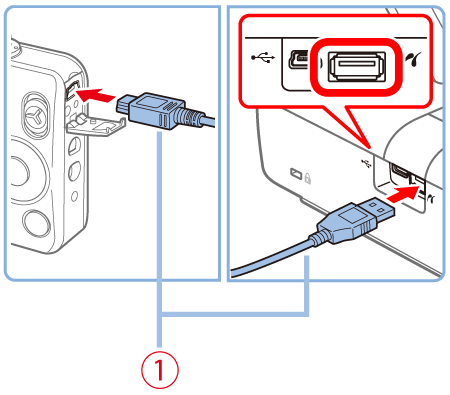
- 依次開啟 SELPHY 和相機。
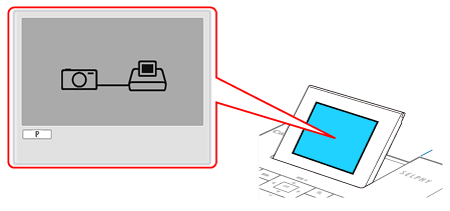
- 裝置連接後,將出現下方螢幕。
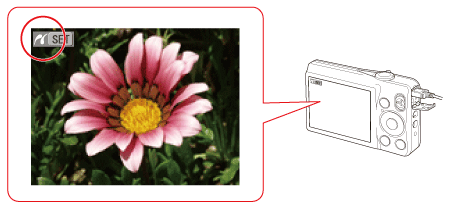
- 在相機上進入播放模式。
NOTE
- 一些相機將顯示 [
 ] 圖示。
] 圖示。
在相機上選擇影像,準備進行打印。
1. 按 < ><
>< > 按鈕選擇所需影像。
><> 按鈕選擇所需影像。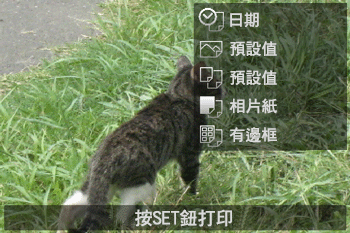
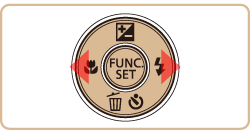
- 按相機的 <
 > 按鈕,選擇 <
 >,然後再次按 <> 按鈕。
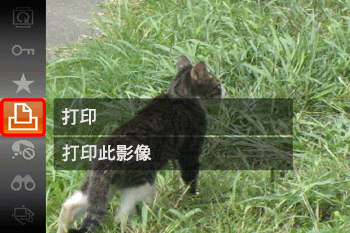
2. 指定打印設定的螢幕出現。
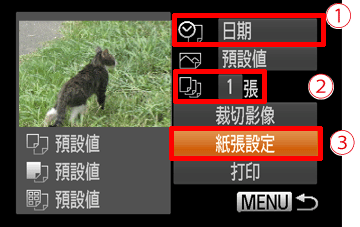 按 <>< > 按鈕選擇 [日期] 以增加日期。
 按 <>< > 按鈕以指定打印張數。
 選擇 [紙張設定],然後按相機的 <> 按鈕。
3. 設定紙張尺寸的螢幕出現。
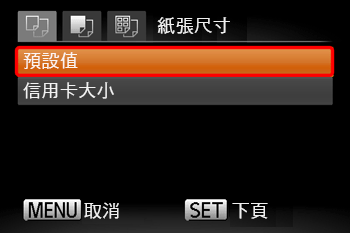
- 按 <
 ><
>< > 按鈕選擇紙張尺寸,然後按相機的 <> 按鈕
如上圖所示,選擇 [預設值] 尺寸。
4. 設定紙張類型的螢幕出現。
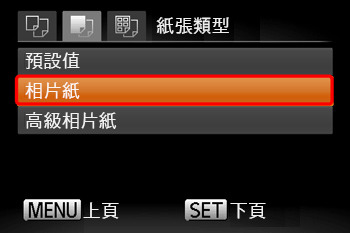
- 按 <><> 按鈕選擇紙張類型,然後按相機的 <> 按鈕。
如上圖所示,選擇 [相片紙]。
5. 版面設定螢幕出現。
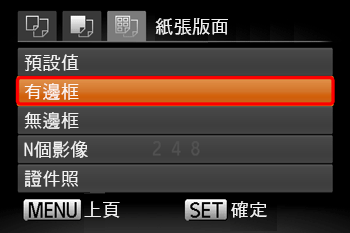
- 按 <><> 按鈕選擇編排類型,然後按相機的 <> 按鈕。
如上圖所示,選擇 [有邊框]。
6. 返回打印螢幕。
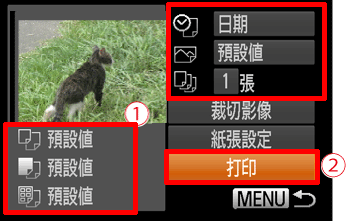 確定設定正確。 選擇 [打印] 並按相機的 <> 按鈕開始打印。
7. 打印後,關閉 SELPHY 和相機,並斷開連接線。
NOTE
- 透過使用 <
 > 按鈕無法從 SELPHY 取消正在進行的打印。使用相機停止打印。
 - 本產品採用 PictBridge 技術,透過 USB 進行打印。PictBridge 技術標準方便直接連接相機、打印機及其他裝置,可輕鬆執行打印。本產品兼容 DPS over IP 標準,允許在網路環境中使用 PictBridge。