







使用 EOS Utility 3.x 傳送影像至電腦 (Wi-Fi 功能) (EOS REBEL SL2 / EOS 200D)
解決方案
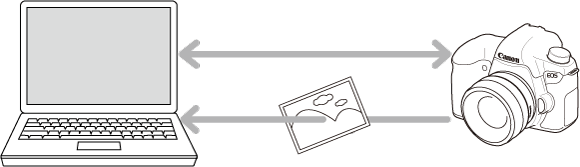
您可以使用 EOS Utility (EOS 軟件) 透過 Wi-Fi 將影像從相機發送至電腦。
本頁說明如何透過 Wi-Fi 直接連接相機和電腦。
REFERENCE
要使用 Wi-Fi 存取點透過 Wi-Fi 連接至電腦,請參閱相機的 Wi-Fi (無線通訊) 功能使用說明書。使用說明書可從佳能網站下載。
1. 檢查電腦環境。
有關支援 Wi-Fi 連接功能的電腦環境,請參閱本頁末尾的「相關資訊」章節。
2. 確保將 EOS Utility 安裝到電腦。
IMPORTANT
當使用舊版本軟件時,可能會停用設定。請確認安裝相機支援的 EOS Utility 版本。
在使用相機的無線 LAN 功能之前,請進行必要的設定。
1. 開啟相機電源。
- 將相機電源開關置於 <ON>。
2. 按下 < > 按鈕。
> 按鈕。
> 按鈕。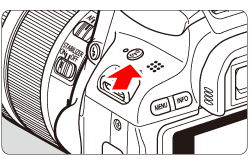
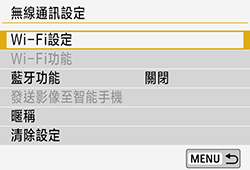
3. 選擇 [Wi-Fi 設定]。
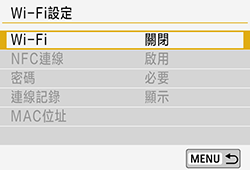
4. 選擇 [Wi-Fi]。
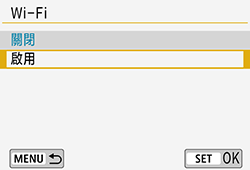
5. 選擇 [啟用]。
6. 隨即出現以下螢幕,然後按 <  >。
>。
>。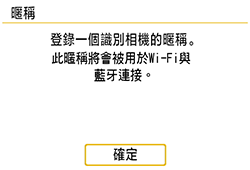
7. 輸入暱稱。可輸入長度介於 1 至 8 個字元之間的任何字元。
輸入完成後,按 <MENU> 按鈕。
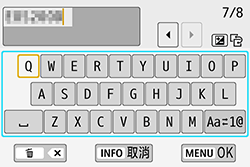
* 有關使用鍵盤的更多資訊,請參閱「操作參考:虛擬鍵盤操作」。
NOTE
首次設定時,將出現註冊暱稱 (以便於識別) 的螢幕。
相機透過無線區域網路連接至其他裝置時,會在該裝置上顯示暱稱。請務必設定暱稱,否則您將無法進入無線 LAN 設定螢幕。
8. 出現以下螢幕時,選擇 [確定],然後按 < >。
>。要返回按 < > 按鈕時出現的螢幕,請按 <MENU> 按鈕。
> 按鈕時出現的螢幕,請按 <MENU> 按鈕。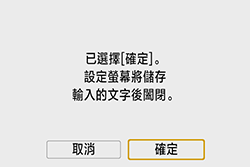
9. 選擇 [Wi-Fi 功能]。
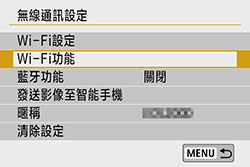
10. 隨即顯示選擇連接裝置的螢幕。

相機基本設定至此完成。
1. [  ] 選擇 [遙控 (EOS Utility)]。
] 選擇 [遙控 (EOS Utility)]。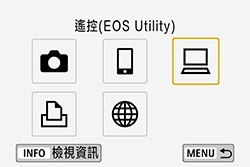
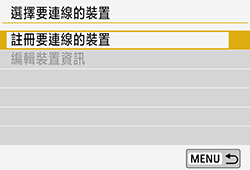
2. 選擇 [註冊要連線的裝置]。
3. 檢查 SSID 和密碼。
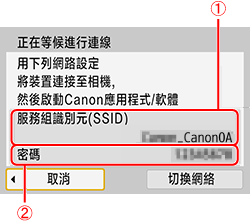
- 檢查顯示在相機液晶螢幕上的 SSID (網路名稱) (
 ) 和密碼 (
  )。
)。 - 在 [Wi-Fi 設定] 中,如果您將 [密碼] 設為 [無],則不會顯示或不需要密碼。
NOTE
SSID 的結尾會顯示「_Canon0A」。
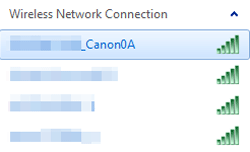
4. 請選擇 SSID,然後輸入密碼。
- 在電腦的網路設定螢幕上,選擇步驟 3 中檢查的 SSID ( )。
- 對於密碼,請輸入在步驟 3 中檢查的密碼 ( )。
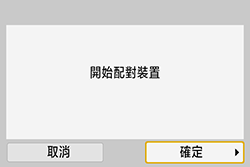
5. 選擇 [確定],然後按 <>。
>。
6. 出現以下訊息。
「******」表示要連接相機的 MAC 位址的後六位數字。
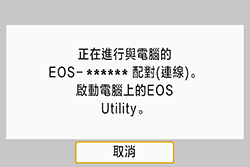
7. 啟動 EOS Utility。
- 對於 Windows 7,按一下 [開始 (Start)] 按鈕,然後選擇 [所有應用程式 (All Programs)] ->[ Canon Utilities ] ->[ EOS Utility ] ->[ EOS Utility ]。
- 對於 Windows 8,右鍵按一下 [開始 (Start)] 畫面,然後按一下螢幕右下角顯示的 [所有應用程式 (All Apps)]。在顯示的 [應用程式 (Apps)] 螢幕中,按一下 [EOS Utility]。
- 對於 Windows 8.1,按一下 [開始 (Start)] 螢幕左下角的 [
 ]。在顯示的 [應用程式 (Apps)] 螢幕中,按一下 [EOS Utility]。
 - 對於 Windows 10,按一下 [開始 (Start)] 按鈕,按一下 [所有應用程式 (All apps)],然後按一下 [EOS Utility]。
- 對於 Mac OS X,按一下「Dock」中的 [EOS Utility] 圖示。
8. 在 EOS Utility 中,按一下 [透過 Wi-Fi/LAN 配對 (Pairing over Wi-Fi/LAN)]。
如果顯示防火牆相關訊息,請選擇 [是 (Yes)]。
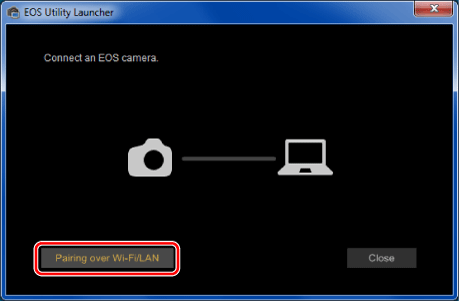
9. 選擇要連接的相機,然後按一下 [連接 (Connect)]。
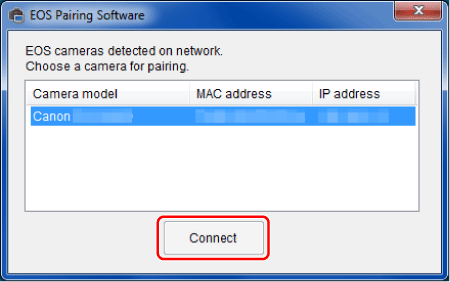
NOTE
- 如果相機已連接,將不會顯示在清單中。
- 如果顯示多部相機,請通過顯示在相機液晶螢幕上的 MAC 位址確定要連接的相機。
10. 當相機偵測到在步驟 9 中按一下 [連接 (Connect)] 的電腦時,將出現以下螢幕。
- 選擇 [確定],然後按 < >。
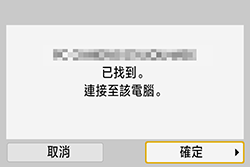
11. [ [ Wi-Fi 開啟] 螢幕隨即出現。
Wi-Fi 開啟] 螢幕隨即出現。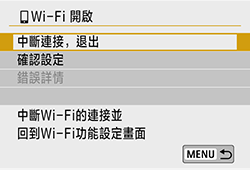
NOTE
- 要透過 Wi-Fi 將相機重新連接至以前連接過並已註冊連接設定的電腦,請開啟相機、按 < > 按鈕、從顯示的記錄選擇要透過 Wi-Fi 連接的項目,然後按 < > 並在電腦上啟動 EOS Utility。
- 如果相機螢幕在執行 EOS Utility 操作程序期間自動切換,請按 < > 按鈕返回 [ Wi-Fi 開啟] 螢幕。
相機與電腦之間的連接至此完成。
1. EOS Utility 的主視窗出現後,請按一下 [下載影像至電腦 (Download Images to computer)]。
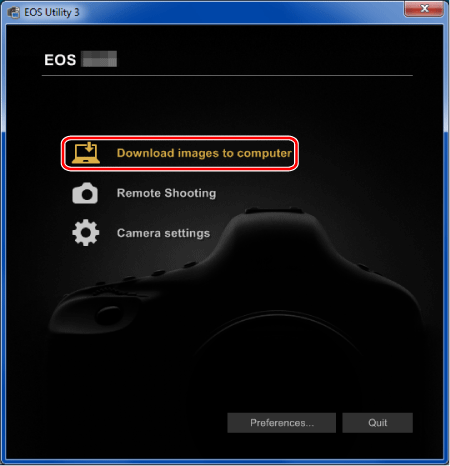
2. 出現下方視窗後,按一下 ( ) [開始自動下載 (Start automatic download)] 或 ( ) [選擇並下載影像 (Select and download images)]。
) [開始自動下載 (Start automatic download)] 或 ( ) [選擇並下載影像 (Select and download images)]。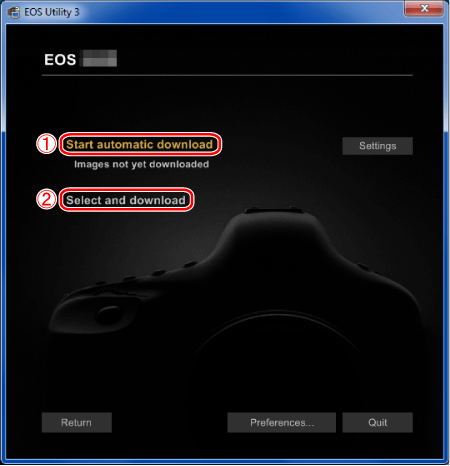
NOTE
根據預設設定,已下載影像會儲存在 [相片 (Pictures)] 中。您可以在 [喜好設定 (Preferences)] 中變更要下載的影像的儲存位置。
3. 如果在步驟 2 中已選擇 [選擇並下載影像 (Select and download images)],將出現檢視器視窗且記憶卡中的影像將顯示在清單之中。
在顯示的影像清單中,勾選要下載的影像並按一下 [下載 (Download)] (此處選擇四張影像)。
如已選擇 [開始自動下載 (Start automatic download)],請前往步驟 5。
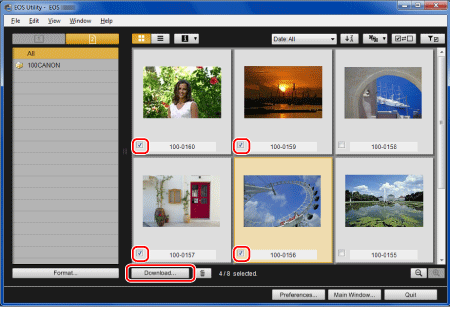
NOTE
- 您可以按一下 [
 ] 按鈕變更縮圖順序。
 - 若是短片檔案,影像左上角將顯示 [
 ] 圖示。
] 圖示。 - 可以按一下視窗右上角的 [
 ] 以按照各種條件分類影像並選擇要下載的影像。
4. [下載影像 (Download image)] 對話方塊出現。要變更儲存位置,請按一下 [目標資料夾 (Destination Folder)],在出現的對話方塊中變更儲存位置。按一下 [確定 (OK)]。
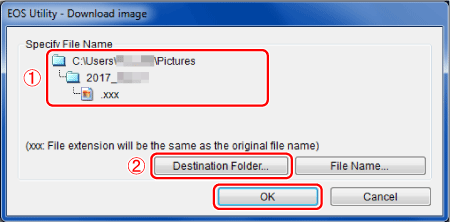 在電腦上顯示儲存位置 指定儲存位置
5. 影像會下載至電腦。
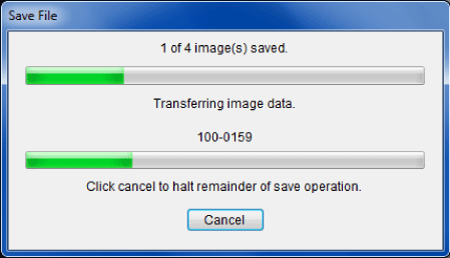
6. 下載影像後,請按一下 [退出 (Quit)] 並關閉 EOS Utility。
影像下載至此完成。
有關註冊相機暱稱時鍵盤操作的詳細資訊,請參閱下文。
稍後可在 [無線通訊設定] 螢幕上變更暱稱。
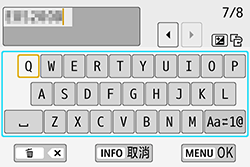
| 變更輸入區域 | 按 <  > 按鈕在頂部和底部輸入區域之間切換。 > 按鈕在頂部和底部輸入區域之間切換。 |
| 移動游標 | 按頂部區域中的 <  > < > <  > 鍵可移動游標。 > 鍵可移動游標。 |
| 輸入文字 | 在底部區域,按 <  > < > <  > 或 < > < > 鍵選擇字元,然後按 < > 以輸入字元。
您可參閱螢幕右上方的 [*/*] 以查看已輸入的字元數量及剩餘可輸入的字元數量。 > 或 < > < > 鍵選擇字元,然後按 < > 以輸入字元。
您可參閱螢幕右上方的 [*/*] 以查看已輸入的字元數量及剩餘可輸入的字元數量。 |
| 變更輸入模式* | 選擇輸入區域右下角的 [  ]。每次按 < >時,輸入模式會變更如下:小寫 > 數字/符號 1 > 數字/符號 2 > 大寫。 ]。每次按 < >時,輸入模式會變更如下:小寫 > 數字/符號 1 > 數字/符號 2 > 大寫。
*當設定 [輕觸控制:關] 時,可以在一個螢幕上輸入所有字元。 |
| 刪除字元 | 按 <  > 按鈕可刪除一個字元。 > 按鈕可刪除一個字元。 |
| 完成文字輸入 | 按 < MENU > 按鈕以確認您已輸入的內容並退出。如顯示確認對話方塊,請選擇 [確定] 以退出。 |
| 取消文字輸入 | 按 < INFO > 按鈕以取消文字輸入並退出。如顯示確認對話方塊,請選擇 [確定] 以退出。 |