致 macOS Sierra 使用者
解決方案
將 OS X EI Capitan (10.11) 的印表機驅動程式用於 macOS Sierra (10.12) 時,您可能會遇到以下問題:
- 嘗試列印時,會出現「篩選錯誤」並且無法進行列印。
- 列印中途停止。
- 列印結果不正確 (某些部分缺失等)。
解決方案還在準備中。
目前請按照以下步驟解決此問題:
1. 選擇紙張大小。
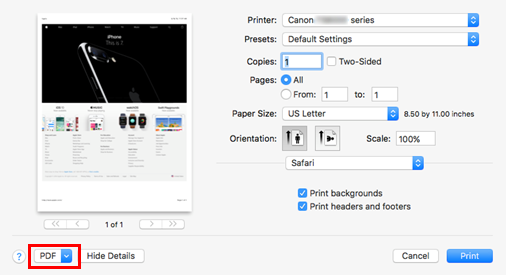
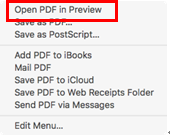
在「列印 (Print)」對話方塊中,從 [PDF] 下拉式功能表中選擇 [在預覽中開啟 PDF (Open PDF in Preview)]。
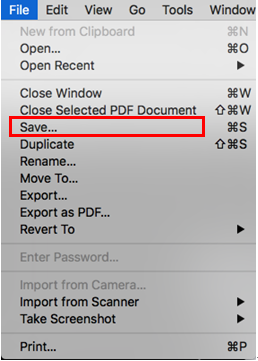
2. 將啟動作業系統預覽應用程式。選擇 [檔案 (File)] > [儲存...(Save...)]。
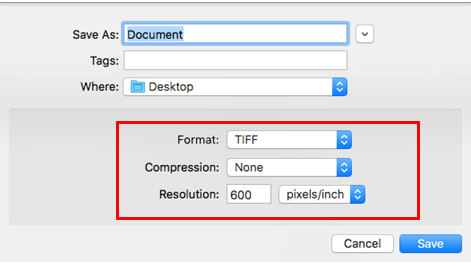
3. 在「格式 (Format)」對話方塊中,選擇 [TIFF]。
在「解析度 (Resolution)」對話方塊中,輸入「600」並選擇 [像素/英吋 (pixels/inch)]。
選擇 [儲存 (Save)]。
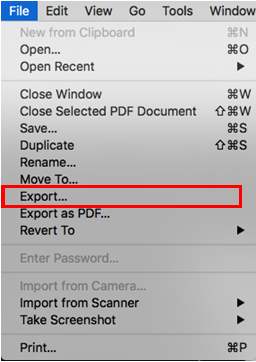
4. 選擇 [檔案 (File)] > [匯出...(Export...)]。
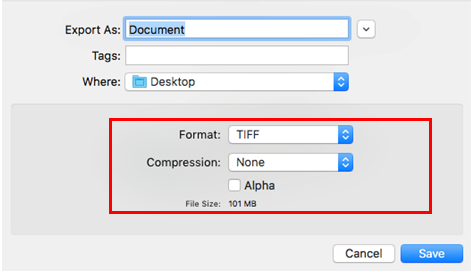
5. 在「格式 (Format)」對話方塊中,選擇 [TIFF]。
取消選擇 [Alpha]。
選擇 [儲存 (Save)]。
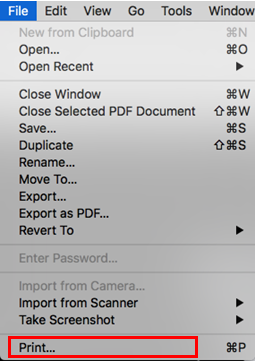
6. 選擇 [檔案 (File)] > [列印...(Print...)]。
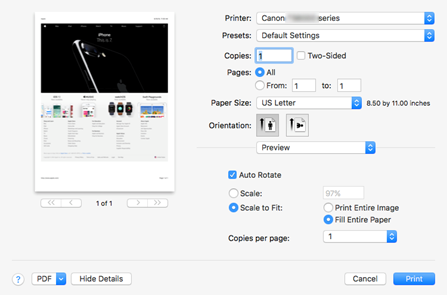
在「列印 (Print)」對話方塊中,選擇與步驟 1 中相同的紙張大小,然後在印表機驅動程式中進行列印設定。