









以預設設定即時顯示拍攝 (相片) (EOS 5D Mark IV)
解決方案
您可在檢視相機液晶螢幕上影像的同時進行拍攝。這稱為「即時顯示拍攝」。
本節介紹如何在預設設定下使用即時顯示功能拍攝靜止影像。
將即時顯示拍攝/短片拍攝開關置於 < > 可啟用即時顯示拍攝。
> 可啟用即時顯示拍攝。關於如何更改設定以啟用即時顯示拍攝的詳情,請參閱相關資訊章節。
CAUTION
請勿將相機對準強光源,如太陽或強烈的人工光源。否則可能損壞影像感應器或相機的內部零件。
IMPORTANT
如您握持本相機並在檢視液晶螢幕時拍攝,相機震動可能會造成影像模糊。這種情況下,建議使用三腳架。
1. 將電源開關設為 <ON>。
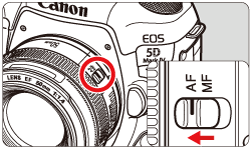
2. 將鏡頭對焦模式開關設為 <AF>。
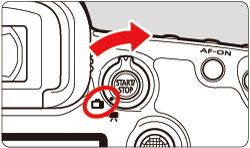
3. 將 <即時顯示拍攝/短片拍攝> 開關置於 <>。
>。
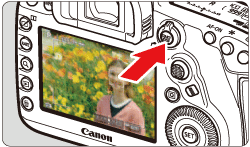
4. 顯示即時顯示影像。
- 按下 <
 > 按鈕。即時顯示影像會出現在液晶螢幕上。
即時顯示影像將以最符合您拍攝的實際影像的亮度等級顯示。
5. 轉動模式轉盤,選擇拍攝模式。
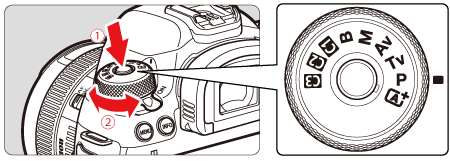
 按下鎖釋放按鈕。
 轉動模式轉盤。
6. 選擇自動對焦點。
- 偵測到臉部時,將會顯示區域框並且要對焦的臉部上會出現 [
 ]。
]。 - 如偵測到多張人臉,將顯示 [
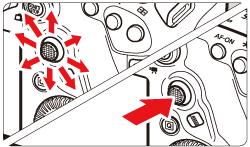
 ]。使用 <
 > 多功能控制器將 [ ] 移動到要對焦的人臉上。
 - 您亦可輕觸液晶螢幕選擇臉部或主體。如果輕觸人臉以外的主體,自動對焦點將切換為 [
 ]。
]。
 區域框
區域框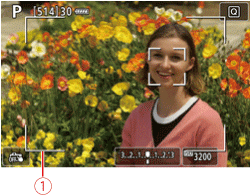
NOTE
主體的臉部嚴重脫焦時,臉部偵測將無法使用。手動調整焦點以便相機可偵測到臉部,然後進行自動對焦。
- 人臉以外的其他物件可能會被偵測為臉部。
- 如果臉部在相片中過小或過大、過明或過暗或部分隱藏時,臉部偵測均無法操作。
- <> 可能僅覆蓋部份臉部。
- 無法對外圍的臉部或主體進行自動對焦。將區域框對準主體並進行對焦。
- 因主體而異,自動對焦點的大小會改變。
7. 向主體對焦。
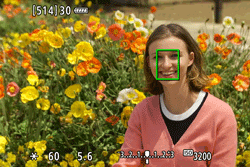
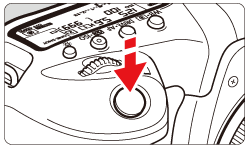
- 半按快門按鈕進行對焦。
如果未偵測到臉部,或未輕點螢幕上的任何位置,相機將會切換至「FlexiZone - 多點」。
成功對焦後,自動對焦點會變為綠色並會發出提示音。
如沒有成功對焦,自動對焦點會變為橙色。
8. 拍攝相片。
- 完全按下快門按鈕。
拍攝相片,拍攝的影像將顯示在液晶螢幕上。
播放顯示結束後,相機將自動返回即時顯示拍攝。
按 <> 按鈕結束即時顯示拍攝。
> 按鈕結束即時顯示拍攝。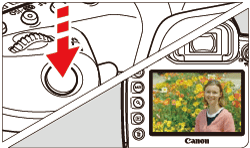
以預設設定即時顯示拍攝 (相片) 的步驟至此結束。