









使用 CameraWindow 將「相片風格」檔案註冊至相機 (PowerShot G7 X Mark II)
解決方案
使用本相機,可將電腦上的「相片風格」檔案註冊至相機。從佳能網站下載「相片風格」檔案,或使用 Picture Style Editor 創建您自己的檔案。
IMPORTANT
- 將「相片風格檔案」註冊至相機時,請務必先將檔案儲存至電腦 (.pf2 格式檔案)。
- 請務必將 CameraWindow 安裝至電腦。
- 以下介紹將「相片風格檔案」註冊至相機的步驟。
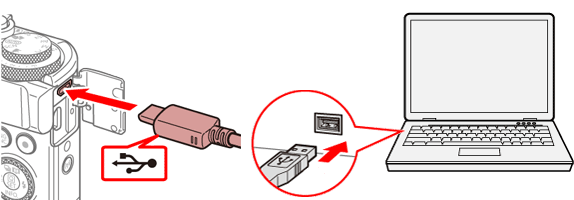
1. 使用 USB 連接線將相機的 DIGITAL 端子連接至電腦的 USB 連接埠。
NOTE
- 將 Micro-B (相機端) USB 連接線與相機一起使用 (IFC-600 PCU,另購)。
2. 開啟相機電源。
3. 啟動 CameraWindow 應用程式,將其安裝至電腦。
4. 從選單中選擇 [相機設定 (Camera Settings)]。
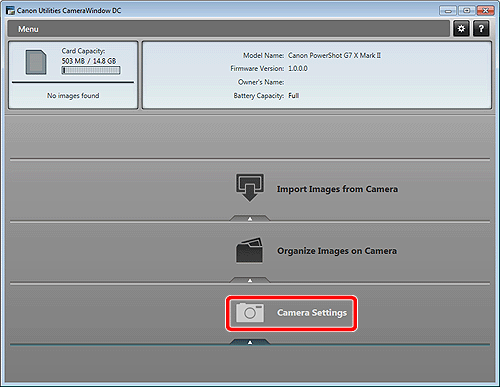
5. 按 [註冊相片風格檔案 (Register Picture Style File)],隨之顯示下一個螢幕。
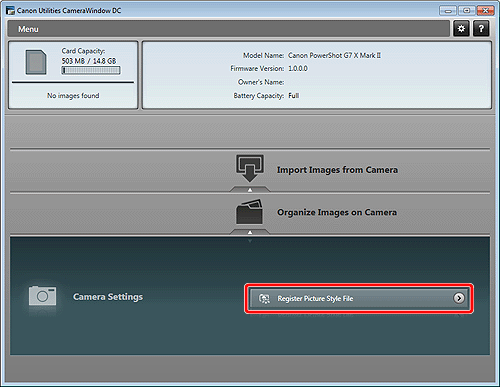
6. 出現 [註冊相片風格檔案 (Register Picture Style File)] 對話方塊。
 :從 [使用者定義 1 (User Def. 1)] 至 [使用者定義 3 (User Def. 3)] 中選擇一個設定頁。
 :按一下
:按一下  按鈕。
按鈕。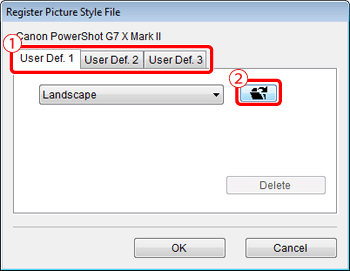
7. 在出現的 [開啟 (Open)] 對話方塊中,選擇個人電腦中儲存的「相片風格」檔案 (),然後按一下 [開啟 (Open)] ()。
),然後按一下 [開啟 (Open)] ()。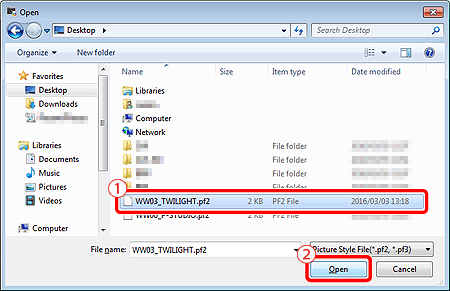
8. 顯示所需「相片風格」 () 時,按一下 [確定 (OK)] ()。
) 時,按一下 [確定 (OK)] ()。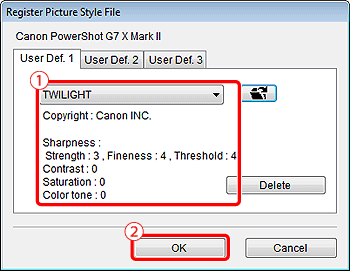
REFERENCE
- 重複步驟 5 至 7 為相機上的 [使用者定義 1 (User Def. 1)] 至 [使用者定義 3 (User Def. 3)] 註冊最多 3 種「相片風格檔案」。
9. 按 [確定 (OK)] 以完成設定。
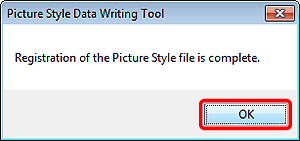
10. 將相機的電源開關置於 [OFF],然後從相機及電腦斷開介面連接線。
11. 再次將相機的電源開關置於 [ON]。
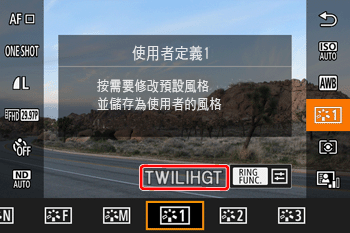
12. 按 [MENU] 按鈕,選擇 [  ] 設定頁,然後選擇 [相片風格] 並查看註冊的檔案。
] 設定頁,然後選擇 [相片風格] 並查看註冊的檔案。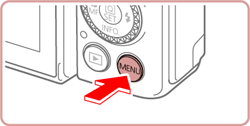
NOTE
- 有關「相片風格」設定的詳細說明,請參閱 有效使用相片風格 (PowerShot G7 X Mark II)。
註冊「相片風格檔案」至相機的操作步驟完畢。