









有效使用相片風格 (PowerShot G7 X Mark II)
解決方案
使用「相片風格」,可在拍攝前設定要進行修正的類型。
以下章節介紹「相片風格」功能及自訂相片風格的步驟。
IMPORTANT
何為「相片風格」?
選擇「相片風格」可獲取符合拍攝表現或主體的影像特性。如果在拍攝照片前設定想要表現的合適風格 (例如,拍攝人物時的「人像」設定,或拍攝天空及深綠樹木時的「風景」設定),則之後無需使用修飾軟件編輯影像,因為將使用所需特性記錄影像。
還防止使用修飾軟件重新儲存影像檔案時產生的畫質降低現象。
可將想使用的色彩選擇為「相片風格」以符合照片表現及主體。有 8 種「相片風格」可用,且每種均可進一步自訂。
1. 將相機電源開關設定為 [ON]。
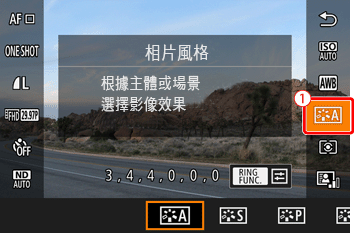
2. 按 [  ] 按鈕並選擇選單內的「相片風格」(
 ) (透過按 [
  ] 或 [
] 或 [  ] 按鈕)。
] 按鈕並選擇選單內的「相片風格」() (透過按 [ ] 或 [ ] 按鈕)。
REFERENCE
「相片風格」自動設定為 [  :自動] 直至自訂預設設定。
:自動] 直至自訂預設設定。3. 按 [  ] 或 [
] 或 [  ] 按鈕選擇所需風格,然後按 [ ] 按鈕。
] 或 [ ] 按鈕選擇所需風格,然後按 [ ] 按鈕。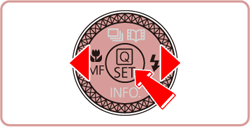
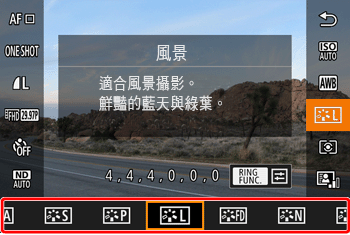
| 相片風格 | 說明 |
|---|---|
| :自動 | 根據拍攝條件自動調整色彩。使大自然、戶外及日落場景中的藍天、草木及日落照片的色彩更鮮艷。 |
 :標準 :標準 | 使照片更鮮艷、更銳利。一般情況下,此設定可用於大多數場景。 |
 :人像 :人像 | 使照片略微銳利,並具有清晰膚色。適用於近距離拍攝人物。可透過變更 [色調] 調整膚色。 |
 :風景 :風景 | 使藍天及草木的照片更鮮艷、更銳利。適用於拍攝具有渲染力的風景照片。 |
 :精緻細節 :精緻細節 | 用於呈現更銳利的邊緣及精緻的質感。使照片略微更鮮艷。 |
 :中性 :中性 | 用於將要在電腦上處理的影像。使照片具有柔和外觀,色彩自然。 |
 :忠實 :忠實 | 用於假定要在電腦上處理的影像。忠實再現在日光下且色溫為 5200 K 時測量的主體實際色彩。使照片具有調低的色彩及柔和外觀。 |
 :單色 :單色 | 製作黑白照片。 |
  :使用者定義1-3 :使用者定義1-3 | 可以註冊基本風格,如 [人像]、[風景] 及「相片風格」檔案,並進行自訂。 |
- 各拍攝模式中的可用「相片風格」設定:
 .
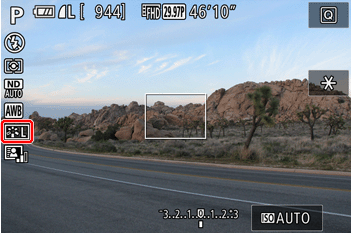
. 4. 一旦選擇所需「相片風格」,其圖示會出現在螢幕上。
NOTE
- 預設設定 [ :自動] 用於 [ ]、[ ] 及 [ ] 直至添加「相片風格」。
- 您亦可按照以下操作配置此設定:訪問 [MENU]
 [
[  ] 設定頁 [相片風格]。
您可以調整各個參數如 [銳利度] 和 [對比度] 來自訂「相片風格」。要查看最後的自訂效果,請試拍幾張。
1. 按照「選擇相片風格 (自訂色彩)」中的步驟選擇要自訂的「相片風格」。
2. 按 [  ] 按鈕顯示「設定」螢幕。
] 按鈕顯示「設定」螢幕。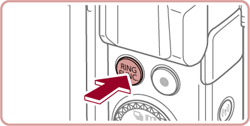
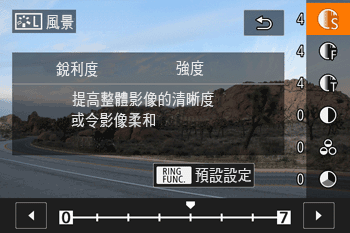
3. 按 [ ] 或 [ ] 按鈕選擇選項 () 及 [ ] 或 [ ] 以配置 ( )。
)。
] 或 [ ] 按鈕選擇選項 () 及 [ ] 或 [ ] 以配置 ()。
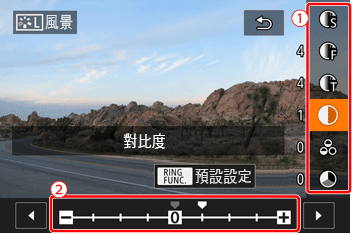
NOTE
- 要重設變更,請按 [ ] 按鈕。
- 有關設定選項及最後效果的資訊,請參閱下表。
| 參數設定 | 效果 | |
|---|---|---|
| 銳利度 |  :強度 :強度 | 調整邊緣增強級別。對於更柔和 (更模糊) 的影像,請設定更低的數值;對於更強烈 (更銳利) 的影像,請設定更高的數值。 |
 :精細度 :精細度 | 表示銳利度增強適用於的邊緣薄度。對於更清晰的細節,請設定更低的數值。 | |
 :閥值 :閥值 | 指定邊緣與周邊區域之間的對比度差異程度,從而強調邊緣。要使用較小的對比度差異強調邊緣,請設定更低的數值。請注意,如果設定了更低的數值,則可能會突出噪點。 | |
 :對比度 :對比度 | 調整對比度。對於更低的的對比度,請設定更低的數值;對於更高的對比度,請設定更高的數值。 | |
 :色彩飽和度*1 :色彩飽和度*1 | 調整色彩飽和度。對於不太濃烈的色彩,請設定更低的數值;對於較濃烈的色彩,請設定更高的數值。 | |
 :色調*1 :色調*1 | 調整膚色。對於較紅的色調,請設定更低的數值;對於較黃的色調,請設定更高的數值。 | |
 :濾鏡效果*2 :濾鏡效果*2 | 在單色影像中強調白雲及綠樹。 N:無濾鏡效果的普通黑白影像。 Ye:藍天顯得更自然,白雲顯得更突出。 Or:藍天顯得略暗。突出日落的光暈。 R:藍天顯得特暗。多彩的樹葉顯得更清晰明亮。 G:人物膚色及唇色顯得柔和。樹木的綠葉顯得更清晰明亮。 | |
 :色調效果*2 :色調效果*2 | 可用的單色:[N:無]、[S:褐]、[B:藍]、[P:紫] 或 [G:綠]。 | |
] 下無法使用。*2 : 僅在 [
] 下可用。4. 按 [ ] 按鈕以完成設定。
] 按鈕以完成設定。
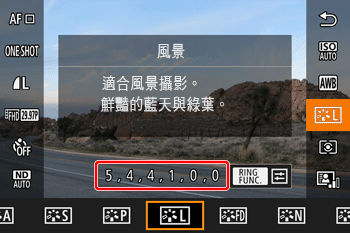
- 設定變更將出現在螢幕上。
NOTE
- [銳利度] 的 [精細度] 及 [閥值] 不適用於短片。
- 如果設定更高的 [對比度],則會更加強調 [濾鏡效果]。
5. 再按一次 [ ] 返回至拍攝螢幕。
] 返回至拍攝螢幕。
- 選擇的「相片風格」圖示會出現在螢幕上。
可以自訂基本風格,如 [ ] 及 [ ],並進行註冊。可準備具有不同銳利度及對比度設定的多種風格。
] 及 [ ],並進行註冊。可準備具有不同銳利度及對比度設定的多種風格。1. 將相機電源開關設定為 [ON]。
2. 按 [ ] 按鈕並選擇選單內的「相片風格」() (透過按 [ ] 或 [ ] 按鈕)。
] 按鈕並選擇選單內的「相片風格」() (透過按 [ ] 或 [ ] 按鈕)。3. 按 [ ] 或 [ ] 按鈕並選擇 [ ]、[ ] 或 [ ]。
] 或 [ ] 按鈕並選擇 [ ]、[ ] 或 [ ]。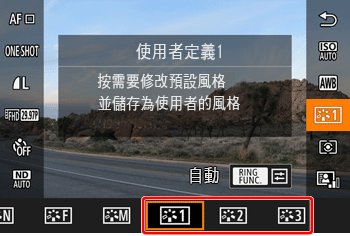
4. 按 [ ] 按鈕顯示「設定」螢幕。
] 按鈕顯示「設定」螢幕。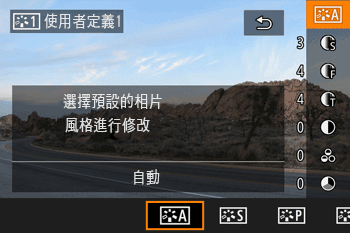
5. 按 [ ] 或 [ ] 按鈕選擇要修改的項目 (),然後調整設定 () (透過按 [ ] 或 [ ] 按鈕)。
] 或 [ ] 按鈕選擇要修改的項目 (),然後調整設定 () (透過按 [ ] 或 [ ] 按鈕)。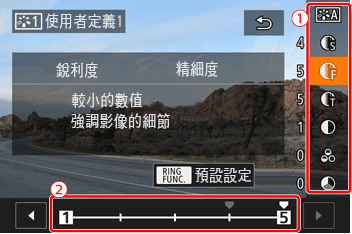
6. 按 [ ] 按鈕以完成設定。
] 按鈕以完成設定。
- 將返回至步驟 3 中的螢幕。
7. 再按一次 [ ] 反映設定,圖示將出現在螢幕上。
] 反映設定,圖示將出現在螢幕上。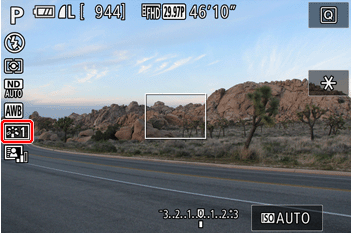
IMPORTANT
- 亦可透過從佳能網站下載「相片風格」檔案使用相機註冊「相片風格」。
- 請使用 [ CameraWindow ] 軟件並使用相機註冊「相片風格」。
NOTE
亦可透過觸控步驟 3 中的 [ ] 選擇預設「相片風格」。
] 選擇預設「相片風格」。