






Digital Photo Professional Ver.4.x 出現問題時/如何解除安裝 (刪除) Digital Photo Professional 並從隨附光碟「EOS 數碼解決方案光碟」重新安裝 (Windows 10)
解決方案
請使用以下步驟解除安裝 (刪除) 和重新安裝 Digital Photo Professional Ver.4.x。
IMPORTANT
刪除 Digital Photo Professional Ver.4.x 之前,請先退出所有目前正在執行的軟件。
1. 按  [開始 (Start)] (
 ) 按鈕,選擇
  [Windows 系統 (Windows System)] 然後選擇
  [控制台 (Control Panel)]。
[開始 (Start)] () 按鈕,選擇 [Windows 系統 (Windows System)] 然後選擇 [控制台 (Control Panel)]。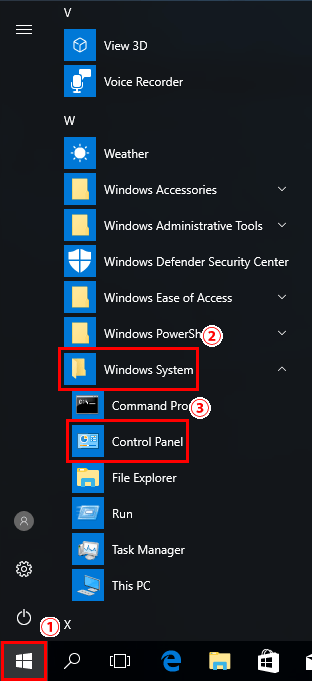
NOTE
按[開始 (Start)]按鈕時如果出現[所有應用程式 (All apps)],請選擇 [所有應用程式 (All apps)] -> [Windows 系統 (Windows System)] -> [控制台 (Control Panel)]。
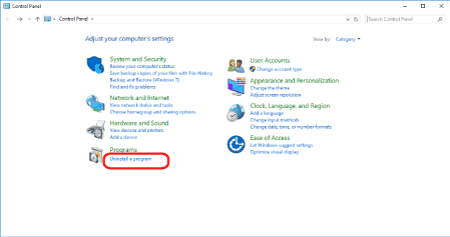
2. [控制台 (Control Panel)] 出現時,按一下 [移除安裝程式 (Uninstall a program)*]。
*將桌面顯示設為 [大圖示 (Large Icons)] 或 [小圖示 (Small Icons)] 後,按一下 [程式和功能 (Programs and Features)]。
3. 選擇 [Canon Utilities Digital Photo Professional 4],然後按一下 [解除安裝/變更 (Uninstall/Change)]。
[Canon Utilities Digital Photo Professional 4],然後按一下 [解除安裝/變更 (Uninstall/Change)]。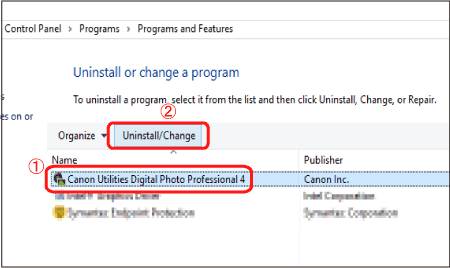
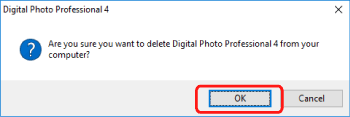
4. 會出現以下對話方塊。
按一下 [確定 (OK)] 開始解除安裝 Digital Photo Professional 4。
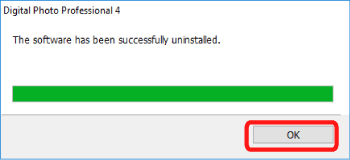
5. 解除安裝完成後,將顯示以下對話方塊。
按一下 [確定 (OK)] 關閉螢幕。
解除安裝 Digital Photo Professional Ver.4.x 的步驟現已完成。
1. 使用以上步驟解除安裝 Digital Photo Professional Ver.4.x,然後重新啟動電腦。
IMPORTANT
請務必於刪除 Digital Photo Professional Ver.4.x 後重新啟動電腦。否則,電腦可能無法正常運作。尤其是在沒有先重新啟動電腦的情況下重新安裝 Digital Photo Professional Ver.4.x,可能會導致運作不正常。
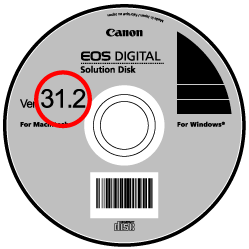
2. 安裝前,請檢查 [EOS 數碼解決方案光碟] 光碟的標籤,以確認版本 (「Ver.」)為 [31.2] 或更新版本。
NOTE
- 顯示 [30.0] 之前版本 (「Ver.」) 的光碟不包含 Digital Photo Professional Ver.4.x。
- 如果您沒有「EOS 數碼解決方案光碟」,請從佳能網站下載必要的應用程式來安裝軟件。
3. 將 [EOS 數碼解決方案光碟] 插入電腦。
按一下螢幕右下方顯示的視窗。
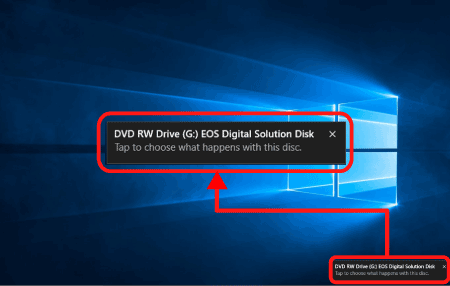
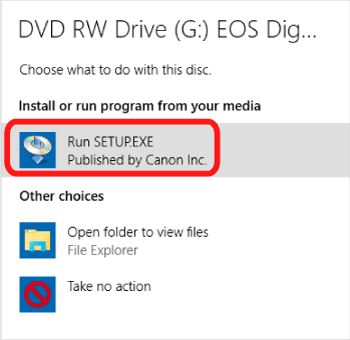
4. 出現以下螢幕時,按一下 [運行 SETUP.EXE (Run SETUP.EXE)]。
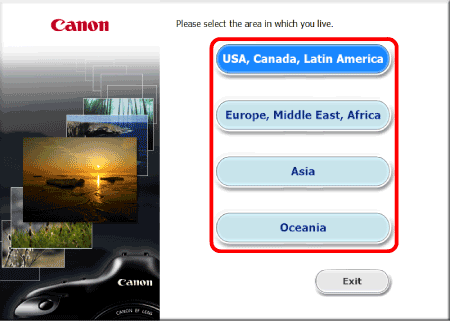
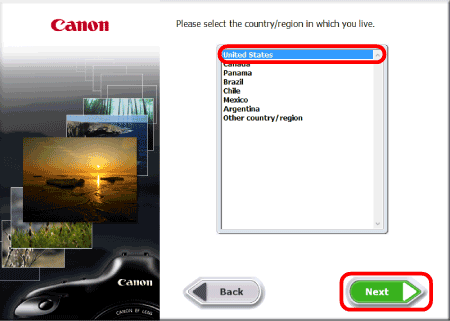
5. 選擇您的居住地區。
6. 選擇您居住的國家,然後按一下 [下一步 (Next)]。
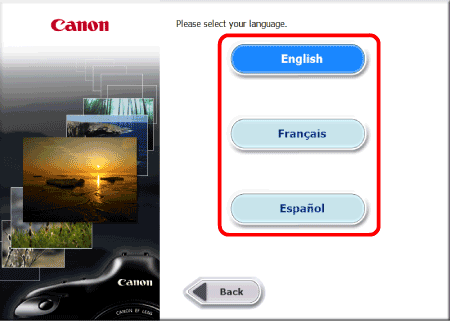
7. 如果出現語言設定螢幕,從顯示的選項中選擇所需語言。
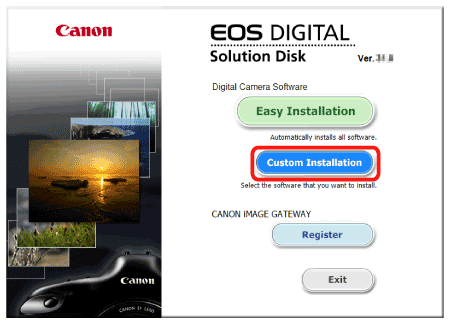
8. 出現下方螢幕時,按一下 [自訂安裝 (Custom Installation)]。
視設備型號不同,顯示視窗也可能會不同。
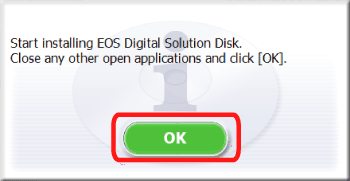
9. 如果提示您關閉任何其他應用程式,請關閉目前正在執行的所有應用程式,然後按一下 [確定 (OK)]。
10. 在 [要安裝的軟件 (Software to be installed)] 視窗中,選擇 [Digital Photo Professional 4] ( ),然後按一下 [下一步 (Next)]。
[Digital Photo Professional 4] (),然後按一下 [下一步 (Next)]。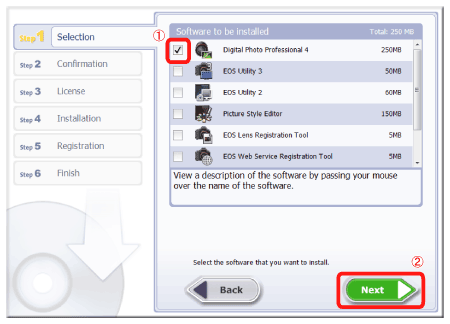
11. 顯示下方螢幕時,確認已選擇 [Digital Photo Professional 4],然後按一下 [安裝 (Install)]。
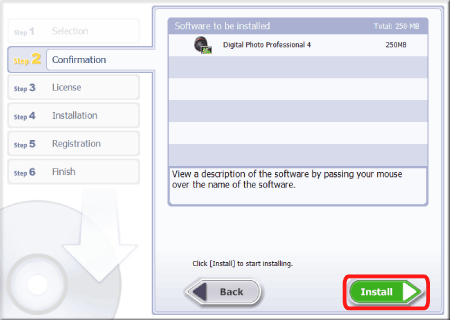
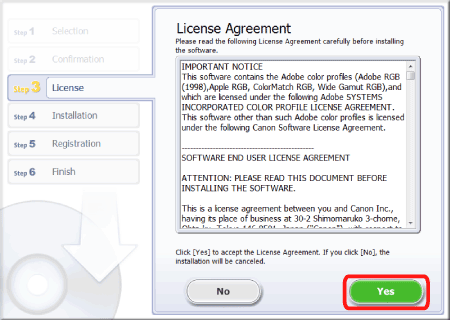
12. 如果您接受 [許可協定 (License Agreement)],按一下 [是 (Yes)] 即可安裝軟件。
NOTE
視設備型號不同,可能會出現 [使用者帳戶控制 (User Account Control)]。此情況下,按一下 [是 (Yes)] 即可繼續下一步。
13. 安裝開始。
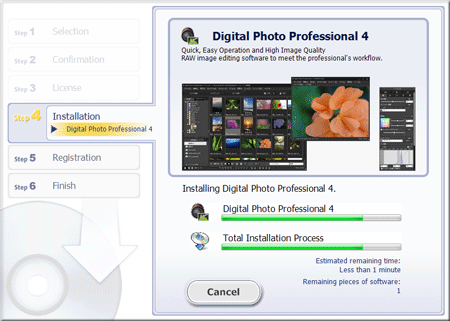
14. 出現 [軟件已成功安裝。(The software has been successfully installed.)] 時,按一下 [下一步 (Next)]。
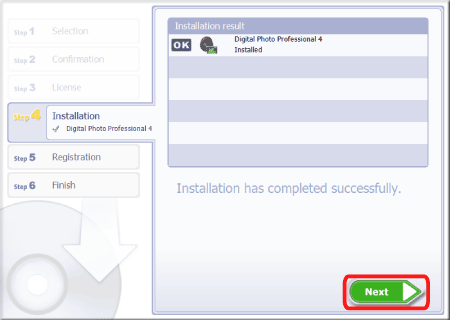
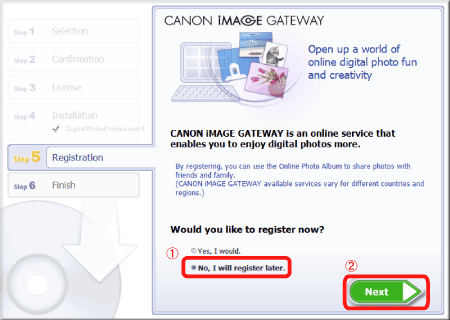
15. 系統會顯示以下螢幕。選擇 [否,稍後註冊。(No, I will register later.)],然後按一下 [下一步 (Next)]。
[否,稍後註冊。(No, I will register later.)],然後按一下 [下一步 (Next)]。若要在 CANON iMAGE GATEWAY 上註冊相機,請按一下 [是,現在註冊。(Yes, I would.)]。
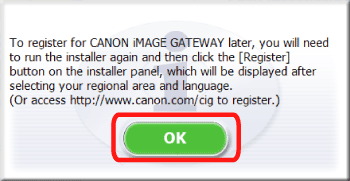
16. 按一下 [確定 (OK)]。
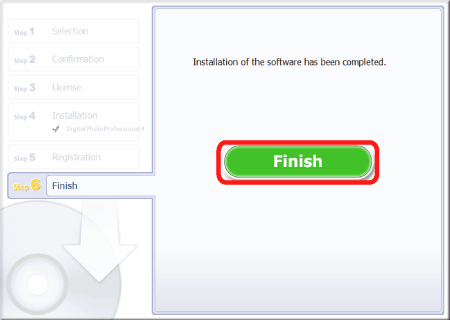
17. 按一下 [完成 (Finish)]。
NOTE
視所使用的電腦不同,可能會顯示 [重新啟動 (Restart)] 而非 [完成 (Finish)]。
在此情況下,按一下 [重新啟動 (Restart)],並在電腦重新啟動後彈出光碟。
重新安裝 Digital Photo Professional Ver.4.x 的步驟現已完成。