









使用 Wi-Fi 從電腦打印 (Windows) (SELPHY CP1200)
解決方案
以下部份介紹無線打印儲存於兼容 Wi-Fi®*1 的電腦中的影像的步驟。
*1 Wi-Fi 是品牌名稱,表示提供無線網絡裝置的互通性認證。
- 本打印機是獲得 Wi-Fi 認證的產品。您可以透過無線方式,打印儲存在支援 Wi-Fi 功能的智能手機、平板電腦、相機及電腦的影像。
IMPORTANT
- 使用電腦透過 Wi-Fi 打印前,必須將存有要傳送影像的電腦連接到存取點。
- 使用 Wi-Fi 前,請務必閱讀打印機使用者指南中的「Wi-Fi (無線 LAN) 的注意事項」。
- 透過 Wi-Fi 打印時,部份功能不可用。
NOTE
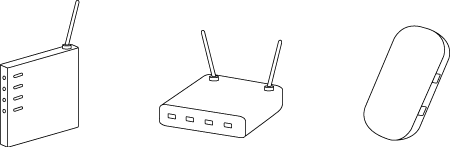
為方便起見,無線路由器和其他基地台都稱為「存取點」。
- 使用支援下列 Wi-Fi 標準的存取點。要查看存取點支援的標準,請參閱存取點的使用者說明書。
| 標準 | IEEE802.11b/g |
| 支援的頻道 | 1 – 11 |
| 傳輸方式 | DSSS (IEEE 802.11b) 和 OFDM (IEEE 802.11g) |
| 安全性 | 不安全、64 和 128 位元 WEP (開放系統驗證)、WPA-PSK (TKIP)、WPA-PSK (AES)、WPA2-PSK (TKIP) 和 WPA2-PSK (AES) |
- 確認存取點支援 WPS (Wi-Fi Protected Setup)
| 兼容 WPS 的存取點 | 按照兼容 WPS 的存取點*中所述進行連接。 |
| 非 WPS 的存取點 未知的 WPS 支援 | 查看下列資訊,並按照非 WPS 的存取點中所述進行連接 - 網路名稱 (SSID/ESSID) - 網路驗證/資料加密 (加密方法或模式) - 密碼 (網絡金鑰) |
- 兼容 WPS 的存取點
1.查看存取點。
- 確認存取點已開啟,並已準備通訊。
2.準備 SELPHY。
- 取出任何已插入的記憶卡或 USB 快閃磁碟機。
- 在 SELPHY 中插入裝有紙張的紙匣和墨匣。
有關更多資訊,請參閱使用新的 SELPHY CP1200 相片打印機打印影像.
3.存取設定螢幕。
- 按 MENU 按鈕 <
 >。
>。 - 按 [
 ]、[
]、[  ] 按鈕選擇 [Wi-Fi 設定 (Wi-Fi Settings)],然後按 [
  ] 按鈕。
] 按鈕。
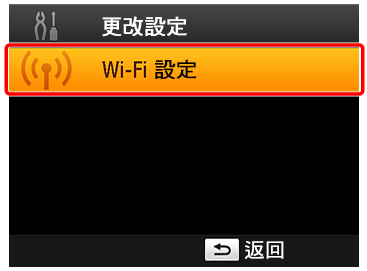
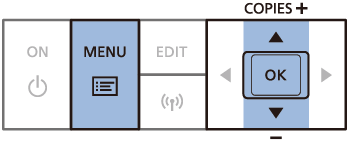
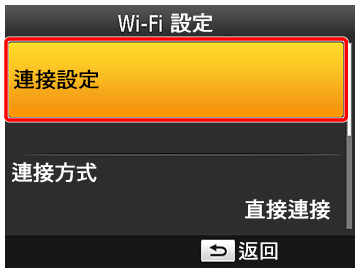
- 按 [ ]、[ ] 按鈕選擇 [連接設定 (Connection Settings)],然後按 [ ] 按鈕。
4.檢查打印機名稱。
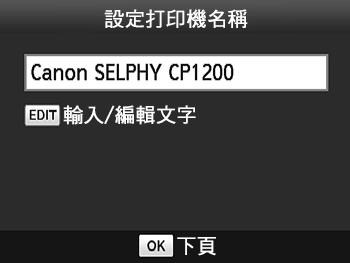
- 檢查顯示的打印機名稱,然後按 [ ] 按鈕。
- 透過 Wi-Fi 連接裝置時,目標裝置上會顯示此名稱用以識別打印機。
- 透過按 EDIT 按鈕可更改打印機名稱。
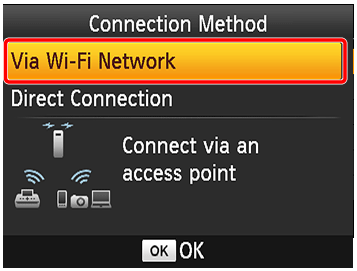
5.選擇連接方法。
- 按 [ ]、[ ] 按鈕選擇 [透過 Wi-Fi 網路 (Via Wi-Fi Network)],然後按 [ ] 按鈕。
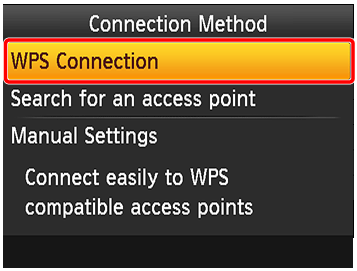
6.選擇存取點的連接方法。
- 按 [ ]、[ ] 按鈕選擇 [WPS 連接 (WPS Connection)],然後按 [ ] 按鈕。
7.選擇 WPS 連接方法。
按 <><> 按鈕選擇 [PBC 方式 (PBC Method)],然後按 [ ] 按鈕。
><> 按鈕選擇 [PBC 方式 (PBC Method)],然後按 [ ] 按鈕。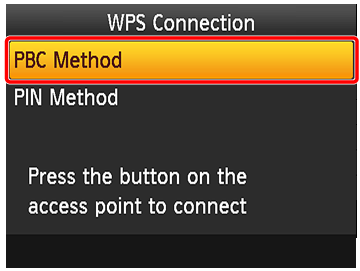
- 出現以下螢幕。
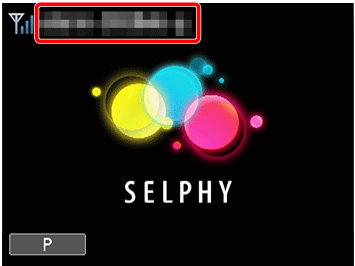
8.按住存取點上的 WPS 連接按鈕數秒鐘。
NOTE
有關按鈕位置和按下時間的詳細資訊,請查閱存取點的使用者說明書。
9.建立連接。
- 按打印機上的 [ ] 按鈕。
- 打印機螢幕上將顯示 [連線中 (Connecting)],連接後將顯示 [已連接至存取點 (Connected to access point)]。按 [ ] 按鈕。
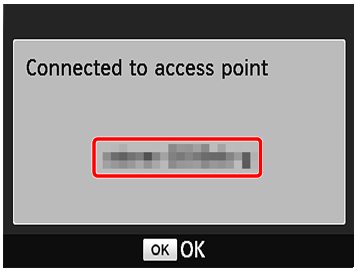
・將顯示以下畫面,表示存取點的名稱。
NOTE
- 如果已在步驟 7 中選擇了 [PIN 方式 (PIN Method)],使用電腦將 (打印機上顯示的) PIN 碼指定給存取點,按打印機上的 [ ] 按鈕,然後執行步驟 9。有關配置 PIN 碼的說明,請參閱存取點的使用者說明書。
- 在 SELPHY 上,無線信號強度用以下圖示標示。
[ ] 強、[
] 強、[  ] 中、[
] 中、[  ] 低、[
] 低、[  ] 弱、[
] 弱、[  ] 接收範圍外
] 強、[ ] 中、[ ] 低、[ ] 弱、[ ] 接收範圍外- 非 WPS 的存取點
1.查看存取點。
- 確認存取點已開啟,並已準備通訊。
2.準備 SELPHY。
- 取出任何已插入的記憶卡或 USB 快閃磁碟機。
- 在 SELPHY 中插入裝有紙張的紙匣和墨匣。
有關更多資訊,請參閱使用新的 SELPHY CP1200 相片打印機打印影像.
3.存取設定螢幕。
- 按 MENU 按鈕 <>。
- 按 [ ]、[ ] 按鈕選擇 [Wi-Fi 設定 (Wi-Fi Settings)],然後按 [ ] 按鈕。
- 按 [ ]、[ ] 按鈕選擇 [連接設定 (Connection Settings)],然後按 [ ] 按鈕。
4.檢查打印機名稱。
- 檢查顯示的打印機名稱,然後按 [ ] 按鈕。
- 透過 Wi-Fi 連接裝置時,目標裝置上會顯示此名稱用以識別打印機。
- 透過按 EDIT 按鈕可更改打印機名稱。
5.選擇連接方法。
- 按 [ ]、[ ] 按鈕選擇 [透過 Wi-Fi 網路 (Via Wi-Fi Network)],然後按 [ ] 按鈕。
6.選擇存取點的連接方法。
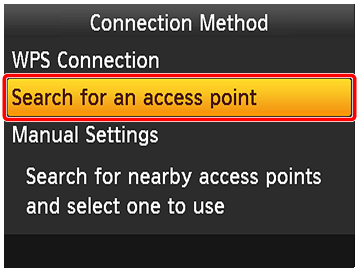
- 按 [ ]、[ ] 按鈕選擇 [搜索存取點 (Search for an access point)],然後按 [ ] 按鈕。
- 將列出搜尋出的附近的存取點。
7.選擇存取點。
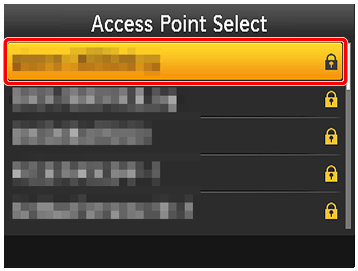
- 按 [ ]、[ ] 按鈕選擇存取點,然後按 [ ] 按鈕。
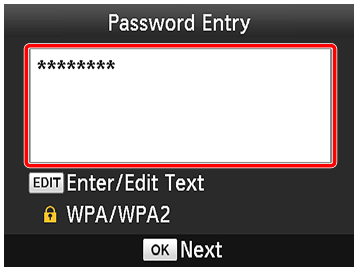
8.輸入密碼。
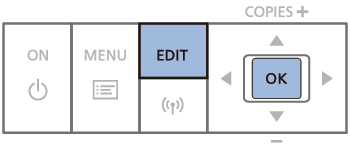
- 按 EDIT 按鈕進入輸入螢幕,然後輸入密碼。
- 按 [ ] 按鈕。
9.查看存取點。
- 打印機連接到存取點後,即會顯示左方的螢幕。檢查顯示的存取點名稱,然後按 [ ] 按鈕。
- 出現以下螢幕。
NOTE
- 在步驟 7 中選擇沒有受保護的存取點,然後按 [ ] 按鈕將顯示步驟 9 的螢幕。
- 最多可列出 20 個存取點。如果未列出所需的存取點,按 <
 > 按鈕並在步驟 6 中選擇 [手動設定 (Manual Settings)] 以手動指定存取點。按照螢幕上的說明輸入 SSID、安全性設定和密碼。
 - 如果使用 WEP 安全性並在步驟 8 中輸入錯誤的密碼,在按 [ ] 按鈕顯示訊息後再次按 [ ] 按鈕,將會跳轉至步驟 9,但無法進行打印。檢查存取點密碼,並從步驟 3 開始嘗試再次連接。
- 在 SELPHY 上,無線信號強度用以下圖示標示。
[] 強、[ ] 中、[ ] 低、[ ] 弱、[ ] 接收範圍外
] 強、[ ] 中、[ ] 低、[ ] 弱、[ ] 接收範圍外REFERENCE
後續連接
- 如果您已連接存取點,則下一次開啟打印機時,打印機均會自動連接到之前的存取點,並顯示左側的待命螢幕。
- 如果因存取點關閉或其他原因無法連接,將會顯示 [ ]。查看存取點設定。
- 即使待命期間,亦可插入記憶卡打印記憶卡上的影像。
- 亦可禁用打印機在開機時自動連接存取點。
查看電腦系統環境。
SELPHY 可透過 Wi-Fi 連接至運行以下作業系統的電腦。
- Windows 8.1
- Windows 8
- Windows 7 SP1
IMPORTANT
- 使用自動更新功能需要接入網際網路。ISP 帳戶費用和上網費用須分別支付。
- 本節以 Windows 7 為例。螢幕上的顯示與操作可能因作業系統而異。
- 必須以管理員身分登入才能安裝/解除安裝軟件。
- 下方一些範例影像中顯示的型號及軟件名稱可能因正在使用的 SELPHY 而異。
- 因電腦上安裝的安全性軟件的設定而異,可能無法進行安裝。
安裝打印機驅動程式
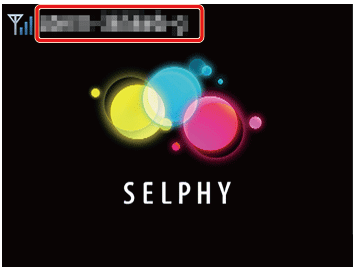
1.確認 SELPHY 已連接至存取點。
- 確認 SELPHY 上顯示以下螢幕。
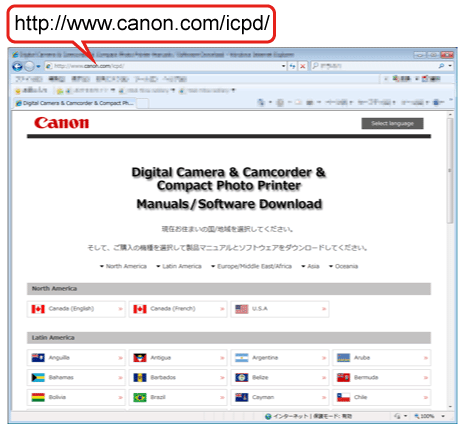
2.從佳能首頁下載打印機驅動程式,並將其安裝至電腦。
從電腦連接至網際網路,並存取「http://www.canon.com/icpd/」。
NOTE
- 選擇所在國家/地區,按照顯示的說明完成下載。
3.按兩下已下載檔案,然後按照螢幕上的說明執行操作。
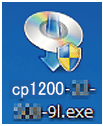
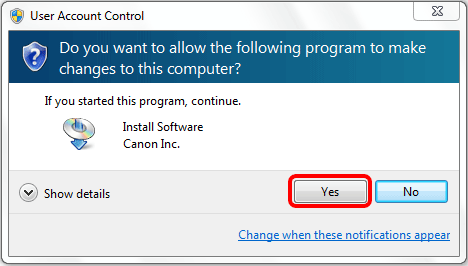
4.如果顯示下方螢幕,按一下 [是 (Yes)]。
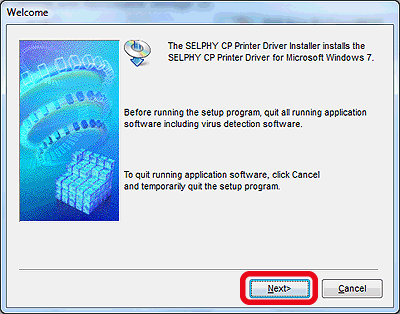
5.以下螢幕將出現。按一下 [下一步 (Next)]。
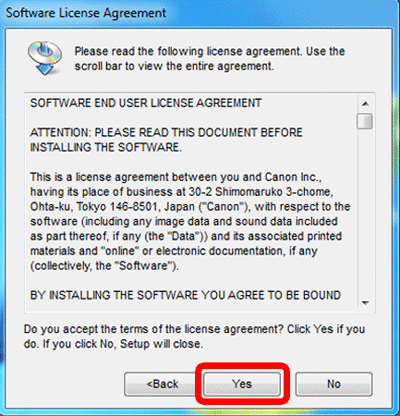
6.請閱讀許可協定,如果同意條款,按一下 [是 (Yes)]。
7.選擇連接方法。
顯示下方的螢幕時, 選擇 [使用無線網絡 (Use with a wireless network)],然後
  按一下 [下一步 (Next)]。
選擇 [使用無線網絡 (Use with a wireless network)],然後 按一下 [下一步 (Next)]。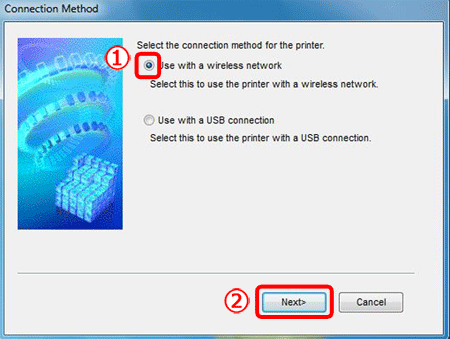
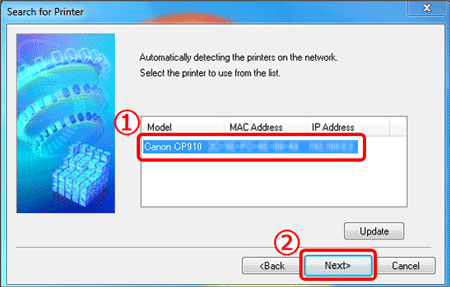
8.要完成安裝過程,請選擇要連接的打印機。
-
從清單選擇要連接的打印機,然後 [[|G0095951||3] 按一下 [下一步 (Next)]。
如下使用相片軟件打印。
1.確認 SELPHY 已連接至存取點。
確認 SELPHY 上顯示以下螢幕。
電腦設定從步驟 2 開始介紹。
2.進入打印對話方塊。
啟動相片軟件,選擇要打印的影像,然後進入打印對話方塊。
- 在目標打印機中,選擇 [佳能 (SELPHY) CP1200]。
3.選擇打印選項。
- 選擇紙張尺寸,以符合 SELPHY 中的紙張尺寸及墨匣尺寸。同時選擇有邊框或無邊框,以及所列紙張尺寸等打印選項。
- 按照需要選擇打印方向和打印張數。
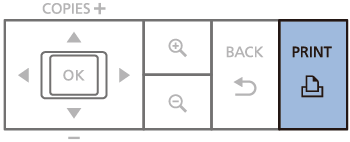
4.打印。
IMPORTANT
- 透過使用 <> 按鈕無法從 SELPHY 取消正在進行的打印。使用電腦停止打印。
- 有關電腦或相片軟件說明,請參閱相關的使用者說明書。