









透過智能手機上的 Browser Remote 應用程式記錄 (XA35 / XA30)
解決方案
可以透過 Browser Remote 網路瀏覽器應用程式來遙控操作攝錄機,Browser Remote 網路瀏覽器應用程式可以使用兼容 Wi-Fi 網路的裝置的網絡瀏覽器存取 。Browser Remote 應用程式可透過即時顯示、開始及停止記錄以及遙控拍攝模式、曝光、白平衡、光圈、增益、快門速度、對焦及變焦來監控影像 。
NOTE
需要支援 JavaScript 和 cookies 的網路瀏覽器。

對於需要 iOS 或 Android 裝置的 Wi-Fi 功能 (Browser Remote、透過瀏覽器播放、 Movie Uploader) ,需要設定攝錄機密碼。輸入一次密碼以後,不需要再次輸入密碼*。
* 如果使用了 [重設所有] 或 [備分選單設定] 的 [載入] 功能,則需要您再次設定密碼。
CAUTION
- 避免使用未受保護的 Wi-Fi 連接或網路環境。
否則可能會將您的個人資訊或其他重要資料洩露給未授權的第三方。
- 法律禁止戶外在 5 GHz 頻寬使用 XA35 / XA30。
1. 將電源開關移至 [CAMERA]。

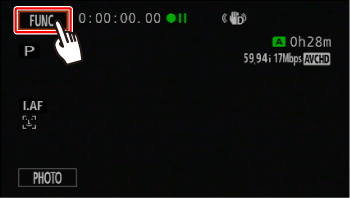
2. 點選 [  ]。
]。
]。
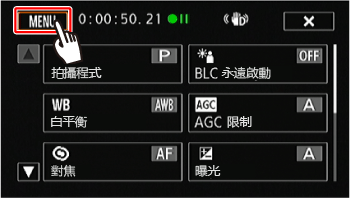
3. 點選 [  ]。
]。
]。
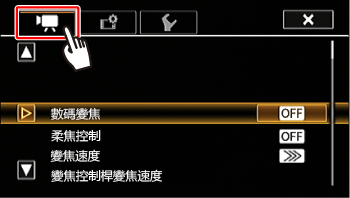
4. 點選 [  ]。
]。
]。
5.  向上或向下捲動,調整 [Wi-Fi] 進入橙色選擇列,並
  點選按鈕。
點選按鈕。
向上或向下捲動,調整 [Wi-Fi] 進入橙色選擇列,並 點選按鈕。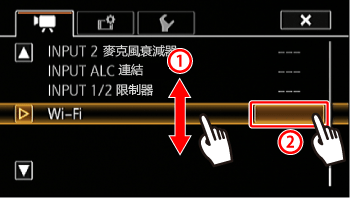
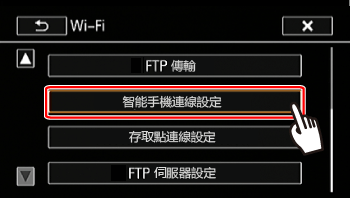
6. 點選 [智能手機連線設定]。
7. 點選攝錄機密碼。
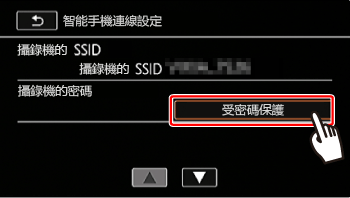
8. 輸入 8 個字元密碼並點選 [確定]。
REFERENCE
使用虛擬鍵盤
要手動輸入文本,請使用虛擬鍵盤。使用觸摸屏操作虛擬鍵盤。
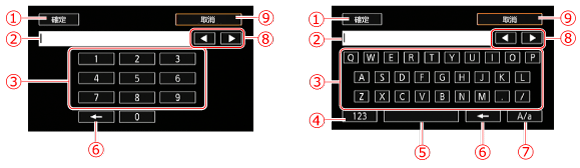
 :
: (確認後,鍵盤將關閉)
 :在此處輸入文本
 :輸入鍵盤
:輸入鍵盤 :
: /
/  (在字母及數字間切換)
 :空格鍵
:空格鍵 :
: 退格鍵 (刪除游標左方的字元)
 :
: /
/  /
/  (顯示字母鍵盤時,該鍵用於切換大寫字母與小寫字母;顯示數字鍵盤時,該鍵用於輸入特殊字元)
 :
: (移動游標)
 :
: (結束字元輸入)
9. 點選 [  ] 然後點選 [
  ]。
]。
] 然後點選 [ ]。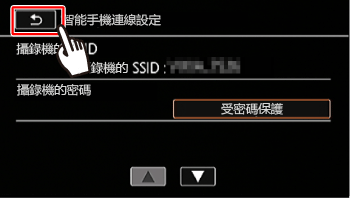
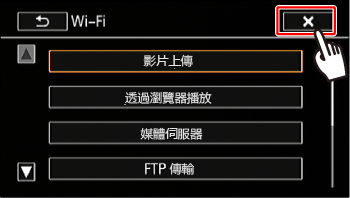
NOTE
設定攝錄機密碼後,不會在螢幕上顯示供您查看。請記下您的密碼以防忘記。要變更密碼,請再次執行上述步驟。
1. 點選 [ ]。
]。2. 點選 [瀏覽器遠端]。
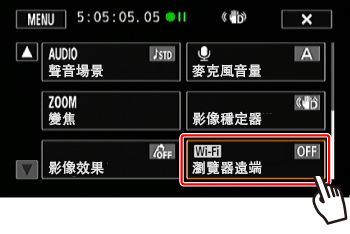
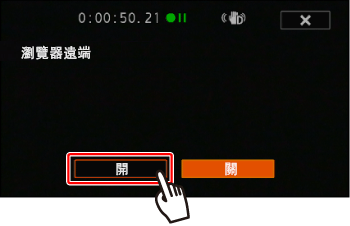
3. 攝錄機:點選 [開]。
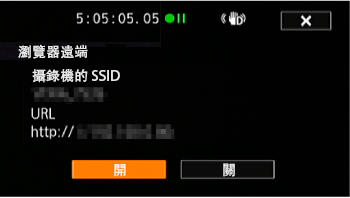
4. 將出現要輸入網路瀏覽器的攝錄機 SSID (網路名稱) 及 URL。攝錄機將準備好與裝置連接。
5. 透過 Wi-Fi 連接將 iOS / Android 裝置連接到攝錄機。
5-1. 啟用 iOS / Android 裝置設定螢幕中的 Wi-Fi。
- 將出現偵測到的存取點的網路名稱。
5-2. 點選與步驟 4 中顯示的 SSID 相同的存取點。
5-3. 輸入之前設定的攝錄機密碼。
- 只要不變更攝錄機密碼,之後將自動建立連接。
6. 開啟 iOS / Android 裝置上的瀏覽器,連接到攝錄機。
- 將攝錄機螢幕上顯示的 URL 輸入到網路瀏覽器。
- 將出現「瀏覽器遠端」螢幕。
- 只要不變更埠設定,URL 始終相同,因此您可能會發現將 URL 設定為書籤非常方便。
7. 點選攝錄機上的 [ ] 關閉螢幕。
] 關閉螢幕。- 建立連接時, [  ] (空白) 將出現在攝錄機的螢幕上。如果未連接 iOS / Android 裝置,圖示將以黃色顯示。
] (空白) 將出現在攝錄機的螢幕上。如果未連接 iOS / Android 裝置,圖示將以黃色顯示。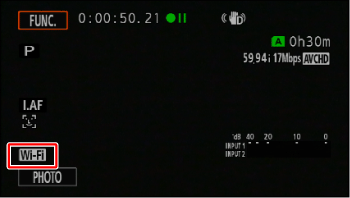
8. 遙控操作攝錄機。
檢視攝錄機上的影像時操作裝置螢幕上的控制項。
9. 要關閉 「瀏覽器遠端」,點選攝錄機上 [瀏覽器遠端] 中的 [關]。
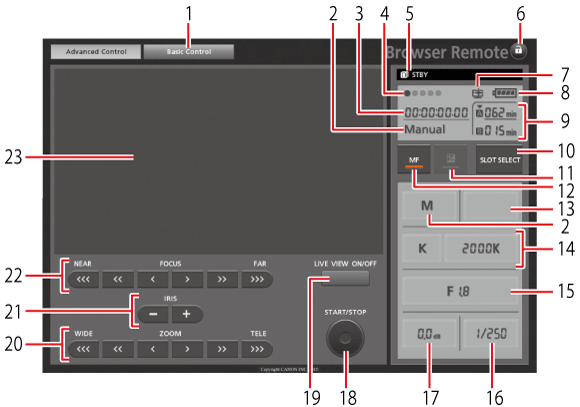
Browser Remote 應用程式為大螢幕裝置提供「進階控制 (Advanced Control)」,為小螢幕裝置提供「基本控制 (Basic Control)」。有關各功能的詳細資訊,請參閱使用說明書中各功能的說明。
示例︰記錄程式「手動曝光」
示例︰記錄程式「AV」
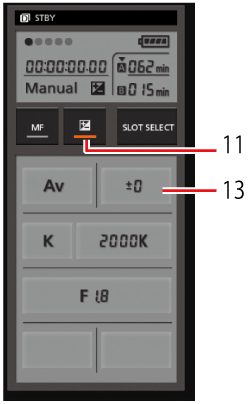
| 1 | 螢幕選擇設定頁:S在進階控制與基本控制之間切換。 | 13 | 曝光補償值按鈕 |
| 2 | 記錄程式 | 14 | 白平衡模式及設定按鈕 |
| 3 | 時間代碼 | 15 | 光圈按鈕 |
| 4 | Browser Remote 連接狀態 | 16 | 快門速度 |
| 5 | 操作 | 17 | 增益 |
| 6 | [  ] (按鍵鎖定):按下鎖定應用程式螢幕上的所有控制項。按下時,圖示變為橙色,整個螢幕變灰。 ] (按鍵鎖定):按下鎖定應用程式螢幕上的所有控制項。按下時,圖示變為橙色,整個螢幕變灰。 | 18 | START/STOP 按鈕 |
| 7 | 表示使用 [影像效果] -> [效果] -> [高光優先] 效果記錄的場景的圖示 | 19 | LIVE VIEW ON/OFF 按鈕 |
| 8 | 剩餘電池電量 | 20 | ZOOM (變焦調整) 按鈕 |
| 9 | 記憶卡狀態/剩餘記錄時間:當前所選記憶卡插槽由其上的 [  ] 標記表示。 ] 標記表示。 | 21 | IRIS (光圈調整) 按鈕 |
| 10 | SLOT SELECT (記憶卡插槽選擇) 按鈕 | 22 | FOCUS (對焦調整) 按鈕 |
| 11 | 曝光模式按鈕 | 23 | 即時顯示影像區域 |
| 12 | MF (手動對焦) 按鈕 |
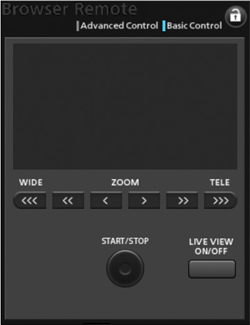
基本控制
在小螢幕裝置上使用應用程式時,使用基本控制。使用基本控制時,以下功能可用:開啟關閉即時顯示、開始停止記錄、變焦及按鍵鎖定 [ ]。
]。
記錄影片
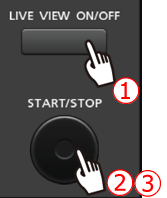
按 [LIVE VIEW ON/OFF]在 Browser Remote 螢幕上顯示攝錄機即時顯示影像。
按 [START/STOP] 開始記錄。- 記錄操作指示燈從 [STBY] 變更為 [
 REC],[START/STOP] 按鈕的中央 [
  ] 以紅色亮起。
 - 時間代碼顯示開始在 Browser Remote 螢幕上運行。
 再次按 [START/STOP] 暫停記錄。
- 記錄操作指示燈變更為 [STBY]。
選擇記錄程式
按記錄程式按鈕。- 將顯示記錄程式。
選擇所需記錄程式。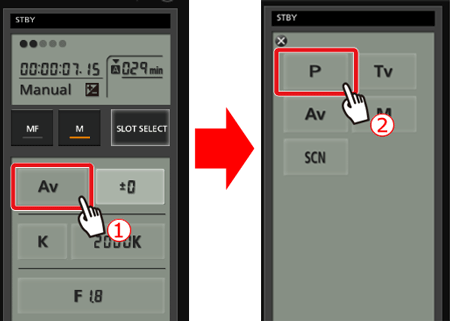
調整曝光補償值
點選 [ ]。
]。 按曝光補償值按鈕。- 將顯示曝光補償值螢幕。
選擇所需曝光補償值。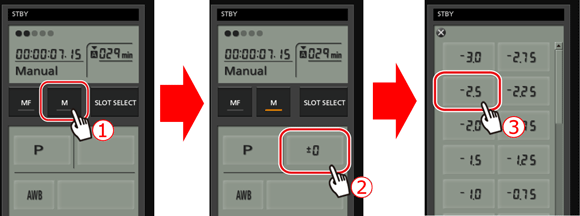
調整白平衡
按白平衡模式按鈕。
如果選擇 [K]:
按色溫。- 所選值將顯示在 Browser Remote 螢幕上並將應用到攝錄機。
從清單中選擇所需值。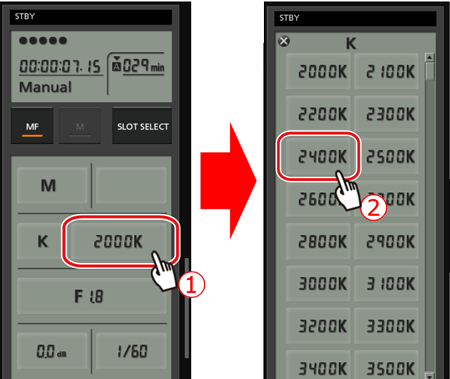
如果選擇了 [  1 ] 或 [ 2 ]:
1 ] 或 [ 2 ]:將攝錄機對準白色物體,使白色物體充滿整個螢幕,點選 [ ]。
]。在步驟期間, [ ] 會快速閃爍。停止閃爍時,步驟完成,設定將應用於攝錄機。
] 會快速閃爍。停止閃爍時,步驟完成,設定將應用於攝錄機。調整光圈
按光圈按鈕。- 將出現可用光圈值。
選擇所需光圈值。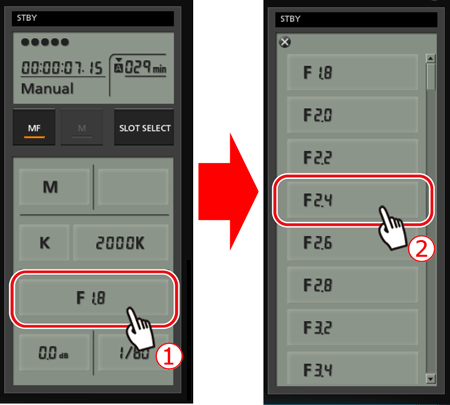
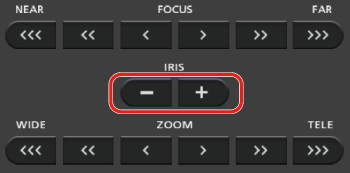
透過 IRIS 按鈕調整光圈
[ - ] 按鈕:以1/4 級為增量關閉光圈。
[ + ] 按鈕:以1/4 級為增量開啟光圈。
調整增益
按增益按鈕。- 將出現可用增益值。
選擇所需增益值。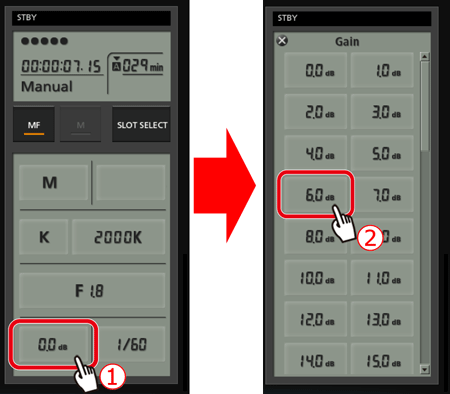
調整快門速度
按快門速度按鈕。- 將出現可用快門速度值。
選擇所需快門速度值。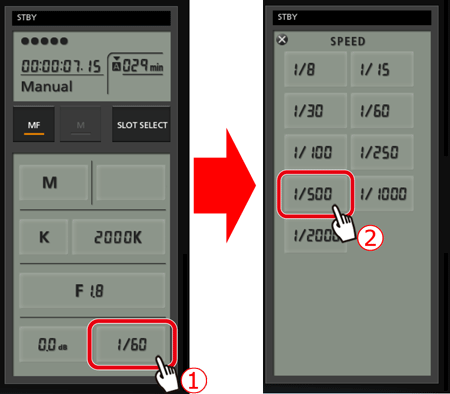
調整對焦
點選 [MF]。 按其中一個對焦控制項以根據需要調整對焦。- 按下 [NEAR] 一側的控制項之一 [
 ]、[
]、[  ]、[
]、[  ] 以拉近對焦,
或按下 [FAR] 一側的控制項之一 [  ]、[
]、[  ]、[
]、[  ] 以推遠對焦。
]、[ ]、[ ] 以推遠對焦。- 有三個調整級別 - [ ] / [ ] 為最小,[ ] / [ ] 為中級,[ ] / [ ] 為最大。
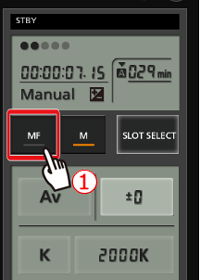
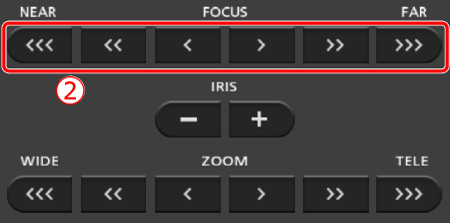
調整變焦
按其中一個變焦控制項以根據需要調整變焦位置。
- 按下 [WIDE] 一側的控制項之一 [ ]、[ ]、[ ] 以推遠主體,
或按下 [TELE] 一側的控制項之一 [ ]、[ ]、[ ] 以拉近主體。
]、[ ]、[ ] 以拉近主體。- 有三個調整級別- [ ] / [ ] 為最慢,[ ] / [ ] 為中級, [ ] / [ ] 為最快。
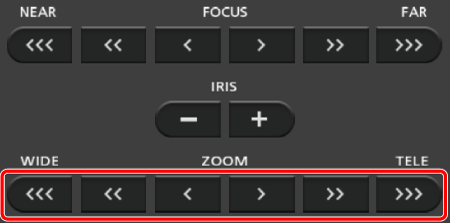
NOTE
- 因網路設定和條件而異,使用即時顯示及配置設定時可能會有延遲。
- 如果顯示色帶,即時顯示更新將停止。
- 啟用 Browser Remote 時,[時區/夏令時間]、[日期/時間] 以及 [GPS 自動時刻設定] 不可用。如果 [GPS 自動時刻設定] 之前已設定為 [自動更新],其將自動設定為 [停用] 並且無法變更。停用 Browser Remote 時,將返回至之前的設定。
- 一次僅可將一個裝置連接至攝錄機。
IMPORTANT
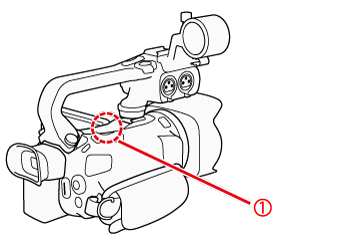 :關於 Wi-Fi 天線 (內置)
- 使用攝錄機的 Wi-Fi 功能時,請勿用手或其他物體遮擋 Wi-Fi 天線。遮擋天線可能會干擾無線信號。
- 除了使用 Browser Remote 應用程式遙控攝錄機,使用 Wi-Fi 功能時,也請勿開啟雙記憶卡插槽蓋。
- 另購的 WM-V1 無線麥克風連接至攝錄機時,您無法使用 Wi-Fi 功能。
REFERENCE
攝錄機的 Wi-Fi 標準規格如下。
Wi-Fi 協議,操作頻率:
兼容 IEEE 802.11b/g/n,2.4 GHz
兼容 IEEE 802.11a/n,5 GHz
最大資料傳輸速率 (規格) *:
54 Mbps (IEEE 802.11a)
11 Mbps (IEEE 802.11b)
54 Mbps (IEEE 802.11g)
150 Mbps (IEEE 802.11n)
* 這些為理論值及實際資料傳輸速率可能會不同。
- Wi-Fi 是 Wi-Fi Alliance 的註冊商標。