









自訂相片風格 (EOS 5DS / EOS 5DS R)
解決方案
您可以調整各個參數如 [銳利度] 和 [對比度] 來自訂相片風格。要查看最後的自訂效果,請試拍幾張。
以下章節介紹自訂相片風格的步驟。
1. 設定相機電源開關為 [ON]。
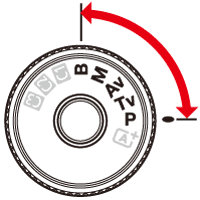
2. 將模式轉盤設定為 [ P / Tv / Av / M / B]。
3. 按下 [  ] 按鈕。
] 按鈕。
] 按鈕。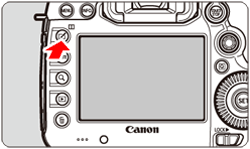
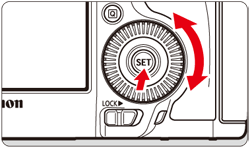
4. 轉動 [  ] 轉盤選擇 [
  ],然後按 [
  ]。
]。
] 轉盤選擇 [ ],然後按 [ ]。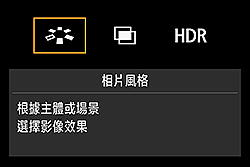
REFERENCE
也可以在 [  :相片風格] 中選擇相片風格。
:相片風格] 中選擇相片風格。5. 轉動 [ ] 轉盤選擇相片風格,然後按下 [INFO.] 按鈕。
] 轉盤選擇相片風格,然後按下 [INFO.] 按鈕。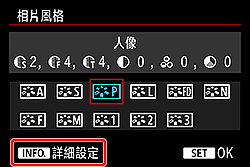
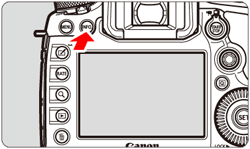
6. 轉動 [ ] 轉盤選擇參數,如 [銳利度],然後按下 [ ]。
] 轉盤選擇參數,如 [銳利度],然後按下 [ ]。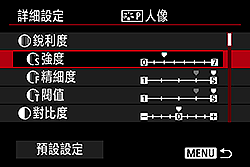
NOTE
- 選擇 [預設設定] 可以將相關相片風格轉換為預設的參數設定。
7. 轉動 [ ] 轉盤根據需要調整參數,然後按下 [ ]。
] 轉盤根據需要調整參數,然後按下 [ ]。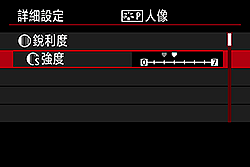
- 按下 [MENU] 按鈕以儲存調整後的參數。相片風格選擇畫面將會重新出現。
8. 非預設值的參數設定均顯示為藍色。
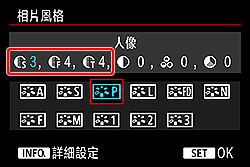
IMPORTANT
- [銳利度] 的 [精細度] 和 [閥值] 不會應用到短片。
- 要以調整後的相片風格拍攝,請先選擇調整後的相片風格,然後拍攝。
[參數設定及效果]
*1 : 顯示要突出的輪廓的精細度。數值越小,突出的輪廓越精細。
*2 : 基於物件和周圍區域的對比度的差異來設定要突出的輪廓多少。數值越小,對比度差異小時可突出的輪廓越多。然而,數值越小時,高 ISO 感光度的雜訊傾向於越明顯。
 : 銳利度 : 銳利度 |  : 強度 : 強度 | 0: 低清晰輪廓 | 7: 清晰輪廓 |
 : 精細度*1 : 精細度*1 | 1 : 精細 | 5 : 粗糙 | |
 : 閥值*2 : 閥值*2 | 1 : 低 | 5 : 高 | |
 : 對比度 : 對比度 | -4:低對比度 | +4:高對比度 | |
 : 飽和度 : 飽和度 | -4:低飽和度 | +4:高飽和度 | |
 : 色調 : 色調 | -4:較紅膚色色調 | +4:較黃膚色色調 | |
*2 : 基於物件和周圍區域的對比度的差異來設定要突出的輪廓多少。數值越小,對比度差異小時可突出的輪廓越多。然而,數值越小時,高 ISO 感光度的雜訊傾向於越明顯。
REFERENCE
[  : 單色調整] 除了 [銳利度] 的 [強度]、[精細度] 或 [閥值] 及 [對比度] 外,也可設定 [濾鏡效果] 和 [色調效果]。
: 單色調整] 除了 [銳利度] 的 [強度]、[精細度] 或 [閥值] 及 [對比度] 外,也可設定 [濾鏡效果] 和 [色調效果]。- 將 [濾鏡效果] 應用於單色影像後,可使白雲或綠樹更加突出。
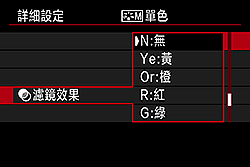
- 應用 [色調效果],可以該顏色建立單色影像。這樣可使影像更加生動。
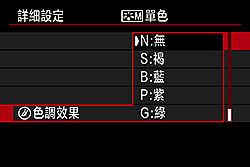
* 有關 [濾鏡效果] 和 [色調效果] 的更多資訊,請參閱相機的使用說明書。
您可選擇一種基本相片風格,如 [人像] 或 [風景],根據需要調整其參數並註冊在 [使用者定義1]、[使用者定義2] 或 [使用者定義3] 中。
您可建立銳利度及對比度等參數設定不同的多種相片風格。
您還可以調整透過 EOS Utility (EOS 軟件) 註冊到相機的相片風格的參數。
- 要註冊相片風格,執行上述步驟 1 到 4,然後按以下步驟操作。
5. 轉動 [ ] 轉盤選擇 [使用者定義*],然後按下 [INFO.] 按鈕。
] 轉盤選擇 [使用者定義*],然後按下 [INFO.] 按鈕。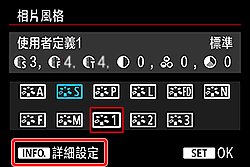
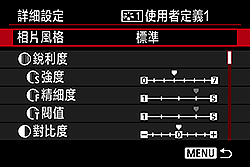
6. 選好 [相片風格] 後,按 [ ]。
]。
7. 轉動 [ ] 轉盤選擇基本相片風格,然後按 [ ]。
] 轉盤選擇基本相片風格,然後按 [ ]。*在範例影像中已選擇 [風景]。
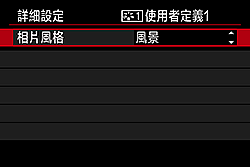
- 要調整透過 EOS Utility (EOS 軟件) 註冊到相機的相片風格的參數,請在此處選擇相片風格。
8. 轉動 [ ] 轉盤選擇參數,如 [銳利度],然後按下 [ ]。
] 轉盤選擇參數,如 [銳利度],然後按下 [ ]。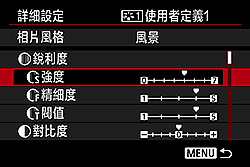
9. 轉動 [ ] 轉盤根據需要調整參數,然後按下 [ ]。
] 轉盤根據需要調整參數,然後按下 [ ]。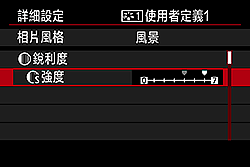
- 按下 [ MENU ] 按鈕以註冊修改的相片風格。相片風格選擇畫面將會重新出現。
10. 非預設值 (  ) 的參數設定均顯示為藍色。基本相片風格 (
  ) 將顯示在 [使用者定義*] 右側。
) 的參數設定均顯示為藍色。基本相片風格 ( ) 將顯示在 [使用者定義*] 右側。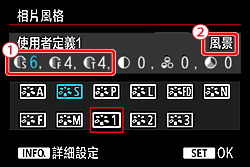
IMPORTANT
- 如相片風格已在 [使用者定義 *] 中註冊,變更步驟 6 中的基本相片風格將使已註冊的相片風格參數設定無效。
- 如果執行 [清除全部相機設定],所有 [使用者定義*] 設定將轉換為預設設定。透過 EOS Utility (EOS 軟件) 註冊的所有相片風格都僅將其修改過的參數轉換為預設設定。
NOTE
- 要使用調整後的相片風格拍攝,選擇註冊的 [使用者定義*],然後進行拍攝。
- 有關註冊相片風格檔案至相機的操作步驟,請參閱 EOS Utility 使用說明書