









以預設設定拍攝短片(EOS REBEL T6S / EOS 760D)
解決方案
此頁介紹如何以預設設定拍攝短片。
有關如何變更設定以拍攝短片的詳細資訊,請參閱本頁末尾的「相關資訊」章節。
CAUTION
請勿將相機對準強光源,如晴天時的太陽或強烈的人工光源。否則可能損壞影像感應器或相機的內部零件。
IMPORTANT
- 當拍攝短片時,請使用 SD Speed Class 6「
 」或更高的大容量 SD 卡。
 - 如果使用寫入速度較慢的記憶卡拍攝短片,短片可能無法正常記錄。此外,如果使用讀取速度較慢的記憶卡播放短片,短片可能無法正常播放。
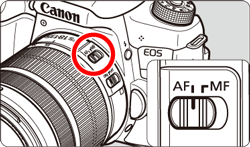
1. 將鏡頭對焦模式開關設定為[AF]。
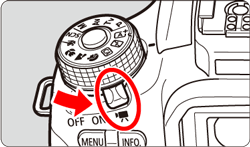
2. 將相機的電源開關設定為[ ].
].
].反光鏡會發出聲音,然後影像會出現在液晶螢幕上。
3. 將模式轉盤設定為[ M ]以外的任一拍攝模式。
當拍攝模式設定為[ M ]以外的任一模式時,自動曝光控制將生效以適合場景的當前亮度。
REFERENCE
- 在基本拍攝區模式中,拍攝結果將與[
 ]相同。另外,相機偵測到的場景的場景圖示會顯示在左上方
 - 在[ Av ]和[ Tv ]拍攝模式下,將使用與[ P ]模式下的相同設定拍攝短片。
4. 6. 半按快門按鈕進行對焦。
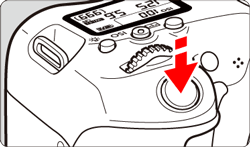
- 相機會以目前的自動對焦方式對焦
- 根據預設設定,將設定 [短片伺服自動對焦:啟用] 使相機保持對焦狀態。
5. 按[ ]按鈕以開始拍攝短片。
]按鈕以開始拍攝短片。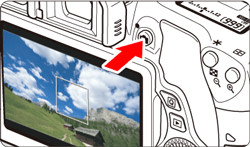
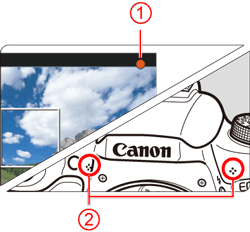
- 拍攝短片時,「
 」標記(
」標記( )會顯示在螢幕的右上方。
 - 將透過內置麥克風記錄聲音(
 ).
).
IMPORTANT
短片拍攝的注意事項
- 如果設定 [
 ] 已設定時,如果拍攝短片時 ISO 感光度或光圈發生變更,白平衡也可能變更。
 - 如果在光管或 LED 照明環境下拍攝短片,短片影像可能閃爍不定。
- 建議不要在短片拍攝過程中變焦鏡頭。變焦鏡頭會導致曝光發生變化,與鏡頭的最大光圈是否變化無關。結果可能會記錄曝光變化。
- 短片拍攝時無法放大影像。
- 請注意不要用手指等遮蓋麥克風。
6. 要停止拍攝短片,請再次按[ ]按鈕。
]按鈕。IMPORTANT
短片拍攝一般注意事項
白色 [ ] 及紅色 [
 ] 內部溫度過高警告圖示
] 及紅色 [ ] 內部溫度過高警告圖示- 長時間使用短片拍攝或高溫環境而導致相機內部溫度升高時,白色 [ ] 或紅色 [ ] 圖示將會出現。
- 白色 [ ] 圖示表示靜止影像畫質可能會降低。建議停止拍攝靜止影像一段時間,讓相機溫度降低。由於短片的影像畫質幾乎不會受影響,可以繼續拍攝短片。
- 紅色 [ ] 圖示表示即將自動終止短片拍攝。如出現這種情況,相機內部溫度降低前您可能無法繼續拍攝。請關閉電源讓相機休息片刻。
- 在高溫情況下長時間進行短片拍攝,[ ] 或 [ ] 圖示更快地出現。不拍攝時請關閉相機。
記錄及影像畫質
- 如果安裝的鏡頭配備了影像穩定器並將影像穩定器(IS)開關置於[ ON ],即使不半按快門按鈕,影像穩定器亦會持續運作。影像穩定器會消耗電池電量並可能會減少短片的總拍攝時間或降低可拍攝數量。如使用三腳架或毋須使用影像穩定器,建議將影像穩定器開關置於[ OFF ]。
- 相機的內置麥克風會同時記錄相機的操作雜音。使用外接麥克風(市售)可減少短片中相機的操作雜音。
- 請勿將外接麥克風以外的任何其他設備連接至相機的外接麥克風輸入端子。
- 如果在自動曝光短片拍攝過程中亮度發生變更或拍攝短片時執行了自動對焦,播放短片時該部分可能會出現短暫的靜止狀態。這種情況下,請使用手動曝光拍攝短片。
- 如相片中有非常明亮的光源,液晶螢幕上的明亮區域可能會變黑。短片的記錄效果幾乎與您在液晶螢幕上看到的一致。
- 在低光照環境下,影像中可能會出現雜訊或異常色彩。短片的記錄效果幾乎與您在液晶螢幕上看到的一致。
- 如使用其他裝置播放短片,影像畫質或音質可能會降低,甚至可能無法播放(即使裝置支援MP4格式)。
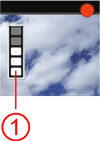
- 如使用寫入速度低的記憶卡,短片拍攝期間,五級()指示器可能會出現於螢幕右上角。指示器顯示尚未寫入記憶卡的資料量 (內置緩衝存儲器的剩餘容量)。記憶卡的寫入速度越慢,指示器上升得越快。如果指示器變滿,短片拍攝將會自動停止。如果使用寫入速度較快的記憶卡,指示器可能不出現或等級幾乎不上升。首先,拍攝幾個測試短片檢查記憶卡的寫入速度是否夠快。
短片拍攝時的靜止影像拍攝
- 使用高 ISO 感光度拍攝時,雜訊 (如亮點及條紋) 可能更加明顯。
- 在高溫中拍攝可能導致影像中出現雜訊或異常色彩。
- 長時間使用即時顯示功能連續拍攝時,相機內部溫度可能會升高,影像畫質可能會降低。不拍攝時,請務必退出即時顯示拍攝功能。
- 如果相機內部溫度較高時進行長時間曝光拍攝,影像畫質可能會降低。請退出即時顯示拍攝並等待幾分鐘後再繼續拍攝。
播放及連接電視
- 如果您連接相機至電視拍攝短片,拍攝過程中,電視不會輸出任何聲音。但聲音會正常記錄。
MP4格式短片的限制
請注意,以下限制通常適用於MP4格式的短片。
- 在約最後兩個畫面中將不會記錄聲音。
- 在Windows上播放短片時,影像和聲音可能會略微不同步。
REFERENCE
- 可設定選單功能因基本拍攝區模式和創意拍攝區模式而異
- 自動設定快門速度和光圈。
- 在創意拍攝區模式中,隨時可以按[
 ]按鈕鎖定曝光(自動曝光鎖)。曝光設定將顯示使用 [
 : 測光定時器] 設定的秒數。在短片拍攝時應用自動曝光鎖後,可以按[
 ] 按鈕。(自動曝光鎖設定會保持到按[ ]按鈕。)
 - 在創意拍攝區模式中,可以將[
 ]開關置於左側,然後轉動[
 ]轉盤設定曝光補償。
 - 半按快門按鈕會在螢幕的下方顯示快門速度和 ISO 感光度。這是拍攝靜止相片的曝光設定。不顯示短片拍攝的曝光設定。請注意,短片拍攝的曝光設定可能與靜止相片拍攝的曝光設定不同。
- 如果使用自動曝光拍攝短片,快門速度和光圈將不會記入影像資訊。