









安裝軟件
解決方案
可從佳能網站下載並安裝軟件。
IMPORTANT
- 可能需要在安裝軟件時將相機連接至電腦。如果需要連接相機,則會顯示提示您將相機連接至電腦的訊息。請使用 USB 連接線 (相機的端子需要 Mini-B 尺寸) 進行連接。
- 使用此軟件,可更新至最新版,並可透過網際網路下載新功能 (不包括某些軟件)。請確保透過網際網路連接將軟件安裝至電腦,這樣可使用此功能。
- 要使用此功能,需要具備網際網路存取,且必須另行支付任何 ISP 帳戶費和存取費。
- 本節以 Windows 7 為例。螢幕上的顯示與操作可能會根據作業系統而不同。
- 需要具有管理員權限的帳戶來安裝並解除安裝軟件。
- 本說明中出現的相機型號名稱及軟件名稱可能會根據所使用的型號而不同。
- 安全軟件運行時,可能無法安裝。
NOTE
- 第一次將相機連接至電腦時,將安裝驅動程式,因此可能需要等候數分鐘才能存取影像。
- 由於軟件的內容和功能因相機型號而異,如果有多部相機,則必須使用每部相機將其各自的軟件更新至最新版本。
軟件安裝步驟如下所示。
1. 將電腦連接至網際網路,存取佳能網站並下載軟件。
2. 開啟下載的檔案。
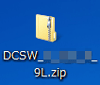
3. 檔案將會解壓縮。按兩下資料夾將其開啟。
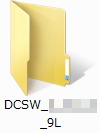
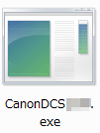
4. 連按兩下 [CanonDCSxxW.exe]。
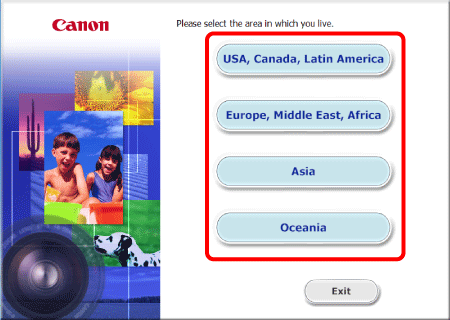
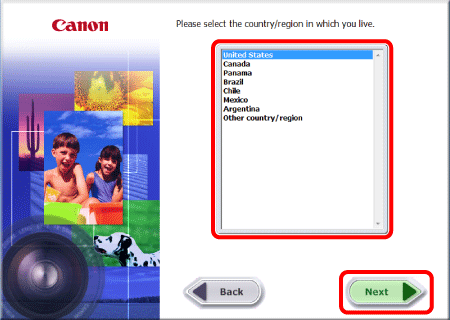
5. 選擇您的居住地區。
6. 選擇您居住的國家,然後按 [下一步 (Next)]。
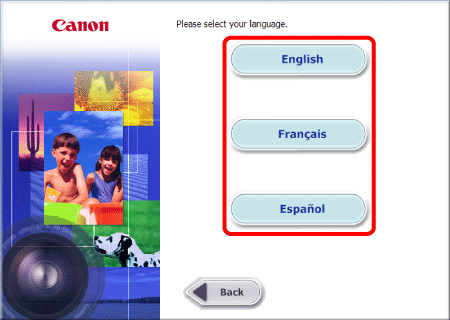
7. 選擇語言。
8. 以下螢幕將出現。
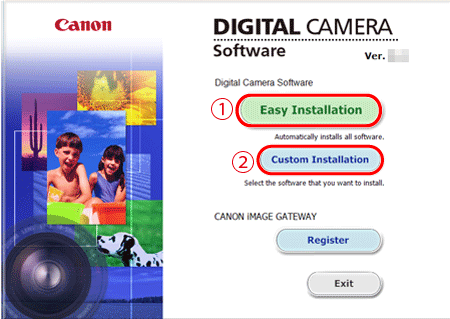
按一下 [簡易安裝 (Easy Installation)] 自動安裝所有軟件應用程式。
[簡易安裝 (Easy Installation)] 自動安裝所有軟件應用程式。REFERENCE
按一下 [自訂安裝 (Custom Installation)] 選擇您要安裝的軟件應用程式。
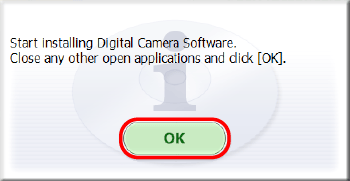
[自訂安裝 (Custom Installation)] 選擇您要安裝的軟件應用程式。9. 將出現下方螢幕。按一下 [確定 (OK)]。
REFERENCE
如果在第 8 步中選擇 [自訂安裝 (Custom Installation)],則以下螢幕會在第 9 步以後出現。
(顯示的軟件可能因使用的相機而異。)
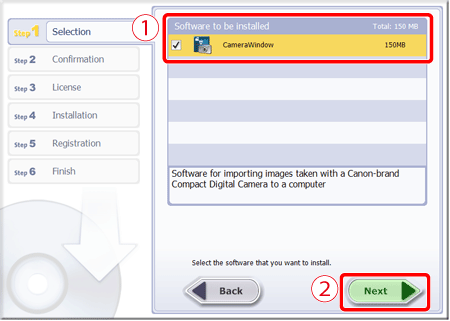 所選的 (
所選的 ( ) 軟件應用程式將安裝。(取消選擇不想安裝的軟件應用程式的核選方塊 ( )。)
確認已選擇所有要安裝的軟件應用程式後,按一下 [下一步 (Next)],然後繼續安裝。
[下一步 (Next)],然後繼續安裝。10. 以下螢幕將出現。按一下 [安裝 (Install)]。
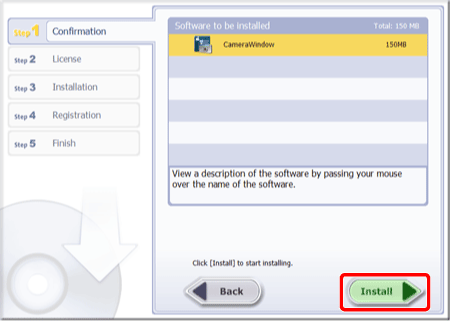
11. 以下螢幕將出現。仔細閱讀該內容後,按一下 [是 (Yes)]。
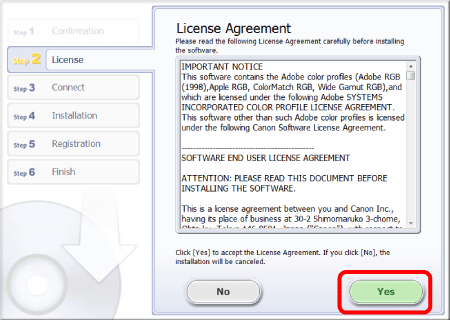
12. 以下螢幕將出現。仔細閱讀該內容後,按一下 [是 (Yes)]。
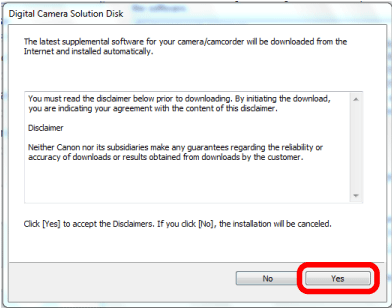
13. 當顯示資訊提示您連接相機時,請將其連接至電腦,然後按一下 [下一步 (Next)]。(因所用型號而異,可能不會顯示資訊。)
REFERENCE
要想在不連接相機的情況下進行安裝, 請選擇 [不連接設備進行安裝 (Install without connecting the device)] 核選方塊 (),然後 按一下 [下一步 (Next)]。當出現下一個螢幕,請按 [確定 (OK)] 並進入到第 12 步。
請選擇 [不連接設備進行安裝 (Install without connecting the device)] 核選方塊 (),然後 按一下 [下一步 (Next)]。當出現下一個螢幕,請按 [確定 (OK)] 並進入到第 12 步。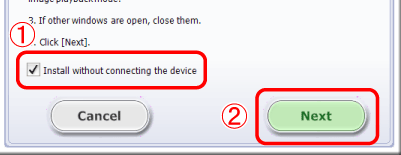
13-1. 使用 USB 連接線連接相機至電腦。
*本說明將以 [PowerShot A2600] 為例介紹此操作。因使用型號的差異,按鈕的位置和型號的形狀可能會有所不同。
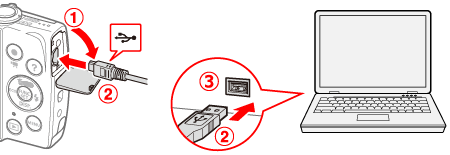
13-2. 開啟相機電源。
13-3. 按一下 [下一步 (Next)]。
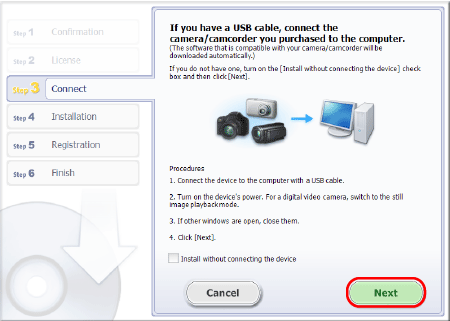
14. 如果出現下方視窗,按一下 [是 (Yes)]。

15. 開始安裝。
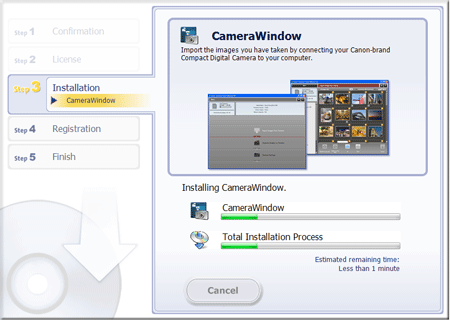
16. 以下螢幕將出現。按一下 [下一步 (Next)]。
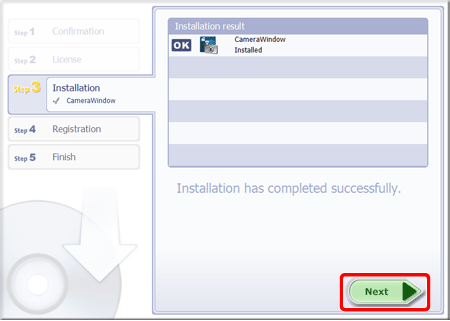
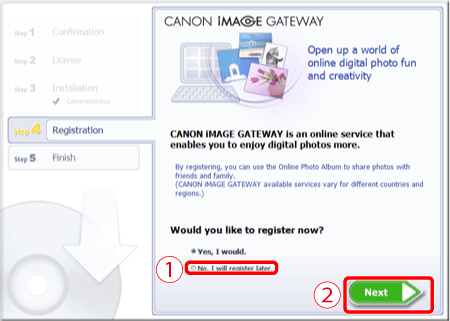
17. 將出現下方螢幕。
本例中,已選擇  [否,稍後註冊 (No, I will register later)],並
  已按 [下一步 (Next)]。
[否,稍後註冊 (No, I will register later)],並 已按 [下一步 (Next)]。(要在 CANON iMAGE GATEWAY 上註冊,選擇 [是,現在註冊 (Yes, I would.)] 並完成註冊步驟。)
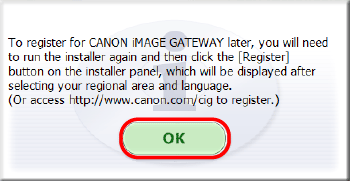
18. 以下螢幕將出現。按一下 [確定 (OK)]。
19. 如果出現下方螢幕,按一下 [完成 (Finish)]。
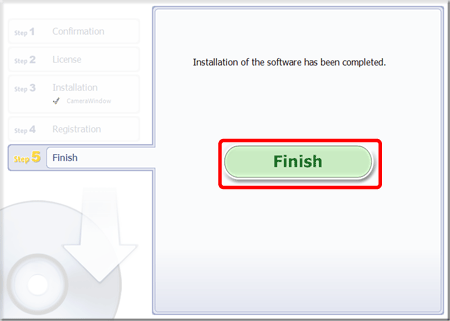
如果需要重啟電腦,會顯示 [重新啟動 (Restart)] 螢幕。這種情況下,按一下 [重新啟動 (Restart)] 以重新啟動電腦。
軟件安裝步驟至此完成。