









刪除影像 (PowerShot G3 X)
解決方案
本節介紹如何刪除影像。
IMPORTANT
- 由於影像無法復原,因此刪除影像時請小心。但是,無法刪除受保護的影像。
您可以逐張選擇並刪除不需要的影像。
1. 按下 [ ] 按鈕開啟相機電源。
] 按鈕開啟相機電源。2. 按下 [  ]、[
]、[  ] 按鈕選擇所需影像。
]、[ ] 按鈕選擇所需影像。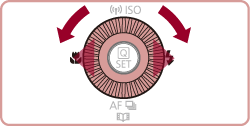
3. 按下 [ ] 按鈕。
] 按鈕。
] 按鈕。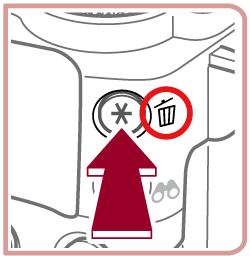
5. 顯示 [刪除?] 後,按 [ ], [ ] 按鈕選擇 [刪除],然後按 [ ] 按鈕。
] 按鈕。
], [ ] 按鈕選擇 [刪除],然後按 [ ] 按鈕。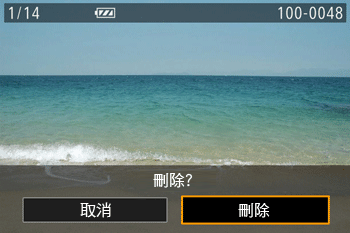
5. 會刪除當前影像。
REFERENCE
- 要取消刪除,按 [ ]、[ ] 按鈕或轉動 [ ] 轉盤選擇 [取消],然後按 [ ] 按鈕。
- 對於以 RAW 及 JPEG 格式拍攝的影像,在顯示影像時按 [ ] 按鈕會提供選擇 [刪除
 ]、[刪除JPEG ] 或 [刪除 + JPEG ] 的選項。
您可刪除指定範圍內的影像。
1. 按下 [ ] 按鈕開啟相機電源。
] 按鈕開啟相機電源。2. 按 [MENU] 按鈕。
3. 移動變焦桿選擇 [  ] 設定頁。
] 設定頁。按下 [ ]、[ ] 按鈕選擇 [  ]。
]。
]、[ ] 按鈕選擇 [ ]。按下 [  ]、[
]、[  ] 按鈕選擇 [刪除],然後按 [
  ] 按鈕。
] 按鈕。
]、[ ] 按鈕選擇 [刪除],然後按 [ ] 按鈕。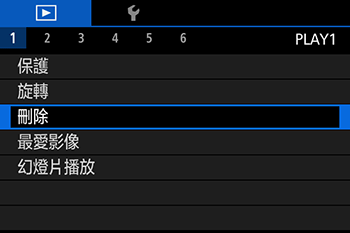
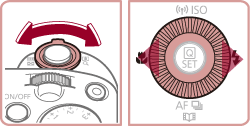
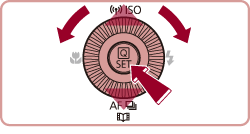
4. 按下 [ ]、[ ] 按鈕選擇 [選擇範圍],然後按 [ ] 按鈕。
]、[ ] 按鈕選擇 [選擇範圍],然後按 [ ] 按鈕。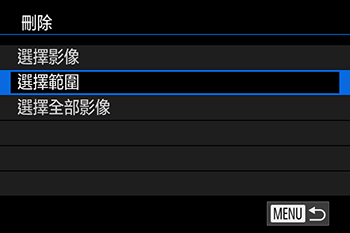
REFERENCE
- 您可選擇 [選擇影像] 逐張指定想要刪除的影像。
- 可以選擇 [選擇全部影像] 一次刪除所有影像。
5. 檢查是否已選擇 [首張影像],然後按 [ ] 按鈕。
] 按鈕。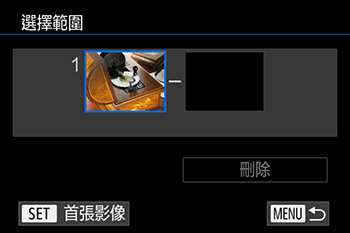
6. 按下 [ ]、[ ] 按鈕在一系列要刪除的影像中選擇 [首張影像],然後按 [ ] 按鈕。
]、[ ] 按鈕在一系列要刪除的影像中選擇 [首張影像],然後按 [ ] 按鈕。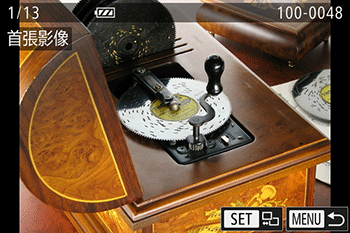
7. 按下 [ ]、[ ] 按鈕選擇 [最後影像],然後按 [ ] 按鈕。
]、[ ] 按鈕選擇 [最後影像],然後按 [ ] 按鈕。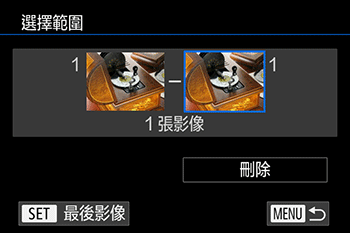
8. 按下 [ ]、[ ] 按鈕選擇要刪除的最後影像,然後按 [ ] 按鈕。
]、[ ] 按鈕選擇要刪除的最後影像,然後按 [ ] 按鈕。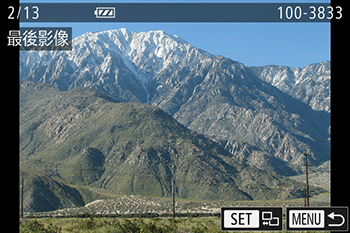
9. 按下 [ ] 按鈕選擇 [刪除],然後按 [ ] 按鈕。
] 按鈕選擇 [刪除],然後按 [ ] 按鈕。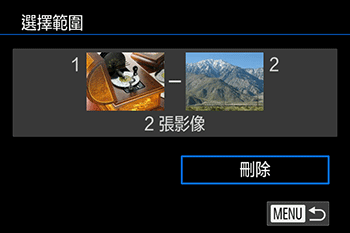
10. 選擇的影像會刪除。