









在各種場景中拍攝 (PowerShot G3 X)
解決方案
根據拍攝場景選擇一種模式,相機將自動配置設定,以獲得最佳拍攝效果。
1. 按 [電源] 按鈕以開啟相機。
2. 將模式轉盤設定到以下拍攝模式 (下圖標示區域內) 中的一種。
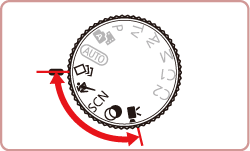
設定 [場景] ( ) 的步驟如下所示。[創意濾鏡] (
 ) 模式可以使用類似步驟設定。
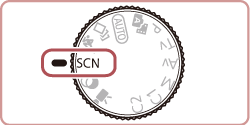
) 的步驟如下所示。[創意濾鏡] () 模式可以使用類似步驟設定。3. 將模式轉盤設定為 [ ]。
]。
4. 選擇所需的 [拍攝模式]。
按下 [  ] 按鈕在選單中選擇 [
  ]。(如果未變更預設設定,則會顯示 ]。)
] 按鈕在選單中選擇 [ ]。(如果未變更預設設定,則會顯示 ]。)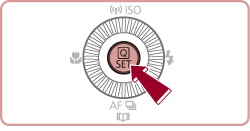
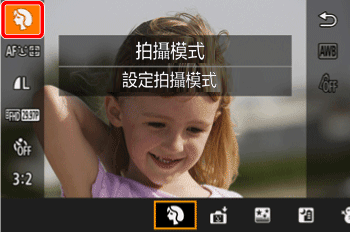
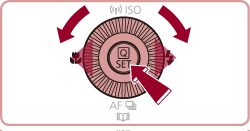
5. 按下 [ ], [
], [  ] 按鈕或轉動 [
 ] 轉盤選擇選項。
], [ ] 按鈕或轉動 [ ] 轉盤選擇選項。(以上範例影像中已選擇 [人像] ( ))。
))。
))。
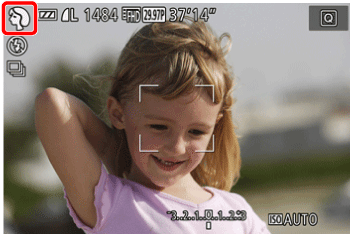
6. 如果螢幕上顯示所配置選項的圖示,則表示設定已完成。
| 模式轉盤 | 場景 | 拍攝模式 | 效果 | |
 | 每次拍攝可享受各種影像 | [創意拍攝] () | 相機確定主體、拍攝條件,自動應用特殊效果並重新構圖以突出主體。每次拍攝記錄六張靜止影像。可以使用由相機確定的設定拍攝多張帶效果的靜止影像。 | |
 | 移動主體 | [運動] ( ) ) | 相機對焦移動主體時進行連續拍攝。 | |
| 在各種拍攝條件下拍攝 | 拍攝人像 | [人像] () | 以柔和的效果拍攝人物照。 |
| 偵測到臉部後自動拍攝 | [自動快門] ( ) ) | 可對相機進行設定,偵測到笑臉 [笑臉偵測] ( )、眨眼 [眨眼自拍] ( )、眨眼 [眨眼自拍] ( ),或人物進入拍攝區域後偵測到人臉 [臉部優先自拍] ( ),或人物進入拍攝區域後偵測到人臉 [臉部優先自拍] ( ) 後進行拍攝。 ) 後進行拍攝。 | ||
| 拍攝星空 | [星空] ( ) ) | 可拍攝星空下的夜景 [星空夜景]、星軌 [星軌],或拍攝星星移動的短片 [星空時滯短片]。 | ||
| 在不使用三腳架的情況下拍攝夜景 | [手持夜景模式] ( ) ) | •毋須穩固相機 (如使用三腳架),亦可拍攝出漂亮的夜景相片或以夜景為背景的人像相片。 •相機會拼合數張連續拍攝的影像來製作單張影像,以減低相機震動及影像雜訊。 | ||
| 在雪景背景下拍攝 | [雪景] ( ) ) | 以明亮自然的色彩拍攝雪景背景下的人物。 | ||
| 拍攝煙火 | [煙火] ( ) ) | 可拍攝出色彩鮮艷的煙火。 | ||
| 應用特殊效果 | 拍攝高對比度場景 | [高動態範圍模式] ( ) ) | 每次拍攝時都會連續拍攝三張不同亮度的影像,然後相機會拼合亮度最佳的影像區域,生成單張影像。此模式可在高對比度的拍攝環境中,減少光亮部分過度曝光、陰暗區域細節丟失的情況。 |
| 以淡化的色彩拍攝 | [懷舊效果] ( ) ) | 此模式會為影像添上褪色效果,令影像看起來較粗糙,猶如陳年舊照。可以從 5 個效果級別中進行選擇。 | ||
| 使用魚眼鏡頭的效果拍攝 | [魚眼效果] ( ) ) | 使用魚眼鏡頭的扭曲效果拍攝影像。 | ||
| 拍攝猶如細小模型的影像 | [模型效果] ( ) ) | 此模式會模糊影像頂部及底部的所選部份,以營造細小模型的效果。 | ||
| 使用玩具相機效果拍攝 | [玩具相機效果] ( ) ) | 此效果會使影像帶周邊暗角 (較暗及模糊的影像角落),並變更整體顏色,使影像具有玩具相機效果。 | ||
| 使主體更加突出 | [背景散焦模式] ( ) ) | 可以拍攝主體,使其從背景中突出。 會使用優化背景散焦的設定連續拍攝兩張影像。透過鏡頭效果和對基於主體和場景的影像處理,實現背景散焦效果。 | ||
| 使用柔焦效果拍攝 | [柔焦] ( ) ) | 此功能可拍攝出如同相機使用了柔焦濾鏡的影像。可調整所需的效果程度。 | ||
| 以單色拍攝 | [單色] ( ) ) | 可以拍攝黑白、復古或藍白影像。 | ||
| 以鮮艷的色彩拍攝 | [極鮮艷色彩] ( ) ) | 以豐富、鮮艷的色彩拍攝。 | ||
| 拍攝海報效果的相片 | [海報效果] ( ) ) | 以猶如舊海報或插圖的效果拍攝影像。 | ||
 | 拍攝各種短片 | 標準短片拍攝 | [標準] () | 可拍攝更流暢動作的短片,或者鎖定或變更影像亮度。 |
| 在限時短片模式下記錄短片 | [限時短片模式] ( ) ) | 應用播放效果至數秒長的簡易短片,如快動作、慢動作或回播。以該模式記錄的短片可能會包含在故事摘要相簿中。 | ||
| 以特定快門速度及 光圈值記錄短片 | [手動] ( ) ) | 設定您想使用的快門速度、光圈值及 ISO 感光度。 | ||
| 拍攝 iFrame 短片 | iFrame 短片 ( ) ) | 拍攝可以使用兼容 iFrame 的軟件或裝置進行編輯的短片。 | ||
NOTE
有關拍攝模式的更多的資訊,請檢視以下列表。
此外,建議先試拍幾張影像,確保獲得理想的效果。
[創意拍攝)] ()
)- 閃光燈閃光時拍攝會需要一些時間,請穩固握持相機直至響起三次快門聲音。
- 六張影像會組成一個群組
[運動] ()
)- 在 [ ] 模式下,因 ISO 感光度根據拍攝條件增加,影像可能看上去比較模糊。
- 有關在 [ ] 模式下的拍攝範圍的詳細資訊,請參閱相機使用說明書中的「拍攝範圍」。
- 連續拍攝後可能要延遲片刻才能再次拍攝。請注意,使用某些類型的記憶卡時,可能要等待較長時間才能進行下次拍攝。
- 因拍攝條件、相機設定及變焦位置而定,相機可能減慢拍攝速度。
[手持夜景模式] ()
)- 相比其他模式,使用 [ ] 模式時主體會顯得較大。
- 在 [ ] 模式下,因 ISO 感光度根據拍攝條件增加,影像可能看上去比較模糊。
- 使用 [ ] 模式時,由於相機會連續拍攝影像,因此請務必在拍攝時穩固握持相機。
- 在 [ ] 模式下,過度地運動模糊或某些拍攝條件可能會影響您獲得理想的效果。
[煙火] ()
)- 在 [ ] 模式下,將相機安裝於三腳架或採取其他措施來使其穩定並防止相機抖動。此外,使用三腳架或其他方法穩定相機時, 請將 [影像穩定器模式] 設定為 [關]。
- 在 [ ] 模式下,雖然半按快門按鈕時不會顯示對焦框,但仍會實現最佳對焦。
[懷舊效果] ()
)- 拍攝螢幕上的色彩會有褪色效果,但不會顯示影像懷舊效果。在播放模式中檢視影像以查看效果。
- 影像懷舊效果不會在短片中顯示。
[模型效果] ( )
)
)- 拍攝短片時不能使用變焦。務必在拍攝前設定變焦。
[背景散焦] ()
)過度動作模糊或部份拍攝環境可能讓您無法取得理想的拍攝效果。
- 為獲得最佳效果,嘗試靠近主體拍攝,並確保主體與背景之間保持充分的距離。
- 拍攝後可能要延遲片刻才能再次拍攝。
- 要調整效果程度,轉動 [
 ] 轉盤。
] 轉盤。
[笑臉偵測] ()
)- 拍攝完成後,應切換至其他模式,否則相機會繼續在偵測到笑臉時拍攝。
[手動] ()
)- 在光管或 LED 光源下記錄時,部分快門速度可能會在螢幕上導致閃爍並可能會被記錄下來。
- 在 [AUTO] 模式下,也可以透過轉動曝光補償轉盤在記錄前調整曝光。
- ISO 感光度固定時,以指定值為依據的曝光量標記會顯示在曝光量指示標尺上,以便與標準曝光量比較。與標準曝光的差異超出 3 級時,曝光量標記會顯示為 [ ] 或 [ ]。
- 可以透過半按快門按鈕在 [AUTO] 模式下查看 ISO 感光度。如相機無法使用指定的快門速度及光圈值取得標準曝光,ISO 感光度會以橙色顯示。
[iFrame] ()
)- iFrame 是 Apple Inc 開發的一種視頻格式。
- 短片畫質為 [
 ] (對於 NTSC) 或 [
  ] (對於 PAL) 且無法更改。