如何虛化相片的背景 (EOS M3)
解決方案
可使用創意輔助模式、人像模式或 Av 模式虛化相片的背景。
使用創意輔助模式及人像模式捕捉帶有虛化背景的影像的步驟在以下章節中介紹。
REFERENCE
帶有虛化背景的影像亦可使用以下方法捕捉︰
1. 主體和背景之間的距離越遠越好。
主體和背景之間的距離越遠,背景看起來越模糊。單調、昏暗背景前的主體也會很突出。
2. 使用遠攝鏡頭。
使用變焦鏡頭時,請將鏡頭安裝在遠攝端並靠近主體。
3. 對焦臉部。
確認覆蓋臉部的自動對焦框是否為綠色。
在 [  ] 模式下,設定 [背景] (
 ) 定義虛化背景的程度。此數值越高,背景越模糊。數值越低,背景越清晰。
] 模式下,設定 [背景] () 定義虛化背景的程度。此數值越高,背景越模糊。數值越低,背景越清晰。1. 設定相機電源為 [ON]。

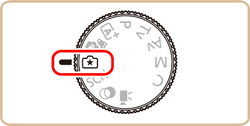
2. 將模式轉盤設定到 [ ]。
]。
3. 按下 [ ] 按鈕。
] 按鈕。
] 按鈕。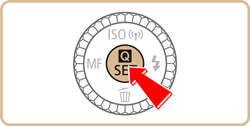
4. 按下 [ ], [
], [  ] 按鈕選擇 [背景] ()。
], [ ] 按鈕選擇 [背景] ()。
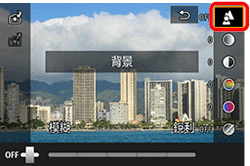
5. 按下 [ ], [ ] 按鈕或轉動 [ ] 轉盤或 [
 ] 轉盤變更設定。
], [ ] 按鈕或轉動 [ ] 轉盤或 [ ] 轉盤變更設定。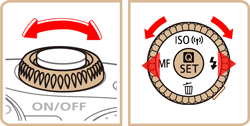
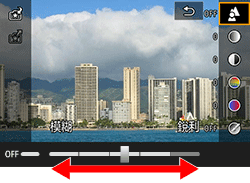
6. 按下 [ ] 按鈕以返回拍攝螢幕。
] 按鈕以返回拍攝螢幕。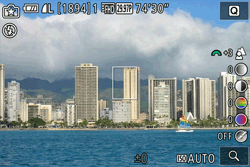
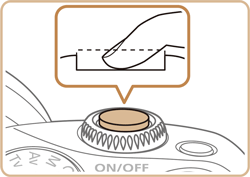
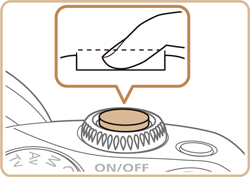
7. 完全按下快門按鈕拍攝影像。
IMPORTANT
使用閃光燈拍攝時,無法設定 [背景]。
REFERENCE
- 使用拍攝畫面中各選項旁顯示的 [ ] 調整選項值 (透過轉動 [ ] 轉盤)。按下 [
 ], [
], [  ] 按鈕移動 [ ],然後選擇要調整的選項。
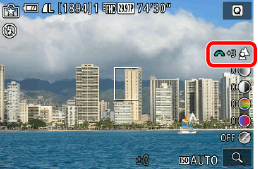
- 關閉電源後設定將會重設,如將 [
 - 4] 中的 [保留設定] 設為 [ 啟動],之後即使關閉相機電源,仍可保留設定。
 - 輕觸螢幕右上角的 [
 ] 以顯示設定。亦可輕觸設定畫面中的選項進行調整。輕觸 [
  ] 可返回拍攝畫面。
[ ] (人像) 模式透過虛化背景使人物主體更加突出。還可以使膚色色調和頭髮看上去更加柔和。
] (人像) 模式透過虛化背景使人物主體更加突出。還可以使膚色色調和頭髮看上去更加柔和。1. 設定相機電源為 [ON]。
2. 將模式轉盤設定到 [SCN]。
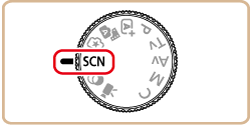
3. 按下 [ ] 按鈕。
] 按鈕。4. 按下 [ ], [ ] 按鈕選擇拍攝模式。([  ] 在購買後顯示為預設模式。)
], [ ] 按鈕選擇拍攝模式。([ ] 在購買後顯示為預設模式。)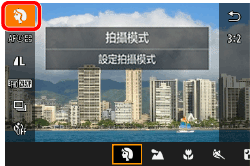
5. 按下 [ ], [ ] 按鈕或轉動 [ ] 轉盤或 [ ] 轉盤選擇 [人像] ()。
], [ ] 按鈕或轉動 [ ] 轉盤或 [ ] 轉盤選擇 [人像] ()。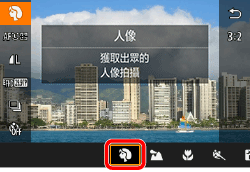
6. 按下 [ ] 按鈕以返回拍攝螢幕。[ ] 圖示會顯示。
] 按鈕以返回拍攝螢幕。[ ] 圖示會顯示。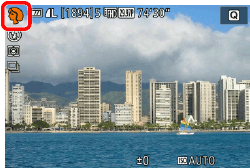
7. 完全按下快門按鈕拍攝影像。