
Digital Photo Professional Ver.4.x 無法正常工作/解除安裝 (刪除) 並重新安裝 Digital Photo Professional (Windows 8.1)
解決方案
請按照以下步驟解除安裝 (刪除) Digital Photo Professional Ver.4.x,然後重新安裝此軟件。
IMPORTANT
解除安裝 (刪除) Digital Photo Professional Ver.4.x 前,確認已關閉所有開啟的程式。
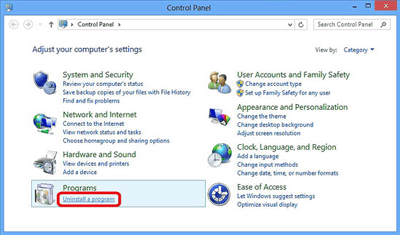
1. 按一下 [控制台 (Control Panel)] 中的 [移除安裝程式 (Uninstall a program)*]。
*如果顯示風格為 [大圖示 (Large Icons)] 或 [小圖示 (Small Icons)],按一下 [程式和功能 (Programs and Features)]。
2. 選擇  [Canon Utilities Digital Photo Professional 4],然後按一下
  [解除安裝/變更 (Uninstall/Change)]。
[Canon Utilities Digital Photo Professional 4],然後按一下 [解除安裝/變更 (Uninstall/Change)]。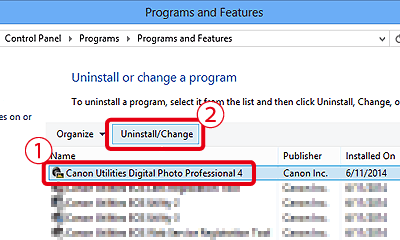
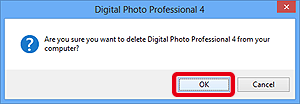
3. 將出現與下方範例影像中對話方塊類似的對話方塊。
按一下 [確定 (OK)] 開始解除安裝 [Digital Photo Professional Ver.4]。
4. 軟件成功解除安裝後,將出現以下螢幕。按一下 [確定 (OK)] 關閉視窗。
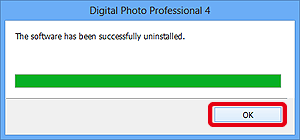
解除安裝 Digital Photo Professional Ver.4.x 的步驟至此完成。
1. 按照以上其中一個步驟解除安裝 Digital Photo Professional Ver.4.x 後,請重新啟動電腦。
IMPORTANT
為防止電腦出現故障,請務必在解除安裝 Digital Photo Professional Ver.4 後重新啟動電腦。如果在沒有先重新啟動電腦的情況下重新安裝軟件,很可能會導致電腦出現故障。
2. 連按兩下 [dppwxxx_installer] 檔案。如果電腦不包含 [ksdxxx_installer] 檔案,請連結至網際網路並從佳能網站下載檔案。
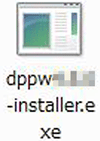
IMPORTANT
- 要使用此功能,需要具備網際網路存取,且必須另行支付任何 ISP 帳戶費和存取費。
- 執行安裝/解除安裝時,請以管理員身分登錄電腦。
NOTE
- 某些情況下,可能會出現 [使用者帳戶控制 (User Account Control)] 畫面。在此情況下,請按一下 [是 (Yes)]。
3. 選擇您的居住地區。
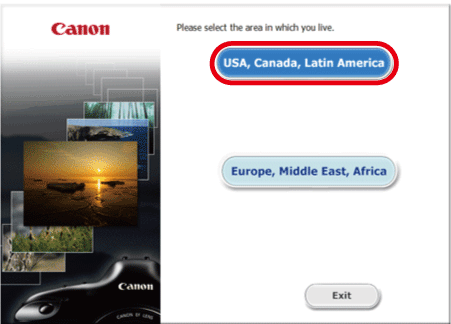
4. 選擇所需的語言。
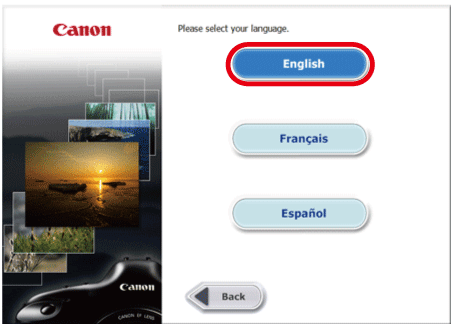
5. 按一下 [確定 (OK)]。
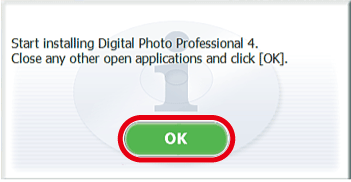
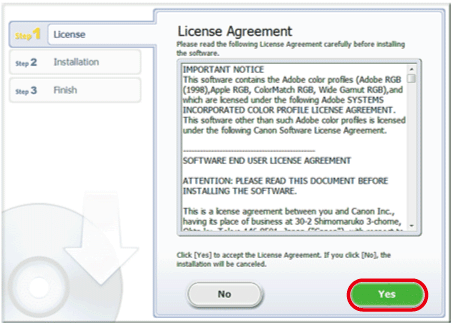
6. 請閱讀許可協定,如果同意條款,按一下 [是 (Yes)]。
如果沒有選擇 [同意 (Agree)],將無法安裝軟件。
NOTE
- 某些情況下,可能會出現 [使用者帳戶控制 (User Account Control)] 畫面。在此情況下,請按一下 [是 (Yes)]。
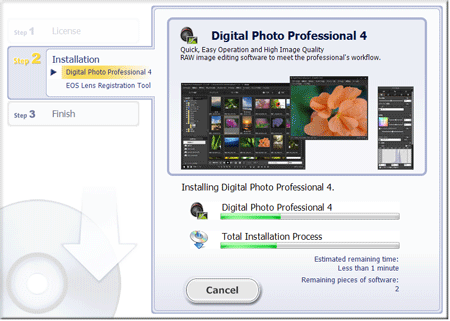
7. 出現以下視窗,安裝開始。
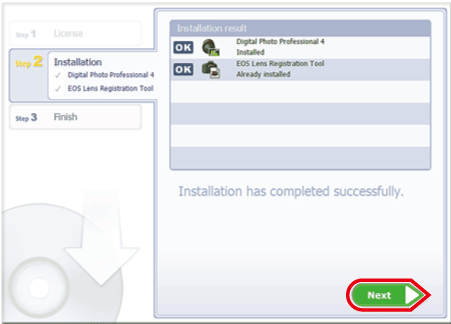
8. 按一下 [下一步 (Next)]。
9. 按一下 [完成 (Finish)]。
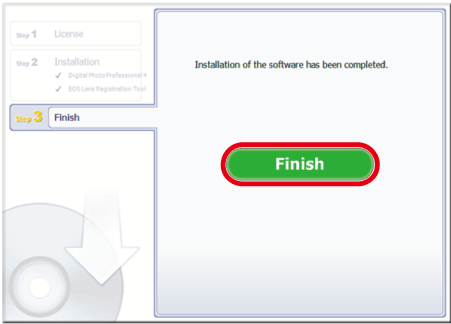
重新安裝 Digital Photo Professional Ver.4.x 的步驟至此完成。