









下載並安裝軟件 (EOS M3)
解決方案
可從佳能網站下載並安裝軟件。
IMPORTANT
- 可能需要在安裝軟件時將相機連接至電腦。如果需要連接相機,則會顯示提示您將相機連接至電腦的訊息。請使用 USB 連接線 (相機的端子需要 Mini-B 尺寸) 進行連接。
- 使用此軟件,可更新至最新版,並可透過網際網路下載新功能 (不包括某些軟件)。請確保透過網際網路連接將軟件安裝至電腦,這樣可使用此功能。
- 要使用此功能,需要具備網際網路存取,且必須另行支付任何 ISP 帳戶費和存取費。
- 本節以 Windows 7 為例。螢幕上的顯示與操作可能會根據作業系統而不同。
- 需要具有管理員權限的帳戶來安裝並解除安裝軟件。
- 本說明中出現的相機型號名稱及軟件名稱可能會根據所使用的型號而不同。
NOTE
- 第一次將相機連接至電腦時,將安裝驅動程式,因此可能需要等候數分鐘才能存取影像。
- 要在電腦上檢視或編輯短片,請使用支援您相機所拍攝短片的軟件 (如作為標準安裝於電腦的軟件或正式推出的軟件)。
1. 開啟電腦。
2. 將電腦連接至網際網路,然後訪問佳能網站下載軟件。
3. 按兩下下載的資料將其開啟。
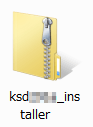
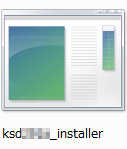
3. 按兩下解壓後的資料夾,然後按兩下 [ksdxxxxx.exe]。
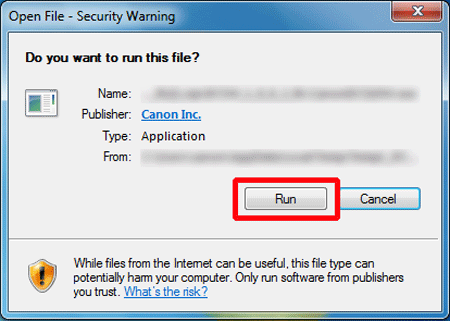
出現下方螢幕時,請按一下 [运行 (Run)]。
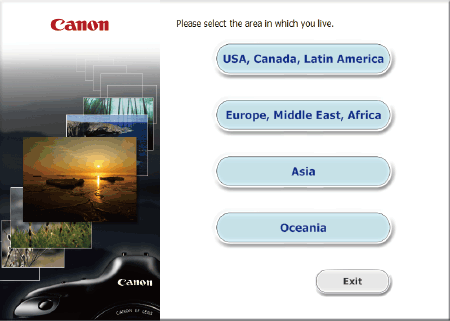
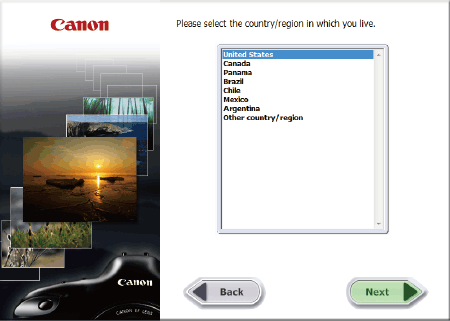
4. 選擇您的居住地區。
5. 選擇您居住的國家,然後按 [下一步 (Next)]。
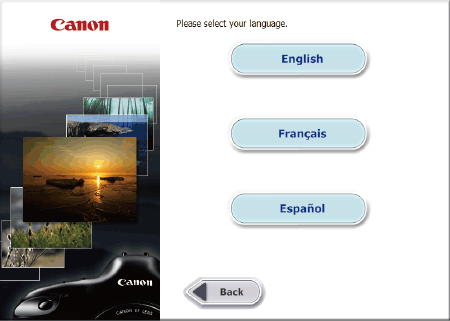
6. 選擇語言。
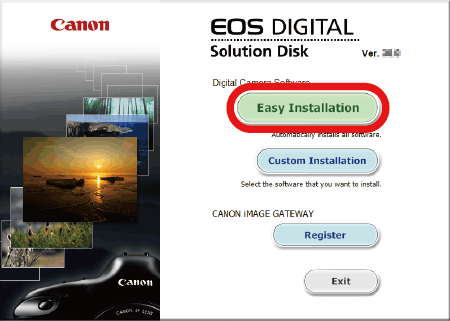
7. 按一下  [簡易安裝 (Easy Installation)] 以自動安裝所有軟件應用程式。
[簡易安裝 (Easy Installation)] 以自動安裝所有軟件應用程式。要選擇要安裝的各個軟件應用程式,按一下 [自訂安裝 (Custom Installation)]。
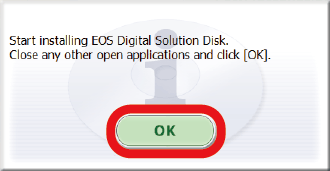
8. 關閉所有其他應用程式,然後按 [確定 (OK)]。
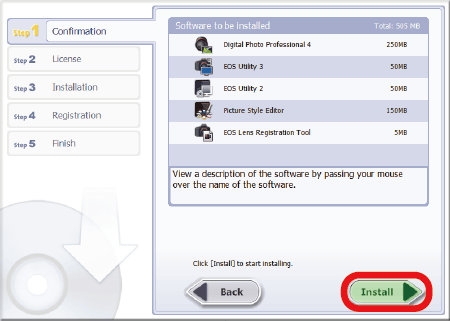
9. 以下螢幕將出現。按一下 [安裝 (Install)]。
如果之前選擇了 [自訂安裝 (Custom Installation)],為所需應用程式添加核取標記,然後按一下 [下一步 (Next)]。
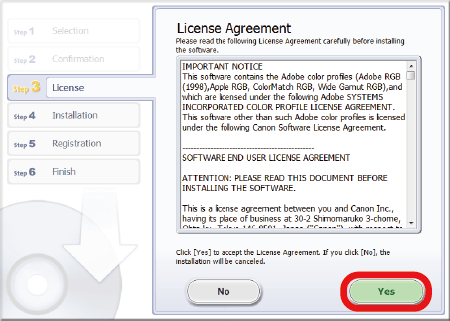
10. 請閱讀許可協定,如果同意條款,按一下 [是 (Yes)] 開始安裝。
如果沒有選擇 [是 (Yes)],將無法安裝軟件。
REFERENCE
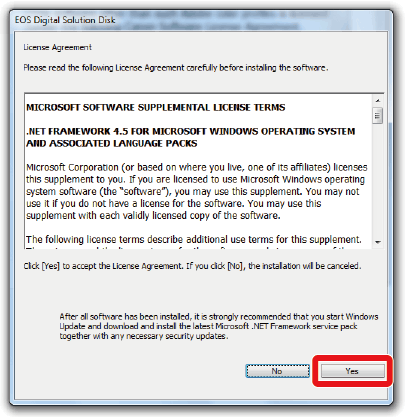
- 如果在安裝過程中顯示以下所示螢幕,請仔細閱讀文字,如果同意條款,按一下 [是 (Yes)]。
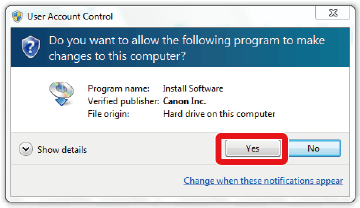
11. 如果出現以下螢幕,請按一下 [是 (Yes)]。
12. 開始安裝並顯示以下螢幕。
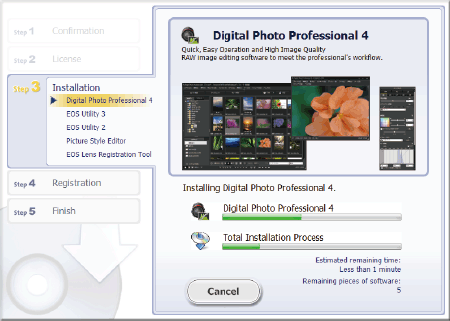
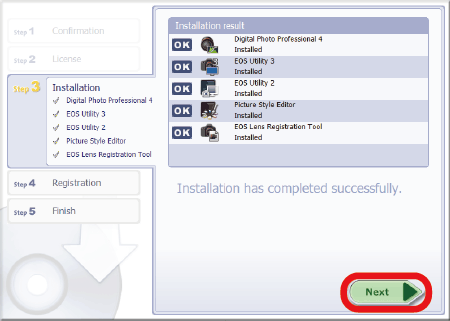
13. 按一下 [下一步 (Next)]。
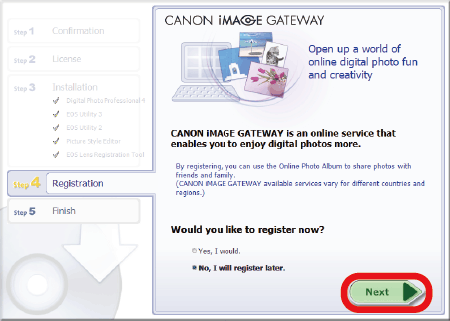
14. 將出現下方螢幕。本例中,已選擇  [否,稍後註冊 (No, I will register later)],並
  已按 [下一步 (Next)]。
[否,稍後註冊 (No, I will register later)],並 已按 [下一步 (Next)]。要在 CANON iMAGE GATEWAY 上註冊,選擇 [是,現在註冊 (Yes, I would.)] 並完成註冊步驟。
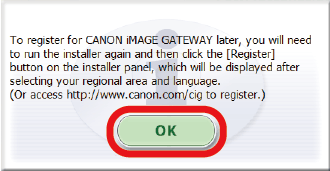
15. 按一下 [確定 (OK)]。
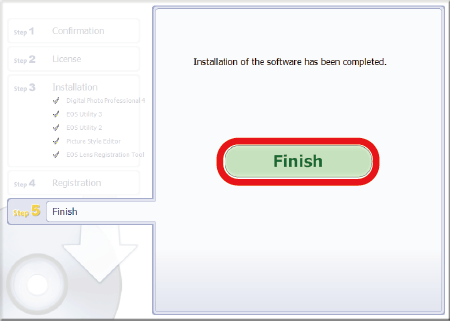
16. 按一下 [完成 (Finish)]。
REFERENCE
如果顯示重新啟動的訊息,請按一下 [重新啟動 (Restart)] 以重新啟動電腦。
下載並安裝軟件的步驟至此完畢。
請注意,啟動 EOS Utility 之前必須將相機連接至電腦。有關將相機連接至電腦的更多資訊,請參閱相機的使用說明書。