如何更新印表機韌體
解決方案
4.000 版
1. 可以從 Windows 10 Mobile 列印。
2.020 版
1. Google Cloud Print 的新功能已可用,如下所示。
- Local Discovery:
如果印表機連接至相同網路,則可透過 Google Chrome 搜尋並註冊印表機。
- Local Printing:
可從作為印表機連接至相同網路的資訊設備列印,無論印表機是否連接至網際網路。
2. 支援 Google Cloud Print 的安全規格變化。
更新前,印表機需要連接至網際網路。

(A) 網際網路
(B) 存取點或路由器
(C) 印表機
如果印表機連接至網際網絡並且伺服器上有最新版本的韌體,印表機將顯示以下提示訊息:
「最新韌體位於伺服器 (The latest firmware is on the server)
按一下 [OK]」
請執行以下步驟更新印表機韌體。
REFERENCE
印表機將每 24 小時顯示一次更新通知,直至印表機韌體已更新。建議提示更新。
要更新印表機韌體,請執行以下步驟。
IMPORTANT
更新時請勿關閉印表機。
(1) 開啟印表機電源。
(2) 按 [設定 (Setup)] 按鈕。
顯示 [設定功能表 (Setup menu)] 螢幕。
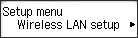
(3) 使用  按鈕選擇 [設備設定 (Device settings)],然後按下「OK」按鈕。
按鈕選擇 [設備設定 (Device settings)],然後按下「OK」按鈕。
(4) 使用 按鈕選擇 [韌體更新 (Firmware update)],然後按下「OK」按鈕。
按鈕選擇 [韌體更新 (Firmware update)],然後按下「OK」按鈕。
(5) 使用 按鈕選擇 [安裝更新 (Install update)],然後按下「OK」按鈕。
按鈕選擇 [安裝更新 (Install update)],然後按下「OK」按鈕。本機上開始搜索伺服器上的最新韌體。

(6) 查看您伺服器上韌體的狀態。
如果最新韌體位於伺服器,則 [最新韌體位於伺服器 (The latest firmware is on the server)] 會顯示於液晶螢幕。按「OK」按鈕進行下一步。
(7) 檢查顯示的韌體版本,然後按「OK」按鈕。

(8) 使用 按鈕選擇「是 (Yes)」,然後按下「OK」按鈕。
按鈕選擇「是 (Yes)」,然後按下「OK」按鈕。
(9) 查看顯示的訊息,然後按一下「OK」按鈕。
本機開始更新韌體。

(10) 查看顯示的訊息,然後按一下「OK」按鈕。
韌體更新已完成且會顯示影印待命螢幕。