









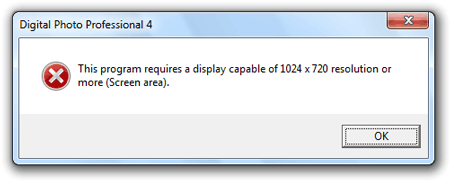
嘗試開啟 Digital Photo Professional 4.X 時,顯示 [此程式需要 1024 x 720 解析度或更高 (螢幕區域) 的顯示能力。(This program requires a display capable of 1024 x 720 resolution or more (Screen area).)] 且應用程式不會運行。
解決方案
顯示器的解析度設定低於 1024×720 或色彩設定低於「高彩 (16 位元)」時,Digital Photo Professional 無法運行。這些情況下,將顯示以下錯誤訊息。
Digital Photo Professional 4.X 的系統要求如下表所列。
| OS (作業系統) | Windows 8.1, Windows 8, Windows 7* |
| 型號 | 預先安裝上述任何一種作業系統的電腦 (不支援升級後的電腦) |
| CPU | Core 2 Duo 2.0 GHz 或更高 (建議使用 Core i 系列或更高) |
| RAM (記憶體) | 2.0 GB 或以上的 RAM (建議使用 4.0 GB 或以上) |
| 硬碟 | 安裝︰最小 200 MB 的可用空間 操作︰最小 256 MB 的可用空間 |
| 顯示器 | 解像度︰XGA (1024 x 720) 或更高 (建議 1600 x 1200 或更高) 色彩︰16 位元色彩 (65536 色) 或更高 |
 表示的描述。
* 安裝有 Microsoft .NET Framework 4.5。
以下介紹變更電腦的螢幕解析度和色彩設定的步驟。
REFERENCE
本節以 Windows 7 中的步驟為例。 因電腦上安裝的作業系統而異,選單項目、螢幕顯示和步驟可能會不同。
1. 按一下 [開始] ( ) > [控制台]。
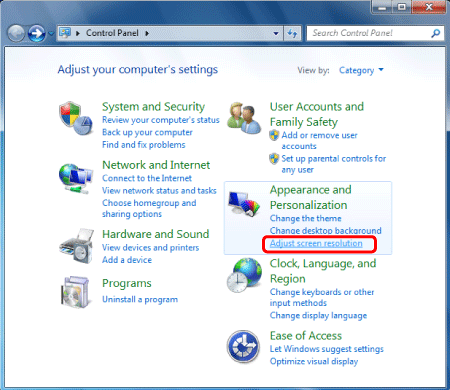
) > [控制台]。2. 按一下 [外觀及個人化] 下的 [調整螢幕解析度]。
(如果顯示器設定為 [大圖示] 或 [小圖示],選擇 [顯示器],然後選擇 [調整解析度]。)
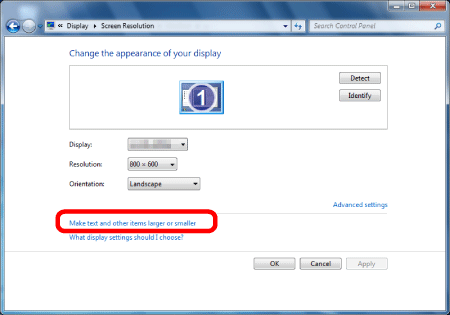
3. 按一下 [改變文字和其他項目的大小]。
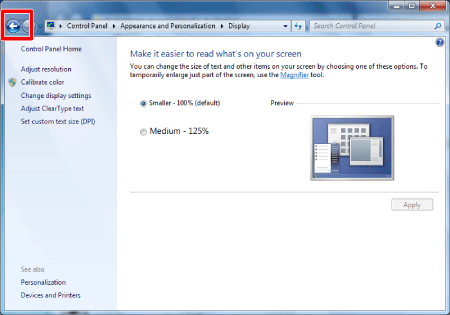
4. 確認大小設定為 [小 - 100% (預設)]。
如果大小設定為 [中 - 125%], 選擇 [小 - 100% (預設)],然後
 按一下 [套用]。
選擇 [小 - 100% (預設)],然後 按一下 [套用]。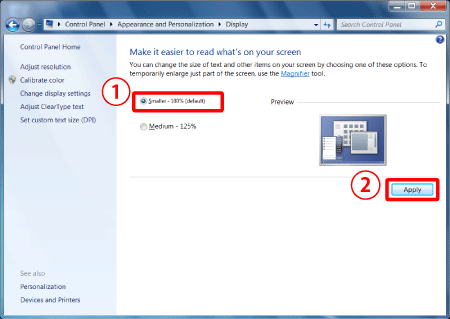
5. 按一下返回按鈕返回至之前的螢幕。
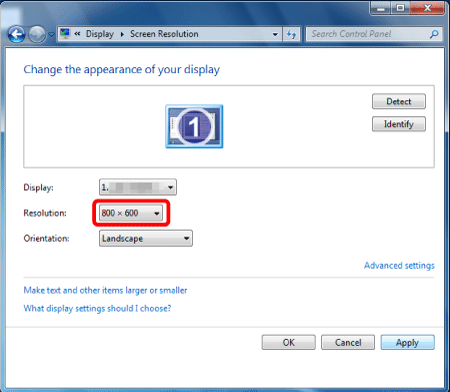
6. 變更解析度。
按一下 [解析度] 旁邊的選單以顯示滑塊。
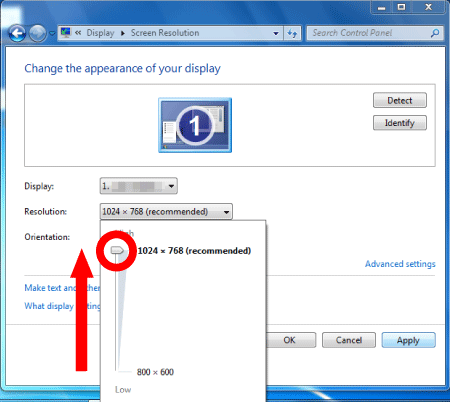
7. 將滑塊向上移動以選擇 1024×768 或更高的解析度大小。
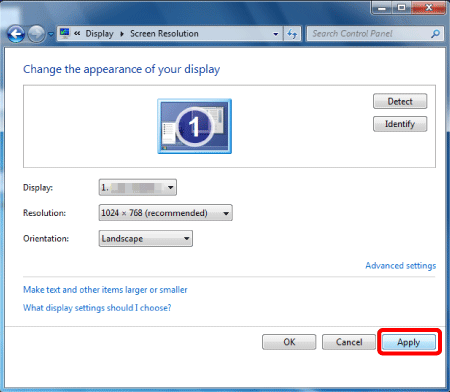
8. 關閉滑塊後,按一下 [套用]。
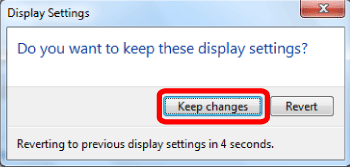
9. 要使用新解析度,按一下以下螢幕的 [保留變更]。
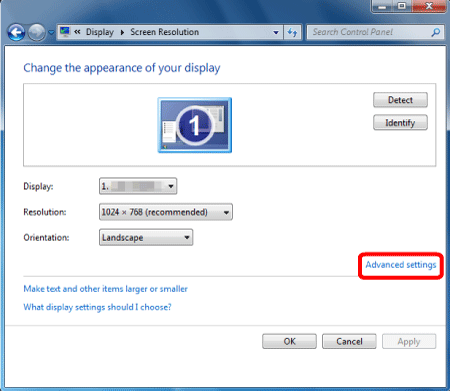
10. 下一步,變更色彩設定檔。按一下 [進階設定] 開啟內容。
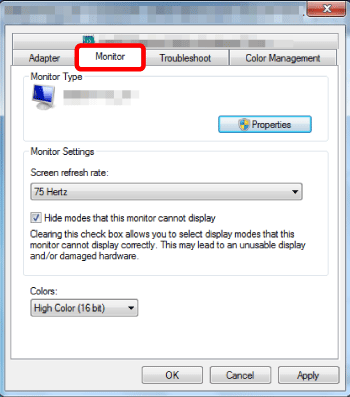
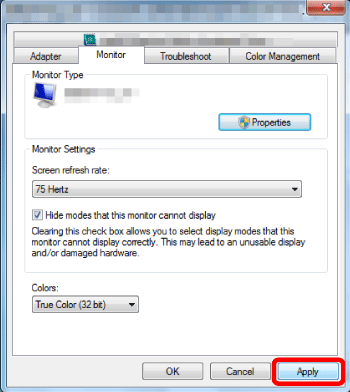
11. 按一下 [顯示器] 設定頁。
12. 設定 [色彩] 為 [高彩 (16 位元)] 或以上。
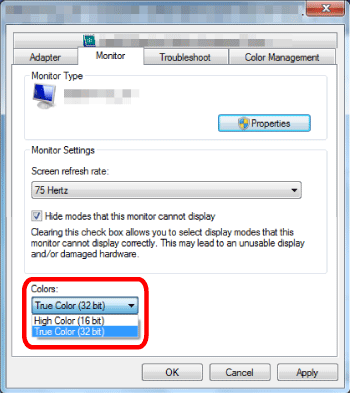
13. 按一下 [套用]。
變更電腦的解析度和色彩設定的步驟至此完畢。