









如何更新印表機韌體
解決方案
1.060 版
1. 支援 Google 雲端列印的安全規格變化。
1.050 版
1. 可為遠端用戶界面設定管理員密碼。
該更新除印表機之外還需電腦或諸如智慧型電話等的 PDA。
使用電腦或 PDA,您將透過存取點或路由器更新印表機韌體。
應按如下所示連接印表機、存取點或路由器,以及電腦或 PDA。
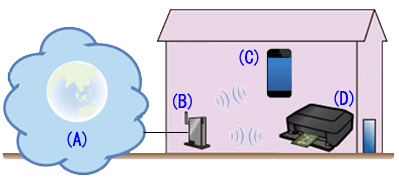
(A) 網際網絡
(B) 存取點或路由器
(C) 電腦或諸如智慧型電話等的 PDA
(D) 印表機
要更新印表機韌體,請執行以下步驟。
IMPORTANT
更新時請勿關閉印表機。
(1) 確認印表機已開啟。
(2) 確認印表機已連接至網際網路。
(3) 裝入一張 A4 或 Letter 大小的一般紙張。
(4) 持續按「停止」按鈕直到警告指示燈閃爍 6 次,然後釋放按鈕。
開始網路設定資訊的打印。
REFERENCE
該列印輸出稍後會用於註冊流程。
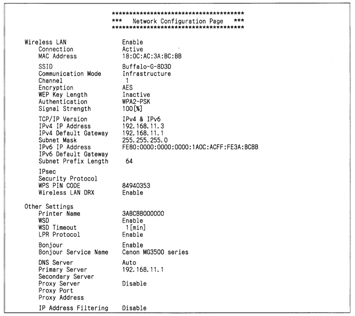
(5) 開啟電腦、智慧型電話或其他類型 PDA 的 Web 瀏覽器。在瀏覽器的位址輸入方塊中,在「IPv4 IP 位址」行輸入列印輸出上顯示的文本。
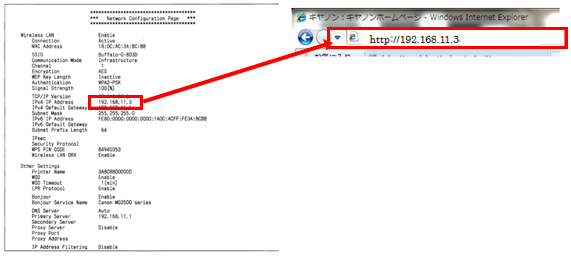
例如,如上所示的列印輸出,在方塊中輸入「http://192.168.11.3」。
(6) 遠端用戶界面開啟,並顯示主視窗。
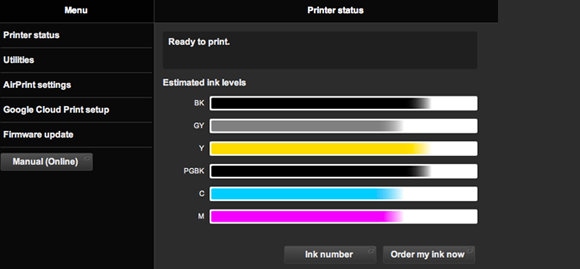
(7) 選擇 [韌體更新 (Firmware update)] 和 [安裝更新 (Install update)]。
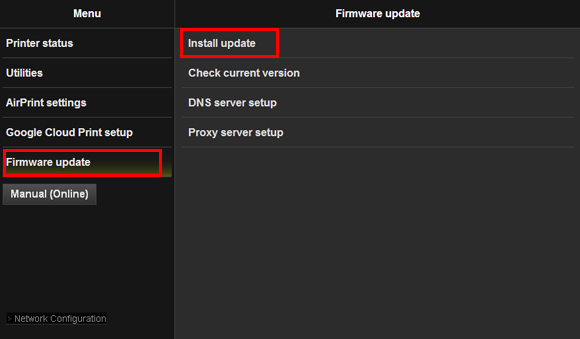
(8) 顯示「更新成功 (Update succeeded)」時,選擇「OK」。
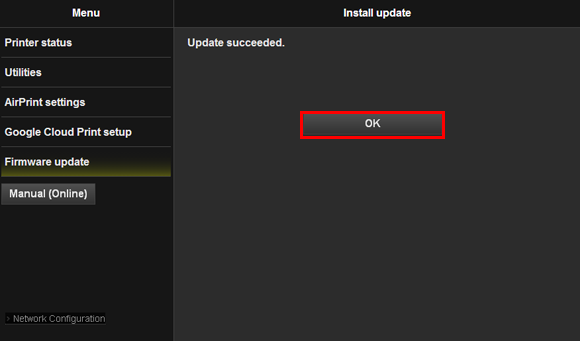
韌體更新已完成。
要更新印表機韌體,請執行以下步驟。
IMPORTANT
更新時請勿關閉印表機。
(1) 確認印表機已開啟。
(2) 確認印表機已連接至網際網路。
(3) 按一下任務欄中的 [Windows Explorer]。
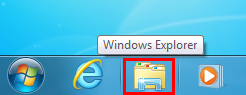
(4) 在 Windows 中, 按一下 [網路]。顯示 iP8700 系列的圖示 (iP8700 series_xxxx)。
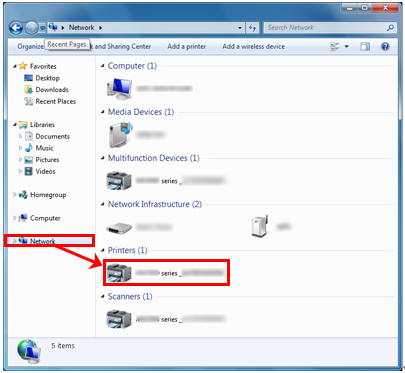
(5) 右鍵按一下 iP8700 系列的圖示 (iP8700 series_xxxx),在功能表中選擇 [查看設備網頁]。
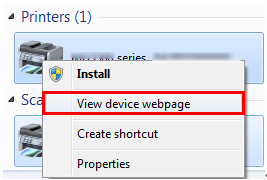
(6) 遠端用戶界面開啟,並顯示主視窗。
(7) 選擇 [韌體更新 (Firmware update)] 和 [安裝更新 (Install update)]。
(8) 顯示「更新成功 (Update succeeded)」時,選擇「OK」。
韌體更新已完成。
要更新印表機韌體,請執行以下步驟。
IMPORTANT
更新時請勿關閉印表機。
(1) 確認印表機已開啟。
(2) 確認印表機已連接至網際網路。
(3) 啟動 Safari (瀏覽器)。
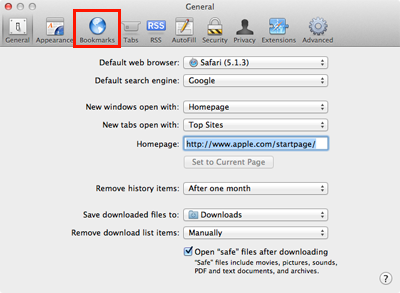
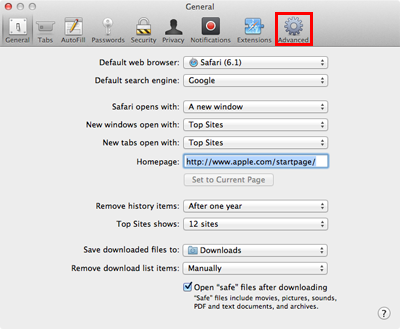
(4) 從「檔案 (File)」功能表中選擇 [Safari] 和 [喜好設定...(Preferences...)]。「一般 (General)」視窗將開啟。選擇 [書籤 (Bookmark)] 或 [進階 (Advanced)]。
- Mac OS X v10.6.8、v10.7
- Mac OS X v10.8、v10.9
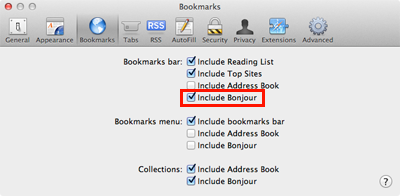
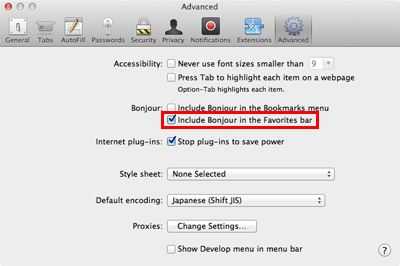
(5) 以下視窗將開啟。在「書籤欄 (Bookmarks bar)」中選擇 [包含 Bonjour (Include Bonjour)] 或在「Bonjour」中選擇 [在最愛欄中包含 Bonjour (Include Bonjour in the Favorites bar)]。
- Mac OS X v10.6.8、v10.7
- Mac OS X v10.8、v10.9
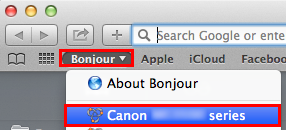
(6) 在最愛欄中按一下 [Bonjour] ,並在功能表中選擇 [Canon iP8700 series]。
(7) 遠端用戶界面開啟,並顯示主視窗。
(8) 選擇 [韌體更新 (Firmware update)] 和 [安裝更新 (Install update)]。
(9) 顯示「更新成功 (Update succeeded)」時,選擇「OK」。
韌體更新已完成。