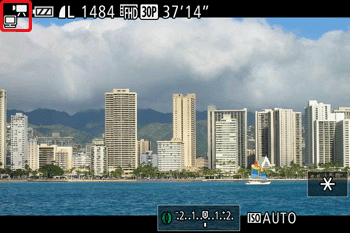
拍攝短片 (PowerShot G7X)
解決方案
下面介紹有關如何拍攝短片的詳細資訊。
可以按短片按鈕,然後相機將自動開始記錄短片。
IMPORTANT
- 長時間使用相機反復拍攝短片時,相機可能會發熱。這並非故障。
- 拍攝短片時,請將手指遠離
 麥克風。 阻擋麥克風可能會妨礙聲音記錄或導致記錄的聲音不清晰。
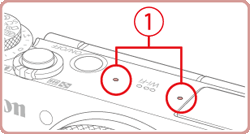
- 拍攝短片時,請勿觸摸 <短片按鈕> (
 ) 以外的相機控制項,否則相機會記錄這些操作聲音。
 - 短片記錄開始後,影像顯示區域會變更並且主體會放大,以糾正大幅相機抖動。要以拍攝前顯示的相同尺寸拍攝主體,請調整影像穩定器設定。
1. 按 <電源> 按鈕以開啟相機。
2. 最長短片長度顯示在 [液晶螢幕] 上。
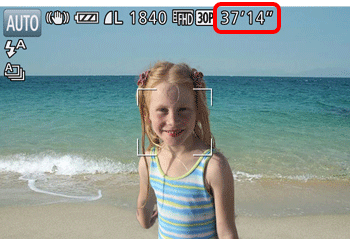
3. 將相機指向主體,移動 <變焦桿> 進行構圖。
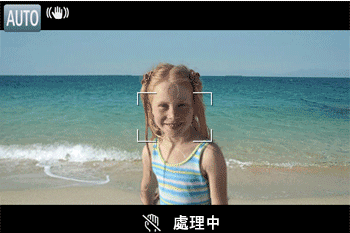
4. 再次按 <短片按鈕> () 開始拍攝。相機發出一聲提示音,記錄開始。 [已拍攝時間] 和 [記錄] 會顯示在 [液晶螢幕]上。
) 開始拍攝。相機發出一聲提示音,記錄開始。 [已拍攝時間] 和 [記錄] 會顯示在 [液晶螢幕]上。- 螢幕頂部和底部會出現黑框,主體會稍微放大。黑框表示無法記錄的影像區域。
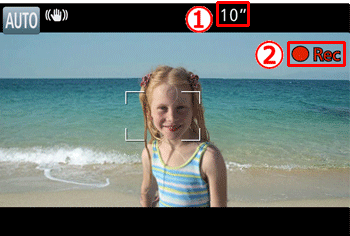
- 對焦框出現在偵測到的臉部周圍時,說明該臉部已對焦。
- 一旦開始記錄,將手指移離 <短片按鈕> ().
5. 要重設主體尺寸,重複步驟 3 的操作。但是請注意,相機的這些操作聲音會被記錄。
- 重新構圖時,對焦、亮度及色彩將自動調整。
6. 再次按 <短片按鈕> () 可停止拍攝。相機發出兩聲提示音,記錄停止。
) 可停止拍攝。相機發出兩聲提示音,記錄停止。- 當記憶卡已滿時記錄將自動停止。
NOTE
- 聲音以立體聲記錄。
- 可以降低因在強風時記錄導致的音頻扭曲。但是,如果在無風時使用該選項,則記錄的聲音可能不自然。當風不是很強烈時,選擇 MENU > [
 ] 設定頁 > [風聲過濾器] > [關]。
 - 對於某些記憶卡,即使短片大小未達到最大值時記錄也可能停止。建議使用 SD Speed Class 6 或更高的記憶卡。
- 關於記憶卡上可以記錄的短片長度的資訊,請參閱記憶卡上可記錄的靜止影像數/短片長度 (PowerShot G7X).
可變更短片模式為 [手動] ( ) 或 [iFrame 短片] (
 ) 以拍攝短片。
) 或 [iFrame 短片] () 以拍攝短片。有關短片模式的詳細資訊,請參閱下表。
| 短片模式 | 描述 |
|---|---|
 標準 標準 | 標準模式 |
| 手動 | 設定所需的快門速度、光圈值和 ISO 感光度。 |
| iFrame 短片 |
拍攝可以使用兼容 iFrame*1 的軟件或裝置進行編輯的短片。解像度為 [  ] 且無法更改。 ] 且無法更改。 |
1. 將 <模式轉盤> 設定為 <短片> (),然後按下 <Power> 按鈕以開啟相機。
),然後按下 <Power> 按鈕以開啟相機。2. 按 <FUNC./SET> ( ) 按鈕。
) 按鈕。
) 按鈕。3. 出現下方螢幕。
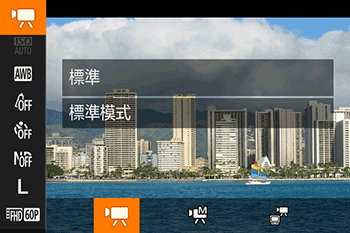
按 < ><
>< > 按鈕選擇 [短片模式] ().*
><> 按鈕選擇 [短片模式] ().**第一次選擇時,會顯示 [ ]。
]。4. 按 < ><
>< > 按鈕選擇 [手動] () 或 [iFrame] ().
><> 按鈕選擇 [手動] () 或 [iFrame] ().(以下範例影像中已選擇 [iFrame]。)
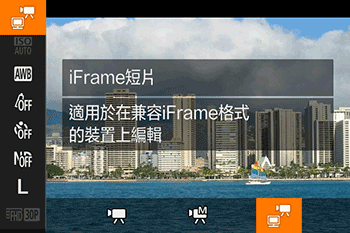
然後,按 <FUNC./SET> 按鈕 ().
).5. 如果以下圖示出現,則表示設定完成。