









自訂 FUNC. 選單 (FUNC. 選單版面) (PowerShot SX60 HS)
解決方案
可自訂 FUNC. 選單的顯示項目。本選單中未顯示的功能將會在選單螢幕的 [  ] 設定頁上可用。
] 設定頁上可用。1. 按 <電源> 按鈕以開啟相機。
2. 按 <MENU> 按鈕,並在 [ ] 設定頁中選擇 [FUNC.選單版面],然後按 < > 按鈕。
> 按鈕。
] 設定頁中選擇 [FUNC.選單版面],然後按 <> 按鈕。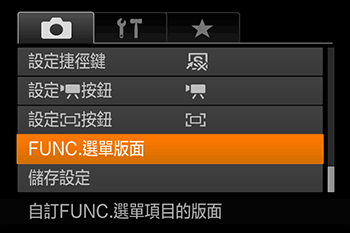
< ><
>< ><
>< ><
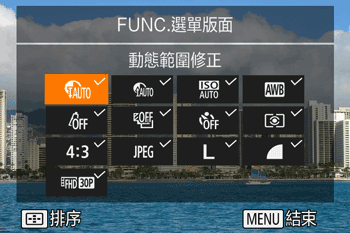
>< > 按鈕,然後按 <> 按鈕選擇要包含於 FUNC. 選單中的圖示。選擇的圖示會附加 [
  ]。
]。
><><><> 按鈕,然後按 <> 按鈕選擇要包含於 FUNC. 選單中的圖示。選擇的圖示會附加 [ ]。

NOTE
- 選擇的項目 (附加 [ ] 標記) 會包含於顯示中。
- 未附加 [ ] 標記的項目會出現在選單螢幕的 [ ] 設定頁上。
4. 按 <MENU> 按鈕,按 <><> 按鈕選擇 [確定],然後按 < > 按鈕。
> 按鈕。
><> 按鈕選擇 [確定],然後按 <> 按鈕。NOTE
- 您亦可在顯示 FUNC. 選單時透過按住 <> > 按鈕存取步驟 3 中的螢幕。
- 從 FUNC. 選單移除,添加至 [我的選單],然後再次添加至 FUNC. 選單的項目,將會從 [我的選單] 移除。
1. 按 <電源> 按鈕以開啟相機。
2. 按 <MENU> 按鈕,並在 [ ] 設定頁中選擇 [FUNC.選單版面],然後按 <> 按鈕。
] 設定頁中選擇 [FUNC.選單版面],然後按 <> 按鈕。3. 按 < > 按鈕。
> 按鈕。
> 按鈕。4. 按 <> 或 <> 按鈕選擇要移動的圖示。
> 或 <> 按鈕選擇要移動的圖示。按 <><> 按鈕選擇新位置,然後按 <> 或 <> 按鈕。
><> 按鈕選擇新位置,然後按 <> 或 <> 按鈕。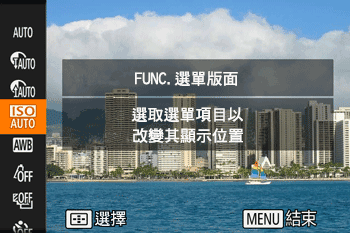
5. 按 <MENU> 按鈕,按 <><> 按鈕選擇 [確定],然後按 <> 按鈕。
><> 按鈕選擇 [確定],然後按 <> 按鈕。