安裝及解除安裝 Canon XF Plugin for Final Cut Pro X
解決方案
安裝及解除安裝 Canon XF Plugin for Final Cut Pro X 的步驟在以下章節中介紹。Canon XF Plugin for Final Cut Pro X 的使用說明書將與軟件一同安裝。如果想解除安裝軟件,則需要單獨解除安裝 Canon XF Plugin for Final Cut Pro X 及其使用說明書。
從佳能首頁下載 Canon XF Plugin for Final Cut Pro X 並將其安裝於電腦。
IMPORTANT
- 要使用本功能需要互聯網存取,並且必須單獨支付任何 ISP 帳戶費用和存取費用。
安裝 Canon XF Plugin for Final Cut Pro X 的步驟如下。
1. 在電腦連接至網際網路的情況下,訪問佳能首頁並下載 Canon XF Plugin for Final Cut Pro X 軟件。
2. 連按兩下下載的「xpfm-*****.dmg.gz」檔案。
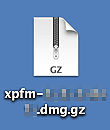
3. 將解壓該檔案。連按兩下「xpfm-*****.dmg」。
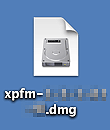
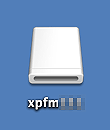
4. 下一步,連按兩下桌面上顯示的「xpfm-*****」圖示。
5. 連按兩下「XPFM64Installer」。
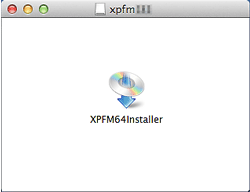
6. 選擇地區。

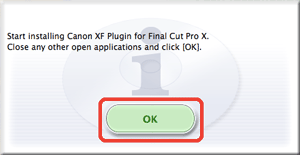
7. 出現提示退出其他應用程式的訊息後,退出其他應用程式,然後按一下 [確定 (OK)]。
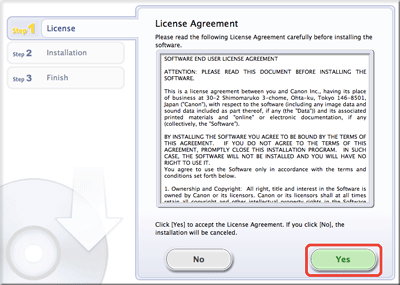
8. 閱讀許可協議,如果同意這些條款,則按一下 [是 (Yes)] 以開始安裝。
如果不選擇 [同意 (Agree)],您無法安裝該軟件。
9. 安裝開始。
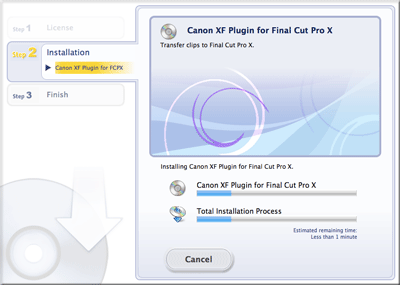
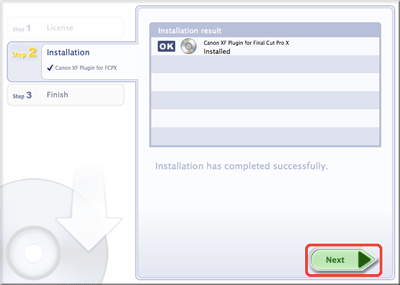
10. 安裝完成後,出現「安裝已成功完成 (Installation has completed successfully)」。按一下 [下一步 (Next)]。
11. 按一下 [完成 (Finish)]。
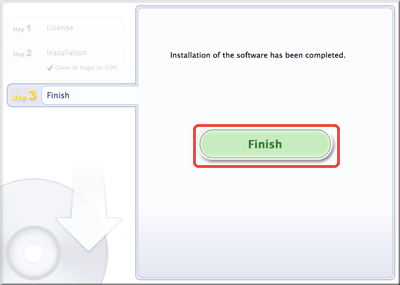
安裝 Canon XF Plugin for Final Cut Pro X 的步驟到此結束。
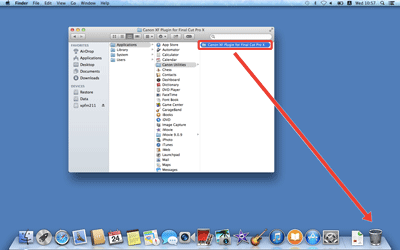
將以下檔案移動至 [垃圾桶]。
/ Library / Application Support / ProApps / MIO / RADPlugins / CanonXF64.RADPlug
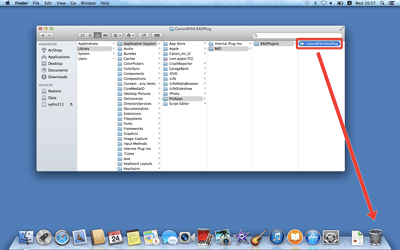
從 [應用程式] 中開啟 [Canon Utilities]。然後將 [Canon XF Plugin for Final Cut Pro X] 移動至 [垃圾桶]。