









更換墨水盒
解決方案
需要更換墨水盒時,請執行以下步驟。
IMPORTANT
- 如果取下墨水盒,請立即更換。請勿使本機處於沒有墨水盒的狀態。
- 使用新墨水盒替換。插入使用過的墨水盒可能會導致噴嘴堵塞。此外,使用這樣的墨水盒,本機將無法正確提示何時更換墨水盒。
- 一旦安裝墨水盒後,請勿從本機取出並將其隨意放置。這會造成墨水盒乾涸,重新裝入時本機可能無法正常操作。為了保證最佳的列印品質,請在第一次使用後的六個月內使用。
REFERENCE
- 當列印黑白文件或指定黑白列印時可能會消耗彩色墨水。列印頭的標準清潔及深度清潔時都會消耗各色墨水,這對保持本機的性能或是必須的。當墨水盒缺墨時,請立即更換新墨水盒。
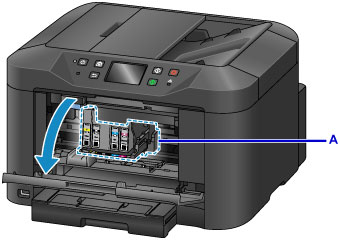
1. 確保電源已開啟,然後開啟前蓋。
可更換墨水盒顯示於觸摸螢幕且列印頭固定座 (A) 移至墨水盒更換位置。
CAUTION
- 請勿阻擋列印頭固定座或用力推動它。請勿觸摸列印頭固定座,直至其完全停止。
IMPORTANT
- 請勿取出墨水盒,直至已準備安裝新墨水盒。
- 一旦取出墨水盒,只有安裝新墨水盒後印表機才會運行。
- 一旦取出墨水盒,即使重新裝入取出的墨水盒印表機也不會運行。
- 無法取出未位於更換位置的墨水盒。強制取出可能導致機器故障或損壞機器。
- 請勿觸摸本機內部的金屬配件或其他配件。
- 如果前蓋開啟超過 60 分鐘,列印頭固定座會移到右側。在此情況下,請關閉並重新開啟前蓋。
REFERENCE
- 如果觸摸螢幕上顯示更換墨水盒的訊息,請檢查並點選「確定(OK)」。
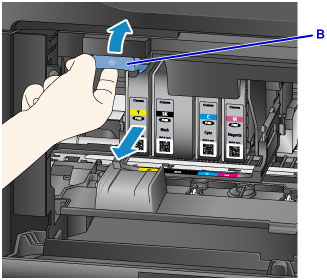
2. 如果觸摸螢幕上顯示更換墨水盒,請向上推動墨水盒彈出桿 (B)。
將彈出墨水盒。
需要更換另一墨水盒時,請點選「下一步(Next)」以顯示更換墨水盒的螢幕。
IMPORTANT
- 從印表機取出墨水盒後,請立即將取出的墨水盒放入塑料袋中。否則墨水殘餘可能會弄髒衣物或四周。
- 請勿觸摸墨水盒以外的其他部件。
- 請根據當地處理耗材的法律和法規,丟棄用完的墨水盒。
- 小心處理墨水盒。請勿跌落墨水盒或對其施加過大外力。
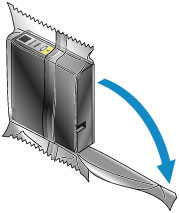
3. 從包裝中取出墨水盒。
IMPORTANT
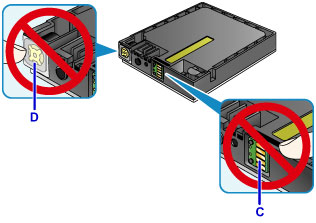
- 請勿觸摸墨水盒的觸點(C) 和接點 (D)。
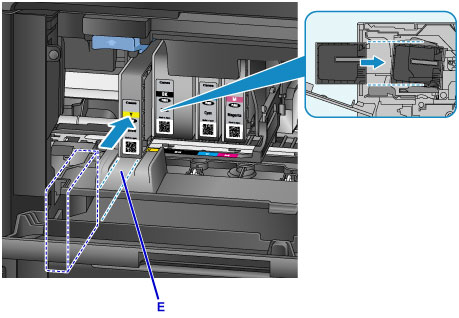
4. 插入新墨水盒時使其與本機的安裝導紙器 (E) 對齊。
IMPORTANT
- 無法將墨水盒插入錯誤位置。檢查安裝位置下方的標籤,然後將墨水盒插入正確位置。
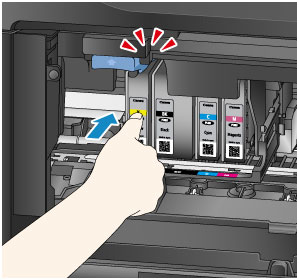
5. 推動墨水盒直至墨水盒穩固地鎖定到位。
6. 點選觸摸螢幕上的「退出(Exit)」。
如果「下一步 (Next)」顯示於螢幕上,則表示存在另一可更換的墨水盒。
需要更換墨水盒時,請點選「下一步(Next)」,然後從步驟 2 重複操作。
要退出更換墨水盒,請點選「下一步(Next)」,直至「退出(Exit)」顯示於螢幕上。
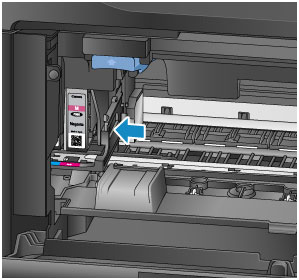
列印頭固定座移至待命位置。無法取出該位置的墨水盒。
IMPORTANT
- 只有安裝了所有墨水盒才能列印。確保安裝所有墨水盒。
- 無法取出已安裝的墨水盒,直至更換訊息出現。
7. 關閉前蓋。
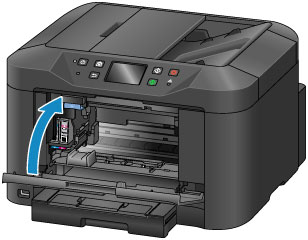
更換墨水盒後,本機自動開始配置墨水。本機停止發出運行噪音前,請等待。(此過程約需要 1 至 2 分鐘。)
REFERENCE