









安裝/解除安裝 Canon XF Plugin 64 for Avid Media Access (Windows)
解決方案
安裝及解除安裝 Canon XF Plugin 64 for Avid Media Access 的步驟在以下章節中介紹。安裝軟件時,Canon XF Plugin 64 for Avid Media Access 的使用說明書也將會安裝。如果想解除安裝軟件,則需要單獨解除安裝 Canon XF Plugin for Avid Media Access 及其使用說明書。
從佳能首頁下載 Canon XF Plugin 64 for Avid Media Access 軟件並將其安裝於電腦。
IMPORTANT
- 要使用本功能需要互聯網存取,並且必須單獨支付任何 ISP 帳戶費用和存取費用。
- 以下範例介紹了在 Windows 7 下的步驟。使用 Windows 8 或 Windows Vista 時,顯示的屏幕和設定方法可能會有所不同。
- 安裝和解除安裝軟件時需要具有管理員權限的帳戶。
安裝 Canon XF Plugin 64 for Avid Media Access 的步驟如下。
1. 在電腦連接至網際網路的情況下,訪問佳能首頁並下載 Canon XF Plugin 64 for Avid Media Access 軟件。
2. 連按兩下下載的「xpmw-*****.zip」檔案。
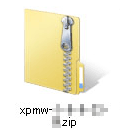
3. 3. 將解壓該檔案。連按兩下「xpmw-*****」。
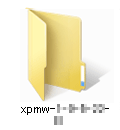
4. 連按兩下「xpmw***.exe」。
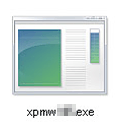
5. 選擇地區。如果選擇 [亞洲 (Asia)] 或 [大洋洲 (Oceania)],請跳至步驟 7。
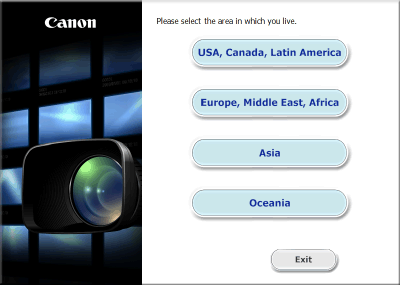
6. 選擇安裝過程中要顯示的語言。
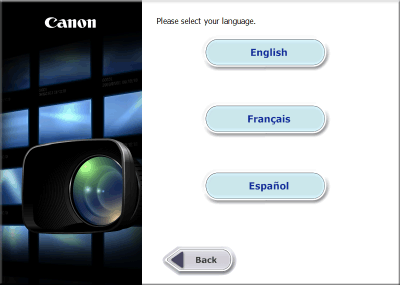
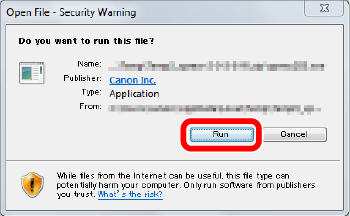
7. 類似如下螢幕將會顯示於以下範例影像中。按一下 [運行 (Run)]。
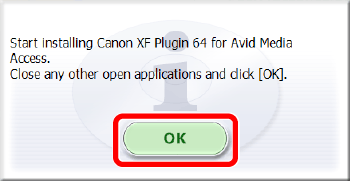
8. 出現提示退出其他應用程式的訊息後,退出其他應用程式,然後按一下 [確定 (OK)]。
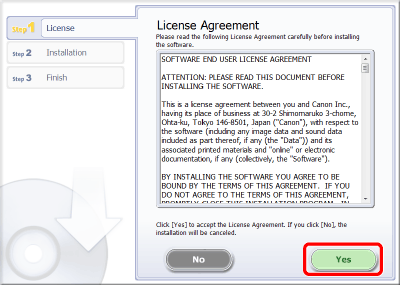
9. 閱讀許可協議,如果同意這些條款,則按一下 [是 (Yes)] 以開始安裝。
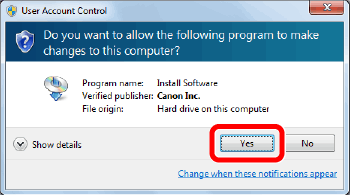
10. 如出現 [使用者帳戶控制] 螢幕,按一下 [是]。
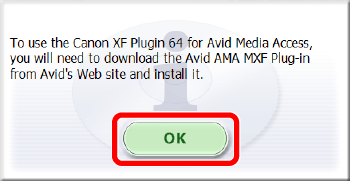
11. 出現以下螢幕時,按一下 [確定 (OK)]。
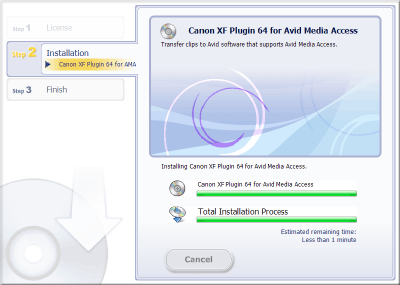
12. 安裝開始。
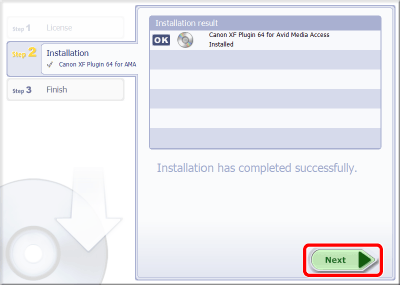
13. 安裝完成後,出現「安裝已成功完成 (Installation has completed successfully)」。按一下 [下一步 (Next)]。
14. 按一下 [完成 (Finish)]。
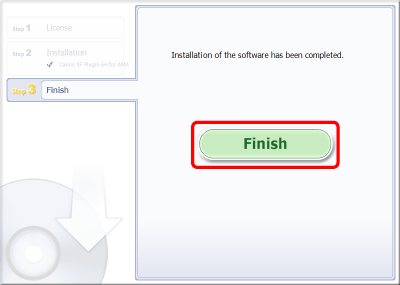
安裝 Canon XF Plugin 64 for Avid Media Access 的步驟到此結束。
1. 在 [控制台] 中,開啟 [程式和功能] 或 [新增或移除程式]。出現已安裝程式的清單。
2. 選擇 [Canon XF Plugin 64 for Avid Media Access]。
3. 按一下 [解除安裝] 或 [解除安裝/變更]。
4. 請遵循螢幕上的說明進行操作。
1. 從「開始」選單中,開啟 [所有程式] > [Canon Utilities] >[所需插件* (Desired plugin*)] > [解除安裝 Canon XF Plugin for Avid Media Access 使用說明書] 或 [解除安裝 Canon XF Plugin 64 for Avid Media Access 使用說明書]。
*[Canon XF Plugin for Avid Media Access] 或 [Canon XF Plugin 64 for Avid Media Access]。
2. 出現確認螢幕時,按一下 [是 (Yes)]。
3. 按一下 [確定 (OK)]。