









指定影像的一部份,將其單獨儲存 (裁切) (PowerShot SX400 IS / PowerShot SX410 IS)
解決方案
以下是指定影像的一部份,並將其另存新檔為單獨影像檔案的步驟。
IMPORTANT
- 無法編輯以 [
 ] 解像度拍攝的影像或將尺寸調整為 [ ] 的影像。
1. 按 [ ] 按鈕進入播放模式。
] 按鈕進入播放模式。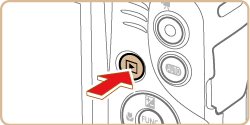
2. 按 [ ] 鈕,在 [
  ] 設定頁中選擇 [裁切影像]。
] 鈕,在 [ ] 設定頁中選擇 [裁切影像]。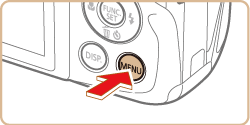
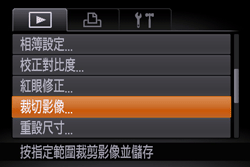
3. 按 [ ], [
], [  ] 按鈕選擇影像,然後按 [
 ] 按鈕。
] 按鈕。
], [ ] 按鈕選擇影像,然後按 [ ] 按鈕。
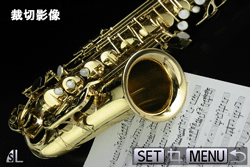
4. 調整裁切區域。
裁切框將顯示在要裁切的影像部份的周圍。
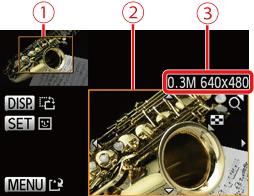
 裁切區域
裁切區域 裁切後的影像預覽
 裁切後的解像度
原始影像將顯示在左上方,裁切後的影像預覽圖將顯示在右下方。
- 要調整框的尺寸,請移動變焦桿。
- 要移動框,按 [
 ], [
], [  ], [ ], [ ] 按鈕。
 - 要變更框的方向,按 [
 ] 按鈕。
] 按鈕。
在影像中偵測到的臉孔在左上角的影像中以灰框圈起。要根據此框裁切影像,按 <> 按鈕切換至其他框。
> 按鈕切換至其他框。- 按 <> 按鈕。
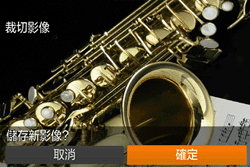
5. 按 [ ], [ ] 按鈕選擇 [確定],然後按 [ ] 按鈕。
], [ ] 按鈕選擇 [確定],然後按 [ ] 按鈕。影像將儲存為新檔案。
6. 按 [ ] 按鈕。[顯示新影像?] 將出現。
] 按鈕。[顯示新影像?] 將出現。按 [ ], [ ] 按鈕選擇 [是],然後按 [ ] 按鈕。
], [ ] 按鈕選擇 [是],然後按 [ ] 按鈕。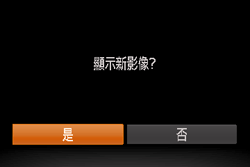
將顯示儲存後的影像。
NOTE
- 對於可裁切的影像,裁切後其長寬比不變。
- 裁切後的影像的解像度將低於原始影像。
指定影像的一部份,並將其另存新檔為單獨影像檔案的步驟至此完成。