在相機上處理 RAW 影像 (PowerShot G7 X Mark II)
解決方案
可以在相機上處理 RAW 影像。
也可以在保留原始影像的同時將 RAW 影像儲存為 JPEG 影像。
IMPORTANT
- 在相機上處理的影像及使用 Digital Photo Professional 處理的影像不完全相同。
1. 按 [  ] 按鈕。
] 按鈕。
] 按鈕。
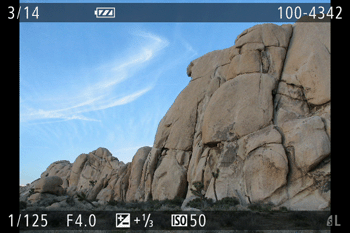
- 顯示播放螢幕。
2. 按 [  ]、[
]、[  ] 按鈕選擇 RAW 影像。
]、[ ] 按鈕選擇 RAW 影像。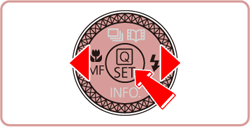
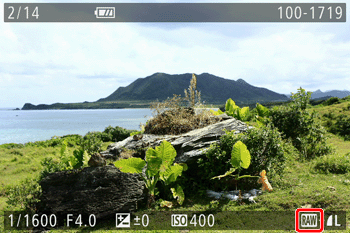
3. 按下 [  ] 按鈕並選擇選單內的 [
  ](
]( ) (透過按下 [
  ]、[
]、[  ] 按鈕)。
] 按鈕並選擇選單內的 [ ]() (透過按下 [ ]、[ ] 按鈕)。
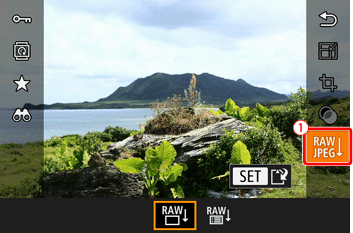
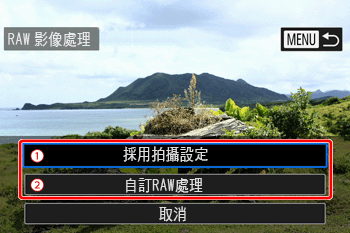
4. 配置處理方法。
選擇 :[  (拍攝設定) ] 或
  :[
:[  ](自訂RAW處理) ] (透過按下按鈕 [ ]、[ ]),然後按 [ ] 按鈕。
:[ (拍攝設定) ] 或 :[ ](自訂RAW處理) ] (透過按下按鈕 [ ]、[ ]),然後按 [ ] 按鈕。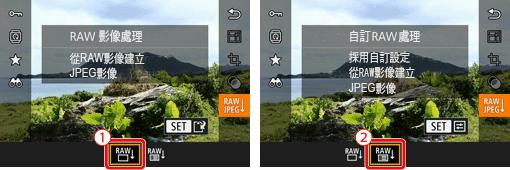 :[ (拍攝設定) ],請跳轉至步驟 9。
5. 如果選擇 :[ (自訂RAW處理) ],則會顯示「進階設定」螢幕。
:[ (自訂RAW處理) ],則會顯示「進階設定」螢幕。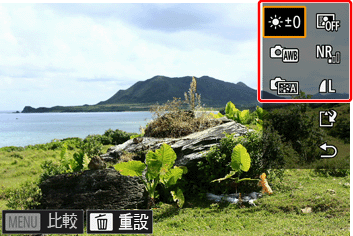
- 請參閱以下設定選項及描述。
| 參數設定 | 描述 |
|---|---|
 :亮度 :亮度 | 調整亮度。 |
 :白平衡 :白平衡 | 選擇白平衡。 |
 :相片風格 :相片風格 | 選擇相片風格類型。 |
 :自動亮度優化 :自動亮度優化 | 配置「自動亮度優化」設定。 |
 :高ISO感光度消除雜訊功能 :高ISO感光度消除雜訊功能 | 配置消除雜訊設定。 |
 :影像畫質 :影像畫質 | 在建立 JPEG 影像時配置影像畫質。 |
6. 按 [ ]、[ ]、[ ]、[ ] 按鈕選擇所需設定選項,然後按 [ ] 按鈕。
]、[ ]、[ ]、[ ] 按鈕選擇所需設定選項,然後按 [ ] 按鈕。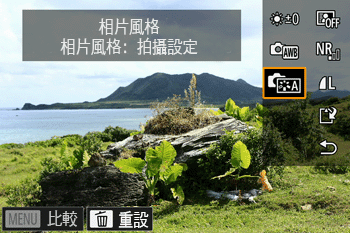
- 例如,此處選擇 [ :相片風格]。
7. 按 [ ]、[ ] 按鈕,然後按 [ ] 按鈕。
]、[ ] 按鈕,然後按 [ ] 按鈕。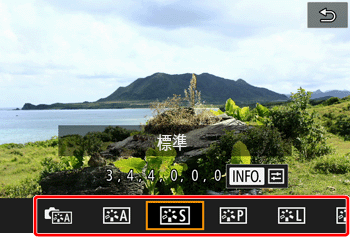
將返回至步驟 5 中的螢幕。
REFERENCE
對於顯示 [ INFO. ] 的功能,可以透過按 [ ] 按鈕配置更多進階設定。
] 按鈕配置更多進階設定。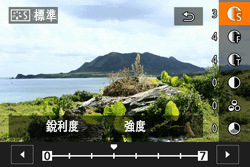
8. 完成這些設定後,按一下 [ ]、[ ] 按鈕並選擇 [  :儲存],然後按 [ ] 按鈕。
]、[ ] 按鈕並選擇 [ :儲存],然後按 [ ] 按鈕。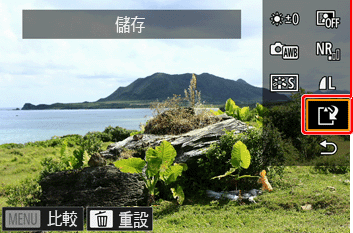
REFERENCE
- 要將影像與所拍攝影像比較,請按 [ MENU ] 按鈕,然後轉動 [
 ] 轉盤。要返回設定螢幕,請按 [MENU] 按鈕。
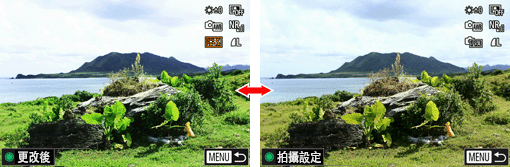
9. 按 [ ]、[ ] 按鈕並選擇 [確定],然後按 [ ] 按鈕。
]、[ ] 按鈕並選擇 [確定],然後按 [ ] 按鈕。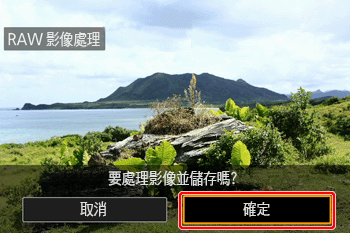
NOTE
- 在步驟 8 中的螢幕上將變焦桿向 [
 ] 移動可拉近並放大影像。
 - 要恢復至用於拍攝的設定,請按步驟 8 中螢幕上的 [
 (
( ) ] 按鈕。
1. 按 [ ] 按鈕。
] 按鈕。2. 按 [MENU] 按鈕,並選擇 [  ] (透過按 [ ]、[ ] 按鈕)。
] (透過按 [ ]、[ ] 按鈕)。

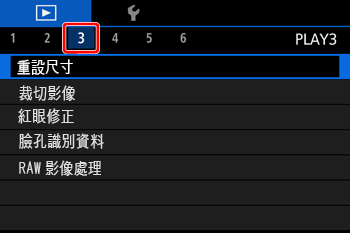
3. 按 [ ]、[ ] 按鈕並選擇 [RAW 影像處理],然後按 [ ] 按鈕。
]、[ ] 按鈕並選擇 [RAW 影像處理],然後按 [ ] 按鈕。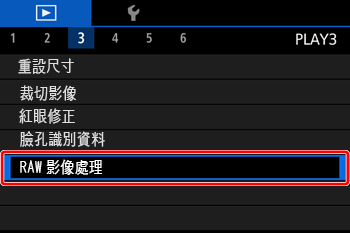
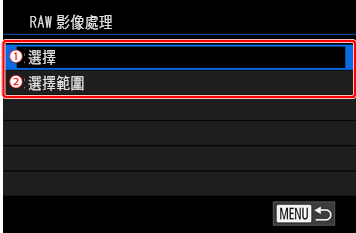
5A-1. 僅顯示以 [ RAW ] 格式拍攝的影像。
按 [ ]、[ ] 按鈕選擇用於處理的影像,並按 [ ] 按鈕。
]、[ ] 按鈕選擇用於處理的影像,並按 [ ] 按鈕。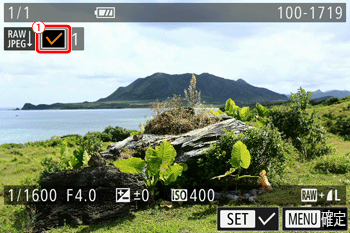
- 按下 [ ] 按鈕後,[
 ] 會顯示在核選方塊 中。
NOTE
- 要取消選擇影像,請再次按 [ ] 按鈕。[ ] 不再顯示。
- 重複此過程指定其他影像。
5B-1. 一旦選擇步驟 4 中的 [選擇範圍],會顯示 [首張影像] 螢幕。
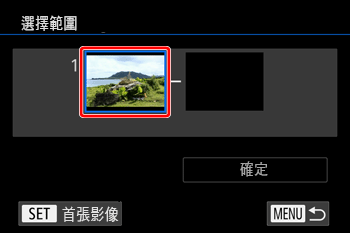
- 按 [ ] 按鈕。
5B-2. 按 [ ]、[ ] 按鈕並選擇開始影像,然後按 [ ] 按鈕。
]、[ ] 按鈕並選擇開始影像,然後按 [ ] 按鈕。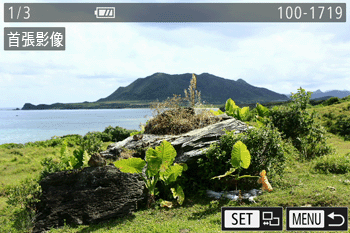
- 將返回至步驟 5B-1 中的螢幕。
5B-3. 按 [ ] 按鈕選擇 [最後影像],然後按 [ ] 按鈕。
] 按鈕選擇 [最後影像],然後按 [ ] 按鈕。
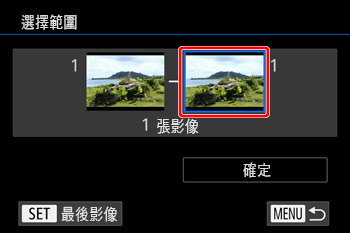
5B-4. 按 [ ]、[ ] 按鈕選擇結束影像,然後按 [ ] 按鈕。
]、[ ] 按鈕選擇結束影像,然後按 [ ] 按鈕。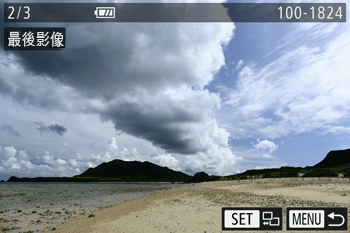
NOTE
- 無法選擇首張影像之前的影像為最後影像。
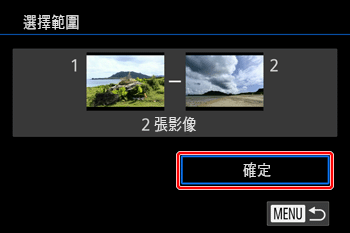
6. 按 [ MENU ] 按鈕進入設定螢幕並處理 RAW 影像。