







顯示 [已保護] 並無法刪除影像。
解決方案
使用相機的刪除功能無法刪除已保護的影像。要以這種方式刪除影像,請先取消保護。
IMPORTANT
- 操作按鈕的位置及形狀、顯示的螢幕及設定項目可能因您使用的型號而異。
1. 按相機的 < > 按鈕。
> 按鈕。
> 按鈕。2. 按 <MENU> 按鈕。
3. 在 [播放] ( ) 設定頁上,按 <
 ><
>< > 按鈕選擇 [保護],然後按 <
 > 按鈕。
> 按鈕。
) 設定頁上,按 <><> 按鈕選擇 [保護],然後按 <> 按鈕。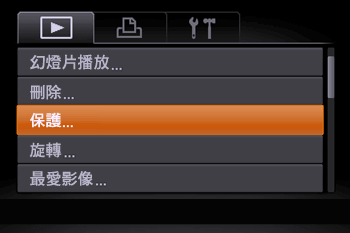
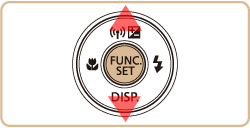
4. 按 <><> 按鈕選擇 [選擇全部影像],然後按 <> 按鈕。
><> 按鈕選擇 [選擇全部影像],然後按 <> 按鈕。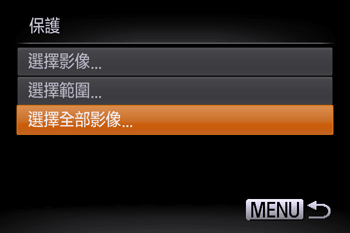
5. 按 <><> 按鈕選擇 [解除保護鎖],然後按 <> 按鈕。
><> 按鈕選擇 [解除保護鎖],然後按 <> 按鈕。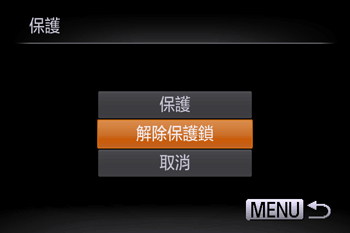
所有受保護的影像將解除鎖定。
1. 按相機的 <> 按鈕。
> 按鈕。2. 按 < ><
>< > 按鈕選擇要解除鎖定的已保護影像。(已保護的影像上出現 [
 ] 圖示。)
><> 按鈕選擇要解除鎖定的已保護影像。(已保護的影像上出現 [ ] 圖示。)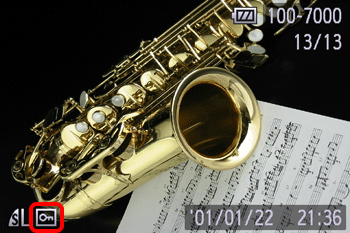
3. 按 <> 按鈕。
> 按鈕。4. 按 <><> 按鈕選擇 [ ],然後按 <> 按鈕。
><> 按鈕選擇 [ ],然後按 <> 按鈕。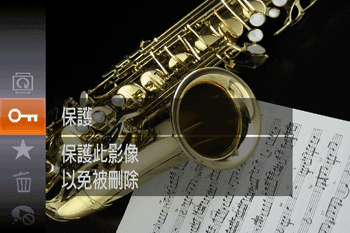
5. [ ] 圖示會消失,影像被解除鎖定。
] 圖示會消失,影像被解除鎖定。- 要解除鎖定其他影像,請重新執行步驟 2-4。
IMPORTANT
- 刪除時請格外小心,影像一旦被刪除就無法恢復。
1. 按相機的 <> 按鈕。
> 按鈕。2. 按 <><> 按鈕選擇要刪除的影像。
><> 按鈕選擇要刪除的影像。3. 按 <> 按鈕。
> 按鈕。4. 按 <><> 按鈕,選擇 [ ],然後按 <> 按鈕。
><> 按鈕,選擇 [ ],然後按 <> 按鈕。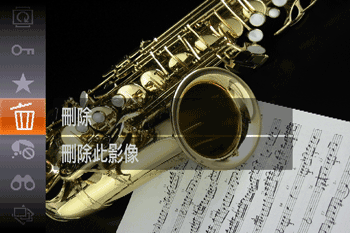
5. 按 <><> 按鈕選擇 [刪除],然後按 <> 按鈕。
><> 按鈕選擇 [刪除],然後按 <> 按鈕。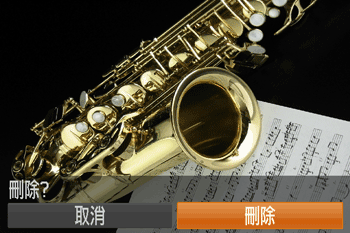
要取消刪除,按 <><> 按鈕選擇 [取消],然後按 <> 按鈕。
><> 按鈕選擇 [取消],然後按 <> 按鈕。6. 當前的影像已刪除。