









使用 PIXELA Transfer Utility LE 並透過 USB 連接將攝錄機上記錄的 AVCHD 視頻檔案儲存至電腦 (VIXIA mini X/LEGRIA mini X)
解決方案
IMPORTANT
- 要匯入記錄視頻至電腦,需從 PIXELA 首頁下載 PIXELA Transfer Utility LE 並將其安裝到電腦上。
- 需要互聯網連接以進行下載。有關安裝步驟的詳細資訊,請參閱安裝 PIXELA Transfer Utility LE,將 AVCHD 影片儲存至 Windows 電腦 (VIXIA mini X/LEGRIA mini X)。
1. 攝錄機:使用小型電源轉接器為攝錄機接入電源。
2. 攝錄機:按下並按住 < > 按鈕將攝錄機設定為播放模式。
> 按鈕將攝錄機設定為播放模式。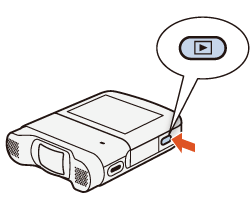
3. 攝錄機:開啟 AVCHD 影片的 [影片播放] 索引螢幕。
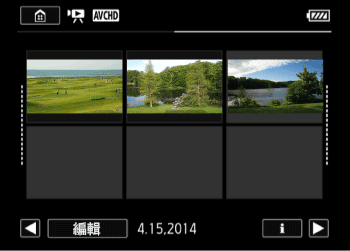
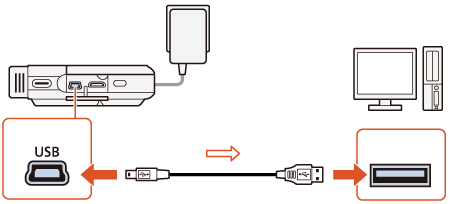
4. 使用攝錄機隨附的 USB 連接線連接攝錄機和電腦。
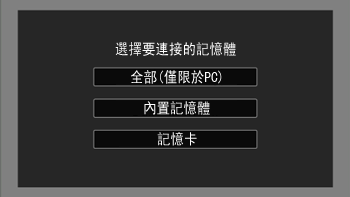
- 攝錄機:在攝錄機的液晶螢幕上選擇 [全部 (僅限於 PC)]。
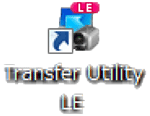
5. 電腦:按兩下以下所示的圖示以顯示啟動螢幕。
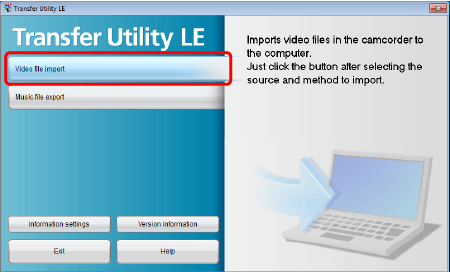
1. 按一下 [視頻檔案匯入 (Video file import)]。
2. 選擇包含要匯入的視頻檔案的記憶體。
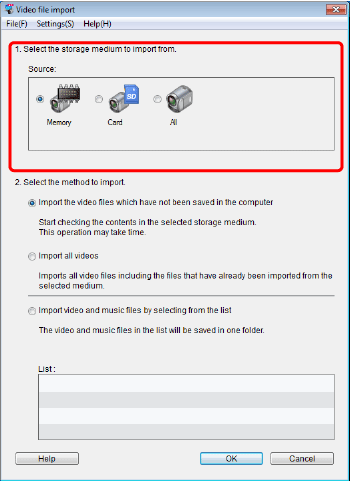
以下圖示因連接的裝置而異。
 | 攝錄機的內置記憶體。 |
 | 插入攝錄機的 SD 記憶卡。 |
 | 攝錄機中的內置記憶體及 SD 記憶卡。 |
 | 讀卡器/寫卡器或其他裝置。 |
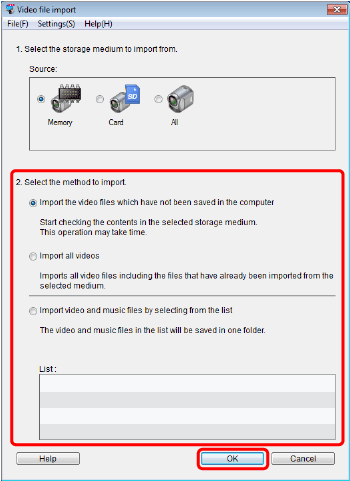
3. 選擇匯入方式,然後按一下 [確定 (OK)]。
- 匯入尚未儲存至電腦中的視頻檔案
匯入尚未匯入電腦的檔案。
- 匯入所有視頻
匯入所選記憶體中的所有檔案。
- 透過從清單選擇,匯入視頻和音樂檔案
匯入在攝錄機和音樂檔案中建立的清單中包含的視頻檔案。將匯入帶有核取標記的群組。
REFERENCE
預設情況下,匯入的視頻檔案將會儲存於以下位置。透過在 [設定 (Settings)] 選單中按一下 [偏好設定... (Preferences...)] 可以變更儲存匯入檔案的位置。
- Windows Vista/Windows 7/Windows 8
C:Users\(使用者帳戶名稱)\(我的)視頻\Transfer Utility LE
* 如果「(我的)視頻」不存在,檔案將儲存在「(我的)文件」中。
- Windows XP
C:\Documents and Settings\(使用者帳戶名稱)\我的文件\我的視頻\Transfer Utility LE
* 如果「(我的)視頻」不存在,檔案將儲存在「(我的)文件」中。