









拍攝時加入日期標記
解決方案
相機可以將拍攝日期插入影像的右下角。
IMPORTANT
- 但請注意,日期標記無法編輯或刪除,因此請預先確認日期及時間已正確設定。
操作按鈕的位置及形狀、顯示的螢幕及設定項目可能因您使用的型號而異。
REFERENCE
- 有關設定或變更日期和時間的資訊,請按一下 此處。
- 在部份拍攝模式下,可能無法進行 [日期標記] 設定。
以下是在拍攝過程中為影像加入日期標記的步驟。
1. 按 <電源> 按鈕以開啟相機。
2. 按 <  > 按鈕,然後選擇 [拍攝] (
 ) 設定頁。
> 按鈕,然後選擇 [拍攝] () 設定頁。3. 按 < ><
>< > 按鈕選擇 [日期標記],然後按 <
 ><
>< > 按鈕以選擇 [日期] 或 [日期與時間]。
><> 按鈕選擇 [日期標記],然後按 <><> 按鈕以選擇 [日期] 或 [日期與時間]。按 < > 按鈕。
> 按鈕。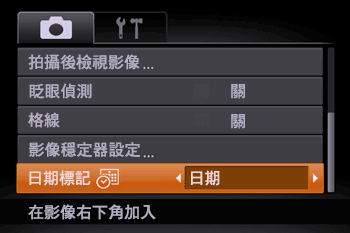
4. 將 [日期標記] 設定為 [日期] 或 [日期與時間] 時,[  ] 會顯示在液晶螢幕上。
] 會顯示在液晶螢幕上。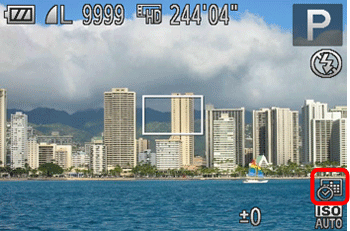
如果未出現 [ ],請按 <DISP.> 數次以變更螢幕上顯示的資訊。
],請按 <DISP.> 數次以變更螢幕上顯示的資訊。5. 如下所示,[日期標記] 會添加至影像。
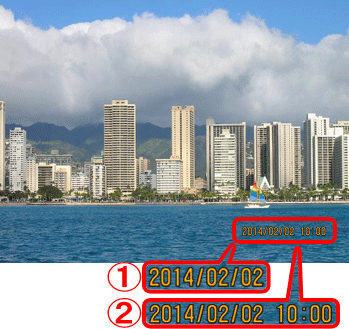
 [日期]
[日期] [日期與時間]
NOTE
無法編輯所顯示的日期標記日期、顏色、風格或位置。
日期標記可添加至下表拍攝模式中的影像。
| 型號 | 可以添加日期標記的拍攝模式 |
|---|---|
| PowerShot G1 X Mark II |  、 、 、 、 、 、 、 、 、 、 、 、 、 、 、 、 、 、 、 、 、 、 、 、 |
| PowerShot N100 | 、、、 、、、、、、 、、、、、、 |
| PowerShot SX700 | 、、、、 、、、 、、、 、、、、、、 、、、、、、 |
| PowerShot SX600 HS PowerShot ELPH 340 HS / IXUS 265 HS |
、、、、、、、、、 |
| PowerShot ELPH 150 IS / IXUS 155 PowerShot ELPH 135 / IXUS 145 |
、、、、、、、 |