







影像打印時被裁掉或裁切 (SELPHY CP820)
解決方案
如果打印時影像被裁掉或裁切,請按照以下部份所述確認/調整設定。
按照以下步驟確認已關閉裁切。
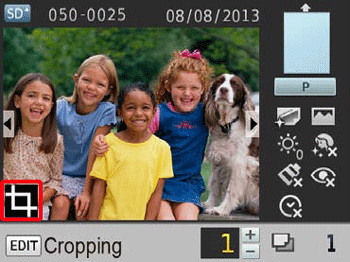
設定裁切時, 會顯示在影像顯示螢幕的左下角。
會顯示在影像顯示螢幕的左下角。- 取消裁切
要在設定裁切區域後取消裁切,請依次按影像顯示螢幕上的 EDIT 按鈕,按 < ><
>< > 按鈕選擇 [重設裁切],按 <OK> 按鈕存取重設裁切螢幕,並再次按 <OK> 按鈕。
><> 按鈕選擇 [重設裁切],按 <OK> 按鈕存取重設裁切螢幕,並再次按 <OK> 按鈕。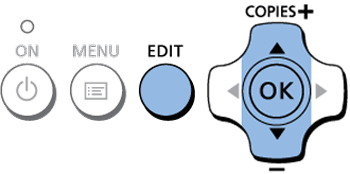
 如果影像長寬比與紙張尺寸不相配且選擇了 [無邊框],打印時會裁掉部份影像。打印前請確認紙張尺寸與影像長寬比相配。
 為避免在與影像長寬比尺寸不同的紙張上打印時裁掉影像,請將 [邊框] 選單選項設定為 [有邊框]。
有關打印附有邊框影像的更多資訊,請參閱以下部份。
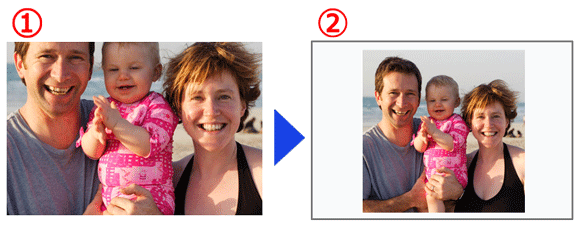
 無邊框 (預設)/
 有邊框
有邊框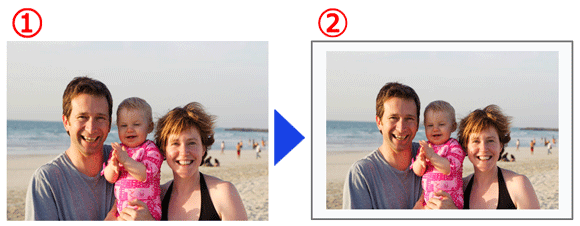
1. 存取設定螢幕。
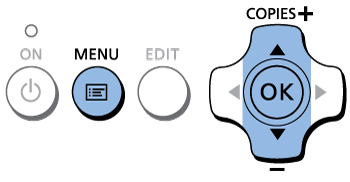
・按 < > 按鈕。
> 按鈕。
> 按鈕。・按 <><> 按鈕選擇 [更改設定],然後按 <OK> 按鈕。
><> 按鈕選擇 [更改設定],然後按 <OK> 按鈕。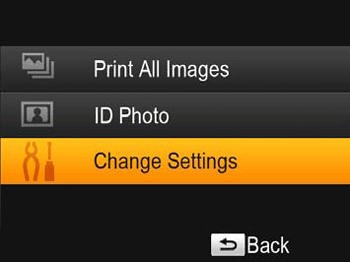
2. 為要打印的影像添加邊框。
・按 <><> 按鈕選擇 [邊框]。
><> 按鈕選擇 [邊框]。・按 < ><
>< > 按鈕選擇 [有邊框],然後按 <
 > 按鈕確認選擇。
><> 按鈕選擇 [有邊框],然後按 <> 按鈕確認選擇。 ・再次按 <> 按鈕返回影像顯示螢幕。
> 按鈕返回影像顯示螢幕。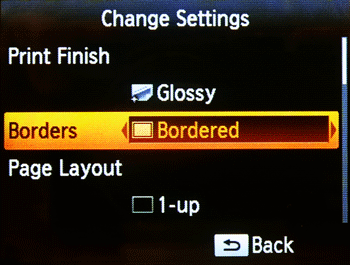
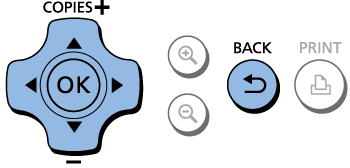
5. 打印。
選擇影像和打印張數,然後按 < > 按鈕進行打印。
> 按鈕進行打印。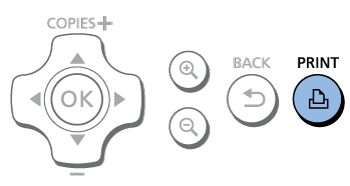
IMPORTANT
・關閉 SELPHY 將恢復預設設定 [無邊框]。
・[紙張版面] 設定為 索引] 或 [
 多張拼圖] 時,打印的影像沒有邊框。
索引] 或 [ 多張拼圖] 時,打印的影像沒有邊框。・在卡片尺寸紙張上,[紙張版面] 設定為 [ 8頁配置] 時,即使選擇 [ 有邊框],亦會以無邊框打印影像。
8頁配置] 時,即使選擇 [ 有邊框],亦會以無邊框打印影像。