









使用新的 SELPHY CP820 相片打印機打印影像
解決方案
按照以下步驟使用新的 SELPHY CP820 相片打印機打印。
IMPORTANT
請使用佳能品牌原裝 [彩色墨水匣/紙張套裝] 隨附的 SELPHY CP 系列打印機專用紙張。市面銷售的打印紙、普通明信片或 SELPHY ES 系列打印機專用紙無法使用。
按照如下所示進行打印準備。此處以明信片尺寸 (4x6in.)彩色墨水/紙張套裝 (另購) 為例進行介紹,但步驟同樣適用於其他尺寸。
請勿使墨水紙或紙張沾上灰塵,否則可能會導致出現條帶或損壞打印機。
1. 準備墨水匣
- 握持墨水匣,注意不要觸碰墨水紙,檢查尺寸 (如 「明信片 (4x6 in.) 尺寸」或「卡片尺寸」),確保與要打印的紙張尺寸相配。
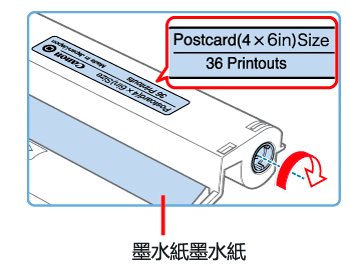
- 確保墨水紙繃緊。鬆垮的墨水紙在裝入時可能會撕裂。如果墨水紙鬆垮,請按如圖所示轉動鏈輪。
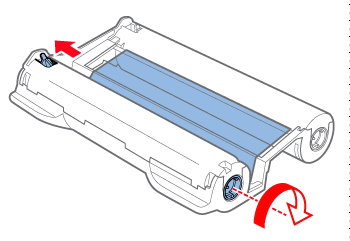
- 對於底部裝有鎖扣的墨水匣,轉動鏈輪繃緊墨水紙時按下鎖扣 (如圖所示) 使其鬆開。
IMPORTANT
- 請勿用濕手握持墨水匣。請勿觸摸墨水紙或使其沾上灰塵。贓污或潮氣可能會導致出現條帶或影響打印質量、撕裂墨水紙並阻礙打印,或損壞打印機。
- 轉動鏈輪時,請輕輕地操作,直至墨水紙繃緊。用力轉動或過度繃緊鏈輪可能會撕裂墨水紙並阻礙打印,或 SELPHY 可能在紙張未用完時用盡墨水。
- 請勿重複使用墨水匣,否則可能會損壞打印機或造成故障。
2. 準備紙匣
2-1. 檢查紙張尺寸。
- 檢查紙匣尺寸 (如「明信片」或「卡片尺寸」),確保紙匣尺寸和墨水匣尺寸相配。
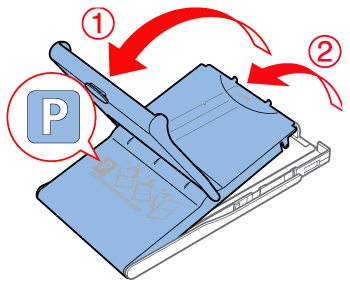
2-2. 開啟兩個蓋子。
- 共有兩層蓋子。首先打開外層盒蓋
 ,然後打開內層盒蓋
 。
。
2-3. 裝入紙張。
- 將紙張裝入紙匣。
- 紙匣最多能承載 18 張紙。裝入 19 張或以上數量的紙張可能會損壞打印機或導致故障。
- 如圖所示拿握紙張,以光澤面向上裝入。(請勿觸摸紙張的光澤面,否則可能會影響打印質量。)
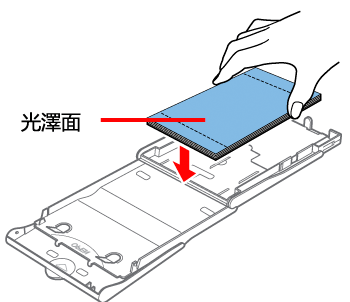
- 移除紙張上的所有保護紙,然後僅將紙張裝入紙匣。
- 打印為郵票留出空間的明信片時,將郵票區域面向如圖所示方向裝入紙張。
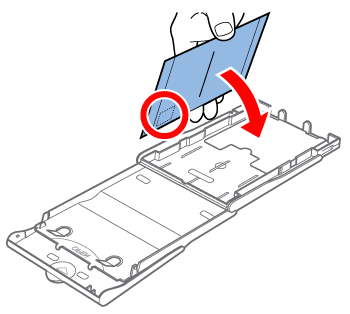
2-4. 關閉內層盒蓋。
- 關閉內層盒蓋直到其喀噠一聲鎖定到位。打印時請打開外層盒蓋。
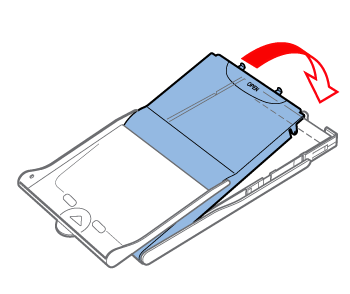
NOTE
在 L 尺寸紙張上打印
- 可使用紙匣 PCPLCP400 (另購) 在 L 尺寸紙張上打印。
- 要在明信片紙張上打印,請按如圖所示移除轉接器。
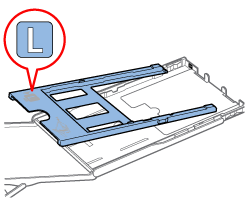
IMPORTANT
- 請在 SELPHY CP 打印機中僅使用原裝佳能彩色墨水/紙張套裝中的紙張。其他紙張 (如普通明信片或 SELPHY ES 打印機用紙) 無法使用。
- 請勿進行以下可能會損壞打印機或造成故障的操作。
- 將光澤面和背面顛倒裝入紙張
- 打印前在穿孔處彎曲紙張或分割紙張
- 使用上層標籤面已經剝落或部份剝落的標籤紙
- 打印前在紙張上書寫
- 重複使用紙張,如透過在空白區域打印
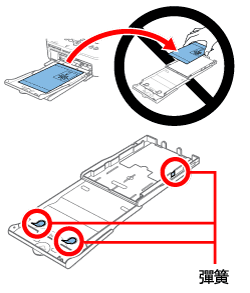
- 請勿接觸紙匣的彈簧。意外彎曲彈簧可能會干擾有效送紙。
- 請注意,卡片尺寸紙匣的頂部中央安裝了一個彈簧。
- 請勿觸摸或弄皺紙張的光澤打印面。請勿用沾濕的雙手握持紙張,並避免讓紙張沾上灰塵。贓污或潮氣可能會導致出現條紋、影響打印質量或損壞打印機。
3. 裝入紙匣
3-1. 開啟蓋子。
- 打開墨水匣和紙匣倉蓋。
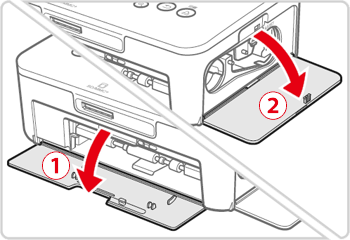 <紙匣倉蓋> <墨水匣倉蓋>
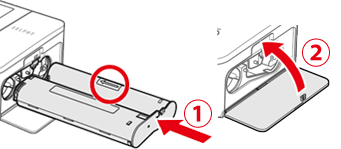 按照墨水匣上箭頭方向將墨水匣插入打印機,直至其發出喀噠聲鎖定到位。關閉墨水匣倉蓋。
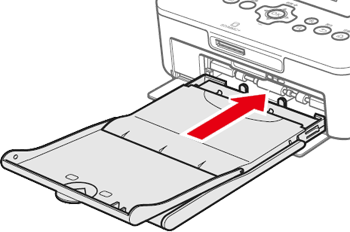
3-2. 裝入紙匣。
- 確保外層盒蓋已打開後,將紙匣完全插入紙匣倉內。
4. 安裝 SELPHY 並接通電源
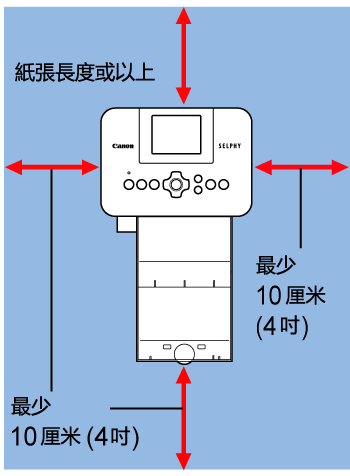
- 選擇合適的位置放置 SELPHY。
- 將打印機放在桌子或其他平穩的表面上。請勿將打印機置於不平穩或傾斜的表面上。
- 使打印機遠離電磁場或強力磁場源。
- 打印機周圍至少保留 10 cm (4 英吋) 的開放空間。
- 打印機後方留出大於所使用紙張長度的開放空間,以便打印時紙張能夠自由進出打印機。
・將轉接器連接線插入 SELPHY。連接電源線。
將轉接器插頭完全插入 SELPHY 上的電源接入口。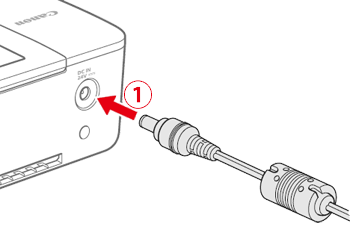
・連接電源線。
將電源線連接至小型電源轉接器,然後 將另一端插入電源插座。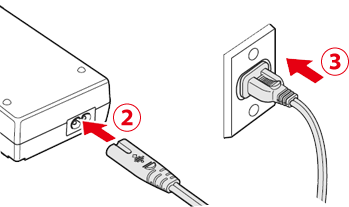
IMPORTANT
- 請勿在產生強烈磁場的電機或其他裝置附近或灰塵環境中使用打印機。否則可能會損壞打印機或造成故障。
- 請勿將打印機放置在電視機或收音機附近。否則可能導致打印機出現故障。
5. 安裝防塵蓋
安裝防塵蓋有助於保持紙張清潔並遠離灰塵。請注意,某些地區的產品不包含防塵蓋。
5-1. 安裝後蓋
- 如圖所示插入防塵後蓋。
- 完全插入後蓋,使後蓋和打印機之間不留任何空隙。
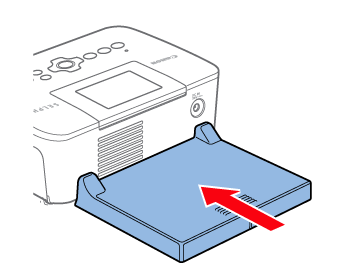
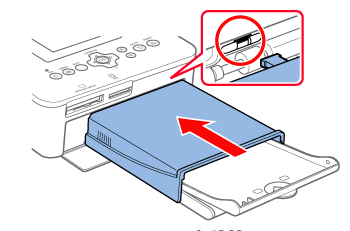
5-2. 安裝前蓋
- 如圖所示插入防塵前蓋卡子。
- 無法使用紙匣 PCC-CP400 (卡片尺寸)。
IMPORTANT
在戶外或灰塵環境中可能無法避免紙張沾上灰塵。請注意打印機的使用環境。
NOTE
將防塵蓋存放在袋中或其他容器中,以避免沾上灰塵。
變更選單和訊息的語言。
1. 開啟 SELPHY。
- 按住 <
 > 按鈕直至顯示左側的螢幕。
 - 要關閉 SELPHY,再次按住 < > 按鈕直至螢幕更改。
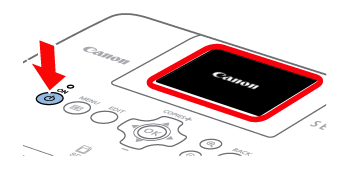
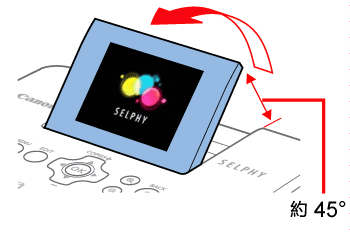
2. 升起螢幕 (液晶螢幕)。
- 請勿用力升起螢幕超出 45°,否則可能會損壞打印機或造成故障。
3. 存取設定螢幕。
・按 < > 按鈕。
> 按鈕。
> 按鈕。・按 < ><
>< > 按鈕選擇 [更改設定],然後按 <OK> 按鈕。
><> 按鈕選擇 [更改設定],然後按 <OK> 按鈕。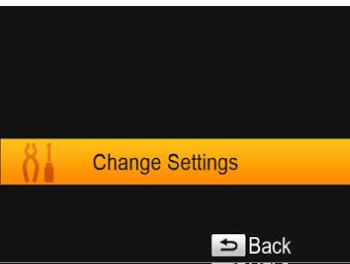
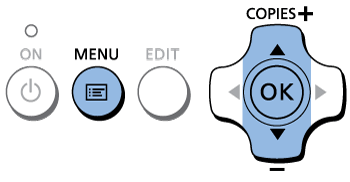
4. 存取語言設定螢幕。
・按 <><> 按鈕選擇 [ 語言],然後按 <OK> 按鈕。
><> 按鈕選擇 [語言],然後按 <OK> 按鈕。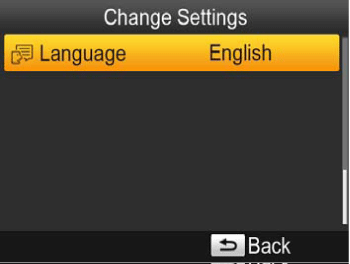
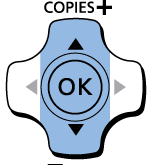
5. 選擇語言。
・按 <><>< ><
>< > 按鈕選擇語言,然後按 <OK> 按鈕。
><><><> 按鈕選擇語言,然後按 <OK> 按鈕。・要返回步驟 2 中的螢幕,按兩次 <v> 按鈕。
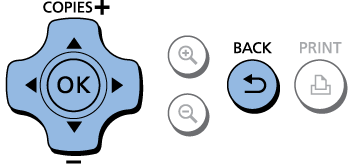
如下所示選擇影像並指定打印張數。此處以從 SD 記憶卡打印為例進行說明,但可以使用相同的步驟從其他記憶卡打印。
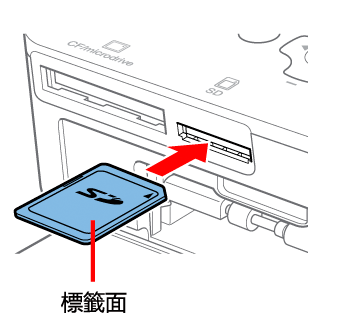
1. 插入記憶卡至插槽。
- 按照圖示方向插入記憶卡直到其喀噠一聲鎖定到位。
- 要取出記憶卡,向裡推記憶卡直到其發出喀噠聲,然後緩慢鬆開記憶卡。
- 隨之顯示下一步中使用的影像顯示螢幕。
2. 選擇影像。
- 按 <><> 按鈕選擇要打印的影像。
- 要向前或向後跳轉 5 張影像,按住 <><> 按鈕。
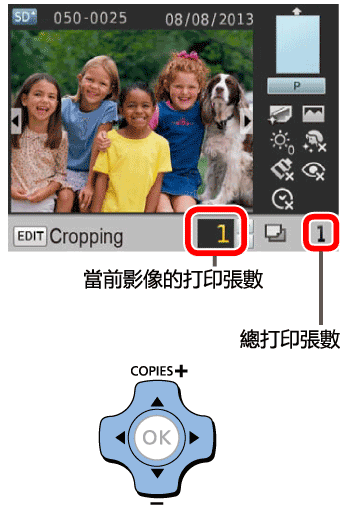
3. 指定打印張數。
- 按 <><> 按鈕以指定打印張數。
- 要以 5 張為單位增加或減少打印張數,請按住 <><> 按鈕。
- 要同時打印其他影像,請重複步驟 4 – 5。
4. 打印。
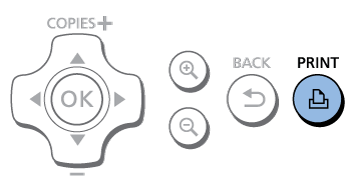
- 按 <
 > 按鈕開始打印。
 - 打印時,紙張會在 SELPHY 背面進出幾次。
打印完成並且打印件彈出至紙匣前,請勿觸摸紙張。
- 請勿使紙匣的出紙區域堆積 19 張或更多打印件。
- 要取消正在進行的打印操作,始終按 <
 > 按鈕。
> 按鈕。
IMPORTANT
- 打印期間或打印機開啟後的瞬間聽到打印機操作聲時,請勿拉開紙匣、打開墨水匣倉蓋或取出記憶卡。否則可能會損壞打印機。
- 要取消正在進行的打印操作,始終按 < > 按鈕。
按 < > 按鈕無法取消打印,且拔除打印機電源線可能會損壞打印機。
> 按鈕無法取消打印,且拔除打印機電源線可能會損壞打印機。NOTE
- 記憶卡包含大量影像時,步驟 4 中的影像顯示可能需要一些時間。
- 如果出現表示存在 DPOF 影像的訊息,請參閱「使用相機設定打印 (DPOF 打印)」。
- 在步驟 4 中最多可指定 99 張影像,在步驟 5 中每張影像最多可指定打印 99 份。但是打印總張數不能超出 999 張。
- 即使按 < > 按鈕取消打印,打印機仍會繼續打印當前的頁面,直至打印完畢。