









使用 WPS 無線 LAN 連接印表機至存取點
解決方案
開始無線連接設定前
REFERENCE
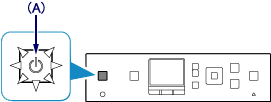
確定印表機已開啟。
如果電源開啟,(白色) 電源指示燈 (A) 將亮起。
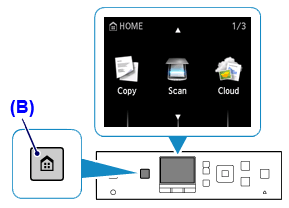
1. 按印表機上的 [主頁] 按鈕 (B)。
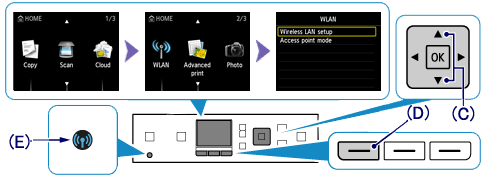
2. 使用  或
或  按鈕 (C) 顯示 [無線 LAN (WLAN)] 圖示。
或 按鈕 (C) 顯示 [無線 LAN (WLAN)] 圖示。按左功能按鈕 (D)。
REFERENCE
下面用於說明的印表機型號為 MG6400。
3. 選擇 [無線 LAN 設定 (Wireless LAN setup)],然後按 [OK] 按鈕。
當無線連接啟用時,(藍色) Wi-Fi 指示燈 (E) 亮起。
4.
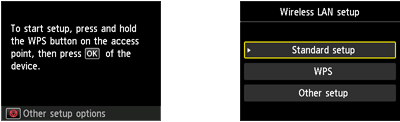
如果顯示上方左側螢幕,轉到步驟 5。
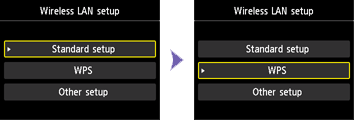
如果顯示上方右側螢幕,轉到步驟 6。
5.
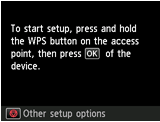
按住存取點上的 WPS 按鈕。
-> 轉到步驟 10。
6. 選擇 [WPS]。
按一下 [OK] 按鈕。
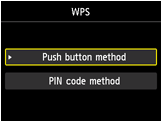
7. 選擇 [單鍵方法]。
按一下 [OK] 按鈕。
8. 按一下 [OK] 按鈕。
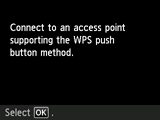
9. 按住存取點上的 WPS 按鈕。
有關按 WPS 按鈕的詳細資訊,請參閱存取點的說明書。
10. 2 分鐘內按印表機上的 [OK] 按鈕。

搜索或連接存取點時,印表機上的 (藍色) Wi-Fi 指示燈將閃爍。
REFERENCE
如果出現其他螢幕,請參閱本頁面下方的「如果出現錯誤螢幕」並按說明操作。
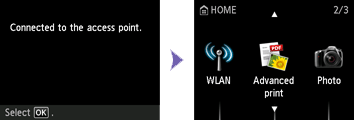
11. 當出現左側螢幕時,按 [OK] 按鈕。
REFERENCE
如果出現其他螢幕,請參閱本頁面下方的「如果出現錯誤螢幕」並按說明操作。
- 無法連接。 正在嘗試同時從多個存取點進行連接。
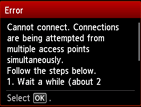
正在嘗試同時從多個存取點進行連接時出現此螢幕。 稍候片刻,然後重新配置 WPS 設定。 按住僅有的一個存取點上的 WPS 按鈕。
- 連接失敗。
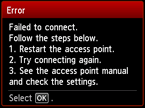
「發生錯誤時出現此螢幕。
檢查存取點設定,然後重新配置 WPS 設定。」
- 超時錯誤。
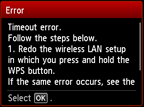
「在指定時間內未完成 WPS 設定時出現此螢幕。
網路裝置 (路由器等) 是否已開啟? 如果網路裝置已開啟,將其關閉並重新開啟。」