









打印前為影像添加日期標記
解決方案
打印前可使用隨附的 [ImageBrowser EX] 影像管理和編輯軟件為影像添加日期標記。
IMPORTANT
- 此處描述的操作假定已安裝了隨附光碟 (數碼相機解決方案光碟) 中的 ImageBrowser EX 軟件,且已透過互聯網對其進行了更新。
- 如隨附光碟中不包含 [ImageBrowser EX],或相機未隨附光碟,可從佳能網站下載並安裝 [ImageBrowser EX] 更新程式。請注意,執行安裝時,需要準備並檢查好相機。
NOTE
- 以下所示以 Windows 7 中執行的操作步驟為例。因所用作業系統而異,操作和螢幕顯示可能稍有不同。
1. 1. 匯入影像至電腦。
有關匯入影像的更多資訊,請參閱:
2. 連按兩下桌面上的 [ImageBrowser EX] 圖示以啟動 [ImageBrowser EX]。

如果在桌面上找不到 [ImageBrowser EX] 捷徑圖示,依次按 [開始] ( ) > [所有程式] 或 [程式集] > [Canon Utilities] > [ImageBrowser EX] > [ImageBrowser EX] 啟動 [ImageBrowser EX]。
) > [所有程式] 或 [程式集] > [Canon Utilities] > [ImageBrowser EX] > [ImageBrowser EX] 啟動 [ImageBrowser EX]。
NOTE
在 Mac 作業系統下,按一下 [Dock] 中的 [ImageBrowser EX] 圖示。如果在 [Dock] 中無法找到 [ImageBrowser EX] 圖示,請按一下選單欄上的 [Go],選擇 [Applications],然後開啟 [Canon Utility] > [ImageBrowser EX],選擇並啟動 [ImageBrowser EX]。
3. Image Browser EX 將會啟動。按一下所需的影像。
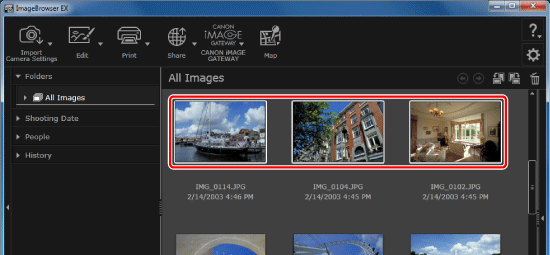
4. 選擇要打印的影像,按一下 [打印 (Print)],然後選擇 [打印影像 (Print Images)]。
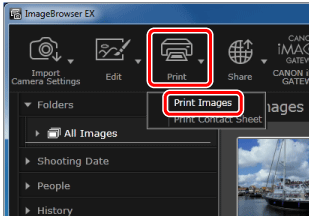
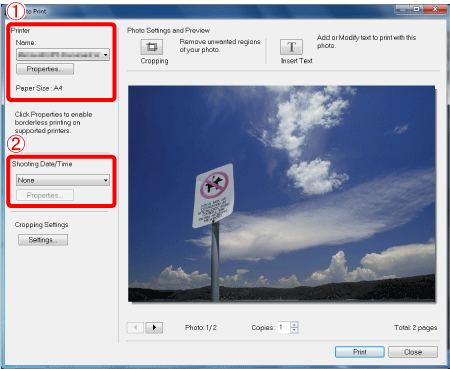
5. [打印影像 (Print Photo)] 螢幕出現後,執行以下設定:
 設定紙張尺寸、所需的邊框選項等。
 選擇日期標記的格式。
在 [拍攝日期/時間 (Shooting Date/Time)] 中,按一下 ),然後選擇以下其中一個選項:
),然後選擇以下其中一個選項:[日期/時間 (Date/Time)]、[日期 (Date)]、[時間 (Time)]。
下一步,按一下 [內容 (Properties)]。
IMPORTANT
如將日期標記添加至已使用相機內的日期標記功能添加日期標記的影像,打印的影像將包含兩個日期標記。要避免這種情況,將 [拍攝日期/時間(Shooting Date/Time)] 設定為 [無 (None)]。
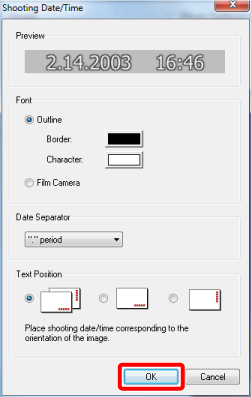
6. 顯示 [拍攝日期/時間 (Shooting Date/Time)] 對話方塊時,使用選項選擇日期標記的格式。
- [字體 (Font)]:選擇日期標記的字體。
- [日期分隔符 (Date Separator)]:選擇用於分隔月、日和年的符號。
- [文本位置 (Text Position)]:選擇日期標記的位置。
完成後,按一下 [確定 (OK)] 以關閉對話方塊。
REFERENCE
以下影像所示為 [字體 (Font)] 設定為 [菲林相機 (Film Camera)] 的格式。

7. 按一下 [打印 (Print)]。
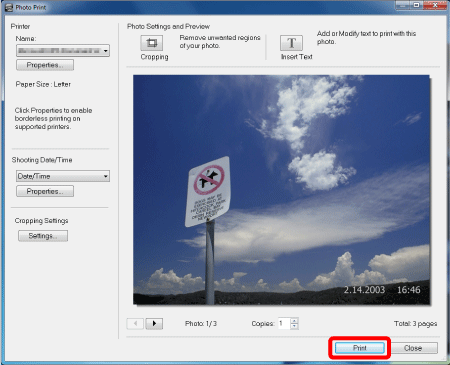
打印時為影像添加日期標記的操作步驟至此完成。