









新增電影效果濾鏡至記錄的場景
解決方案
可以新增電影效果濾鏡至記憶體中儲存的 AVCHD 和 MP4 影片,並將其儲存至其他記憶卡。
影片將儲存為 MP4 格式。
REFERENCE
拍攝期間應用的電影效果濾鏡的效果與轉換至 MP4 時應用的效果可能會不同。
新增電影效果濾鏡至記錄的場景的步驟如下。
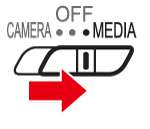
1. 將電源開關設定為 MEDIA。
- 開啟所需的影片索引螢幕。
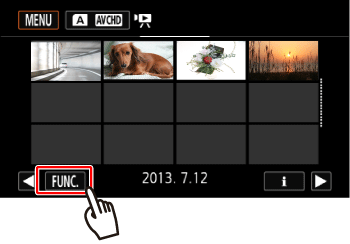
2. 點選 [ ]。
]。
]。
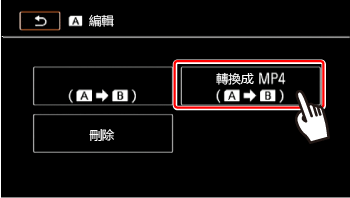
3. 點選 [轉換成 MP4 [ ] 或 [轉換成 MP4 [
 ]。
]。
] 或 [轉換成 MP4 [ ]。* 將顯示從用於播放的記憶卡複製至其他記憶卡的選單。
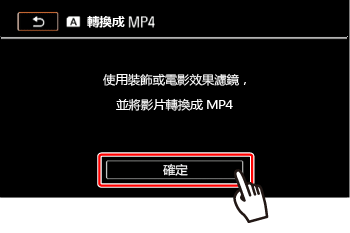
4. 點選 [確定]。
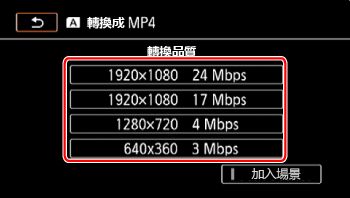
5. 選擇所需的轉換影片的視頻畫質。
NOTE
選擇視頻畫質前,點選 [加入場景] 將轉換的影片加入一個影片。
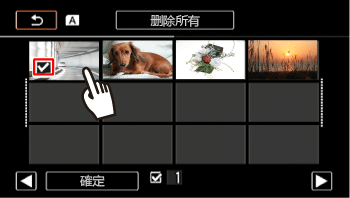
6. 逐一點選要新增濾鏡的場景。
- 點選的場景上將出現核取標記
 。所選場景總數將出現在
  附近。
附近。
NOTE
如要一次刪除全部核取標記,請點選[刪除全部] > [是]。
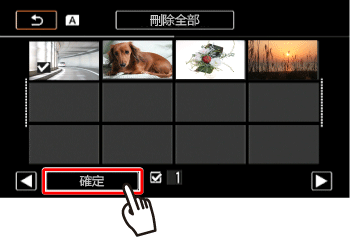
7. 點選 [確定]。
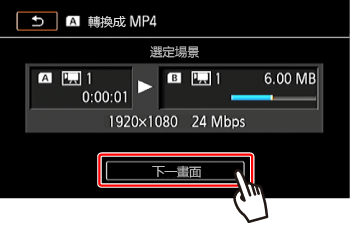
8. 點選 [下一步]。
9. 點選 [FILTER1]。
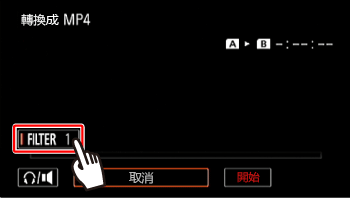
10.  選擇要新增的濾鏡,然後
 點選 [確定]。
選擇要新增的濾鏡,然後 點選 [確定]。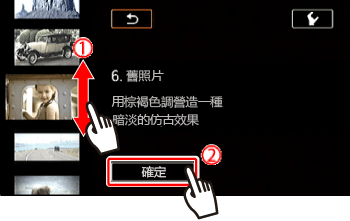
NOTE
要刪除濾鏡,請點選 [FILTER1-9]。
11. 點選 [開始] 轉換場景。
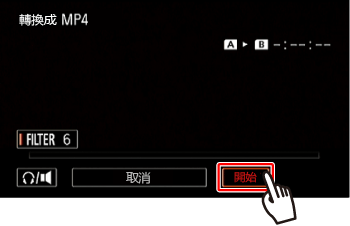
NOTE
點選 [停止] 可中斷正在進行的操作。
12. 點選 [確定]。
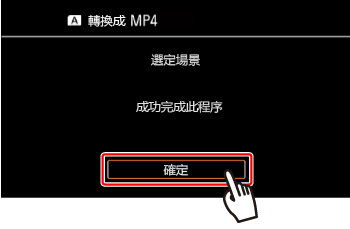
・基於以下選項,影片將被轉換,然後被複製。
● 影片格數為 23.98P 的場景只能與影片格數為 23.98P 的其他場景進行聯結。無法與其他影片格數的場景聯結。
● 轉換影片時,攝錄機端子不會輸出視頻和音頻信號。
| 轉換前的錄影模式 | 視頻畫質選項 | |
|---|---|---|
| AVCHD | MP4 | |
| 28 Mbps LPCM (59.94P)、28 Mbps (59.94P) | 35 Mbps (59.94P) | 無法轉換 |
| 24 Mbps LPCM、17 Mbps、5 Mbps | 24 Mbps、17 Mbps | 24 Mbps、17 Mbps、4 Mbps、3 Mbps |
| – | 4 Mbps | 4 Mbps、3 Mbps |
| – | 3 Mbps | 3 Mbps |
● 轉換影片時,攝錄機端子不會輸出視頻和音頻信號。
新增電影效果濾鏡至記錄的場景的步驟完成。