









刪除記錄的場景
解決方案
您可以刪除不想保留的場景及情節。刪除場景亦可釋放記憶卡的空間。
將電源開關設定為 <MEDIA>。

1. 開啟索引螢幕
點選 [

 ]。
]。
]。(因攝錄機的設定而異,顯示的記憶卡和影片格式圖示可能會有所不同。)
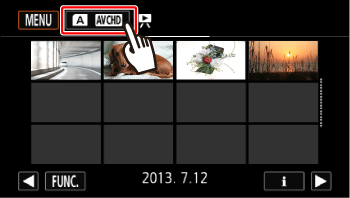
2.  點選 [ ] 或 [
 ] 在記憶卡 A 和 B 之間切換。
點選 [ ] 或 [ ] 在記憶卡 A 和 B 之間切換。 點選 [
點選 [
 影片] 或 [
 影片],然後在 (AVCHD) 和 (MP4) 格式之間切換。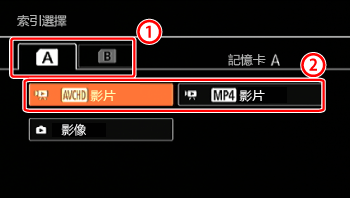
NOTE
要刪除在某一特定日期記錄的所有場景,請用手指左/右拖曳,直到所需日期出現在標題列中。
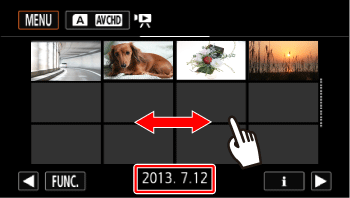
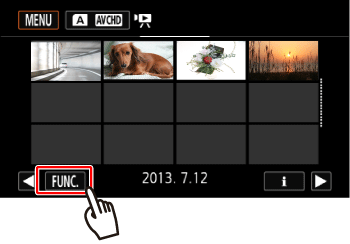
3. 點選 [ ]。
]。
]。
4. 點選 [刪除]。
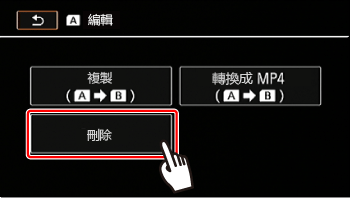
5. 點選所需選項。
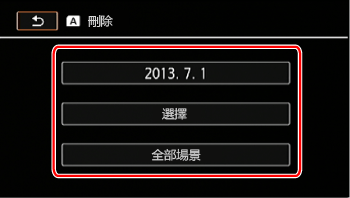
| [日期/資料夾名稱] | 刪除特定日期記錄的全部場景。對於 AVCHD 影片,日期將會出現於控制按鈕中。對於 MP4 影片,資料夾名稱 (A101) 將會出現,後四位數字表示月份和日期。 |
| [選擇] | 選擇要刪除的某些場景。 |
| [全部場景] | 刪除全部場景。 |
NOTE
- 如果選擇 [選擇],點選要刪除的場景,然後點選 [確定]。
- 所選的場景上將出現核取標記 。再次點選所選場景可刪除核取標記。
。再次點選所選場景可刪除核取標記。- 您亦可點選 [刪除全部] 刪除所有核取標記。
- 所選場景總數將出現在 圖示旁邊。
圖示旁邊。
圖示旁邊。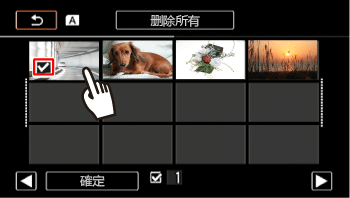
6. 刪除場景。
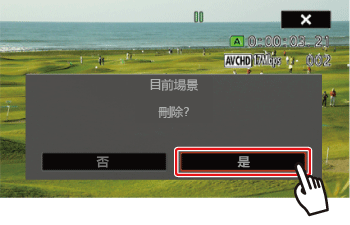
- 點選 [是]。
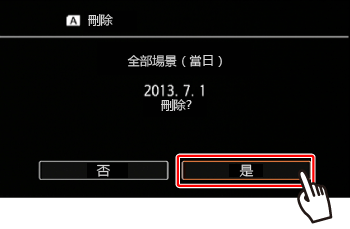
點選 [停止] 可中斷正在進行的操作。但是可能會刪除某些場景。
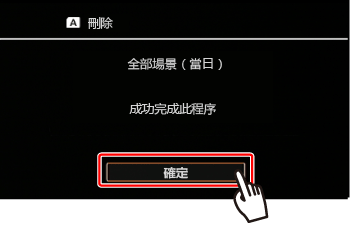
7. 點選 [確定]。
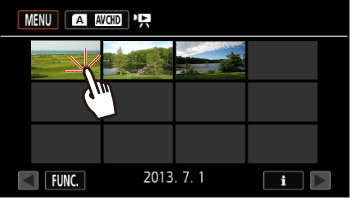
1. 播放要刪除的場景。
2. 點選螢幕以顯示播放控制項。
點選 [ ],然後開啟 [刪除] 螢幕。
],然後開啟 [刪除] 螢幕。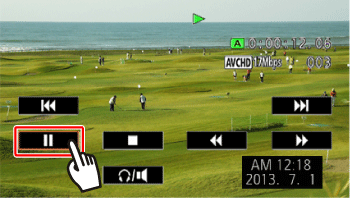
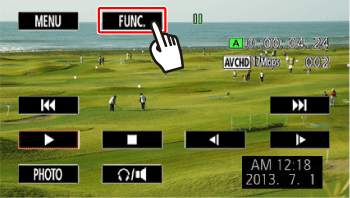
3. 點選 [ ]。
]。
4. 點選 [刪除]。
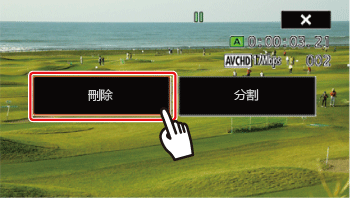
5. 點選 [是]。
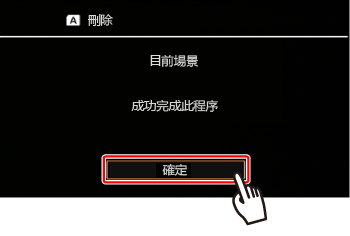
6. 點選 [確定]。
CAUTION
- 刪除記錄時請小心操作。場景一旦刪除將無法恢復。
- 刪除情節會永久刪除其中包含的所有場景。
- 請在刪除重要場景前儲存其副本。
- 當 ACCESS 指示燈亮起或閃爍時 (在刪除場景時),參閱下列注意事項。
- 請勿開啟雙記憶卡插槽蓋。
- 請勿斷開電源或關閉攝錄機。
- 請勿變更攝錄機的操作模式。
NOTE
要刪除所有影片以重新釋放所有可用記錄空間,您可以初始化記憶體。