









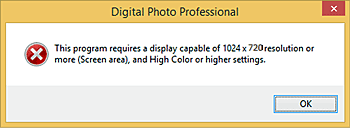
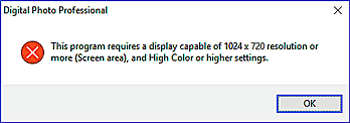
嘗試開啟 Digital Photo Professional 時,出現錯誤訊息 (螢幕解像度和放大倍率)
解決方案
NOTE
視乎電腦作業系統而定,顯示的螢幕可能會不同。
- 軟件為 Digital Photo Professional Ver.3.x
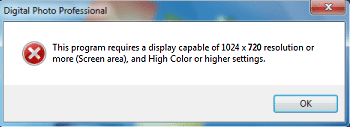
顯示器的解像度設定為低於 1024 × 720 或色彩設定低於「高彩 (16 位元)」時,Digital Photo Professional 無法運行。
- 軟件為 Digital Photo Professional Ver.4.x
顯示器的解像度設定為低於 1024 × 720 或顯示尺寸設定為大時,Digital Photo Professional 無法運行。
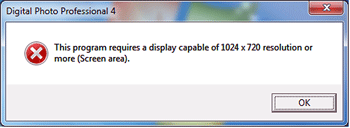
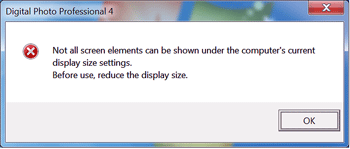
按照以下步驟變更電腦顯示器的解像度、大小和色彩設定,以啟動 Digital Photo Professional。
1. 按一下 [開始 (Start)] ( ) > [控制台 (Control Panel)]。
) > [控制台 (Control Panel)]。2. 按一下 [外觀及個人化 (Appearance and Personalization)] 下的 [調整螢幕解像度 (Adjust Screen Resolution)]。
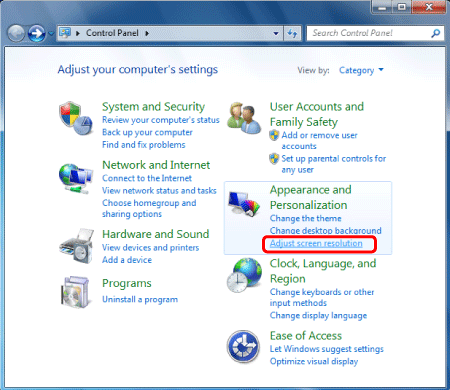
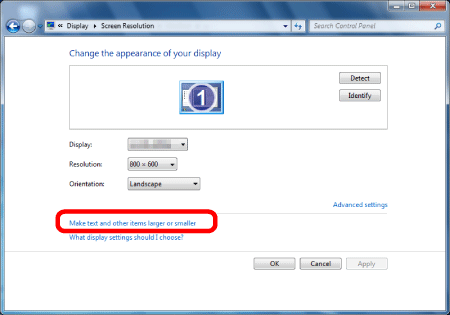
3. 按一下 [改變文字和其他項目的大小 (Make text and other items larger or smaller)]。
4. 確認大小設定為 [小 – 100% (預設)]。
4-1. 如果大小未設定為 [小 – 100% (預設)],則選擇 [小 – 100% (預設)] ( ),然後按一下 [套用 (Apply)] (
 )。
)。
),然後按一下 [套用 (Apply)] ()。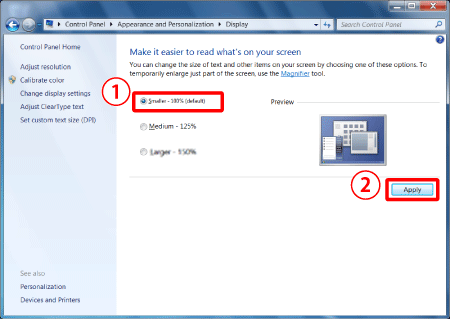
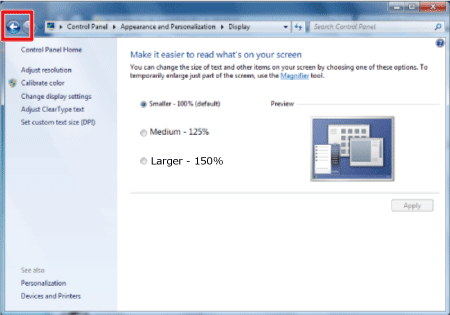
4-2. 按一下返回按鈕返回至之前的螢幕。
5. 變更解像度。
5-1. 按一下 [解像度 (Resolution)] 旁邊的選單以顯示滑塊。
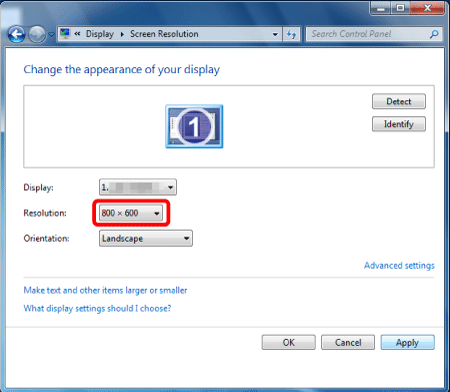
5-2. 將滑塊向上移動以選擇 1024 × 720 或更高的解像度大小。
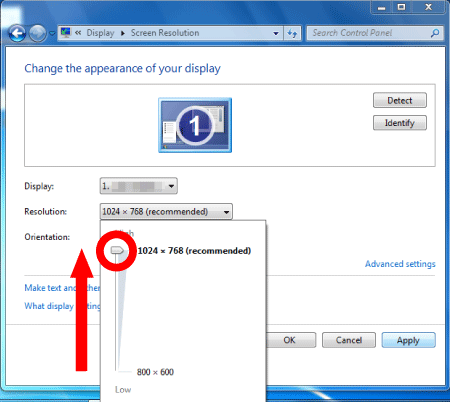
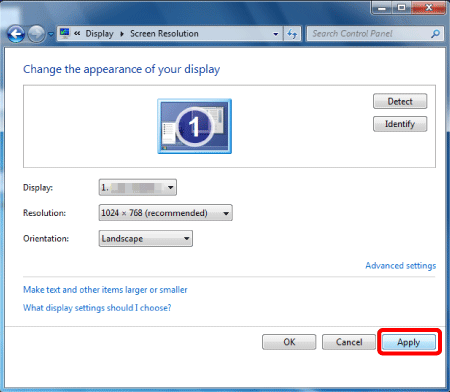
6. 關閉滑塊後,按一下 [套用 (Apply)]。
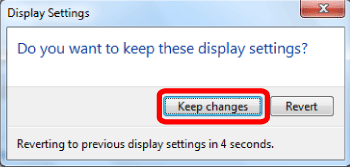
7. 要使用新解像度,按一下以下螢幕上的 [保留變更 (Keep changes)]。
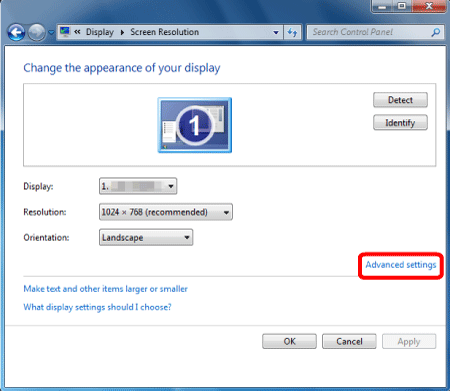
8. 下一步,變更色彩設定檔。按一下 [進階設定 (Advanced settings)] 開啟內容。
9. 按一下 [顯示器 (Monitor)] 設定頁。
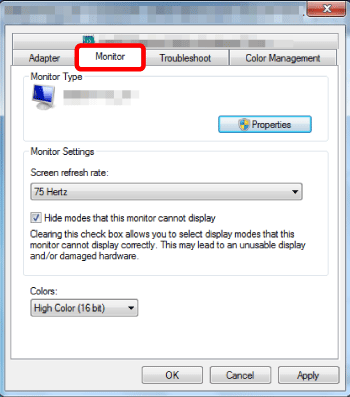
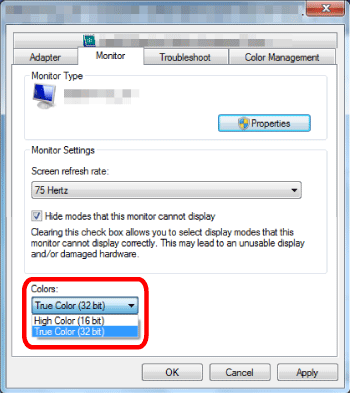
10. 設定 [色彩 (Colors)] 為 [高彩 (16 位元) (High Color (16 bit))] 或以上。
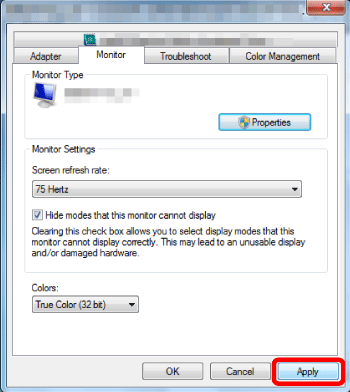
11. 按一下 [套用 (Apply)]。
12. 按一下 [是 (Yes)],出現之前的螢幕時,按一下 [確定 (OK)]。
至此完成變更解像度、大小和色彩設定的步驟。
- 軟件為 Digital Photo Professional Ver.3.x
顯示器的解像度設定為低於 1024 × 720 時,Digital Photo Professional 無法運行。
- 軟件為 Digital Photo Professional Ver.4.x
顯示器的解像度設定為低於 1024 × 720 或顯示尺寸設定為大時,Digital Photo Professional 無法運行。
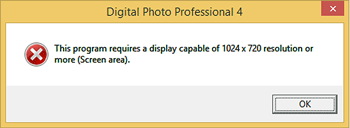
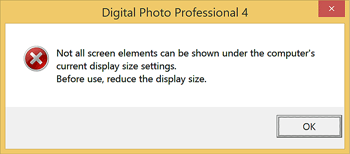
按照以下步驟變更電腦顯示器的解像度和大小設定,以啟動 Digital Photo Professional。
1. 右鍵按一下螢幕左下方的 [開始 (Start)] 圖示 ( ),然後選擇 [控制台 (Control Panel)]。
),然後選擇 [控制台 (Control Panel)]。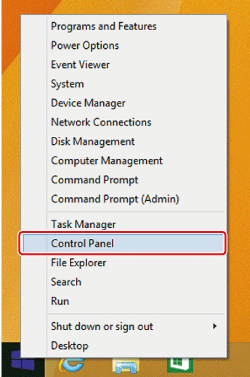
2. 按一下 [外觀及個人化 (Appearance and Personalization)] 下的 [調整螢幕解像度 (Adjust Screen Resolution)]。
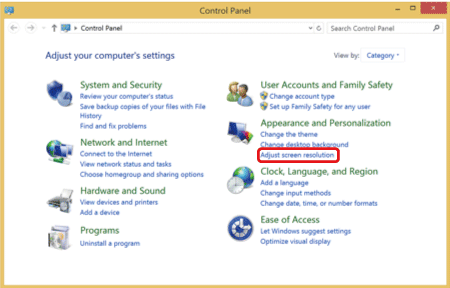
3. 按一下 [改變文字和其他項目的大小 (Make text and other items larger or smaller)]。
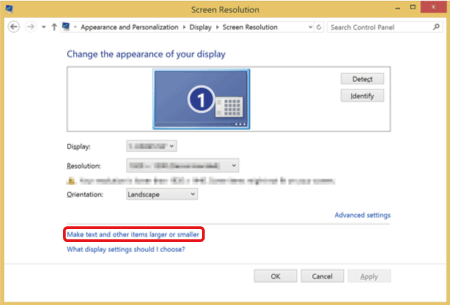
4. 確認大小設定為 [小 – 100% (預設)]。
選擇 [小 (Smaller)] 值 (),然後按一下 [套用 (Apply)] ().
),然後按一下 [套用 (Apply)] ().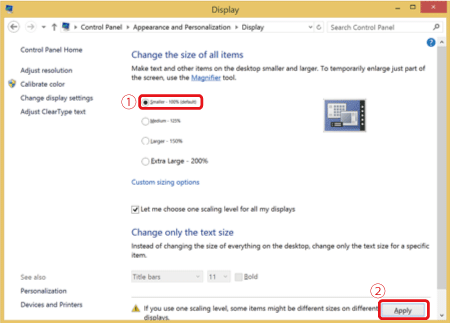
5. 按一下返回按鈕返回至之前的螢幕。
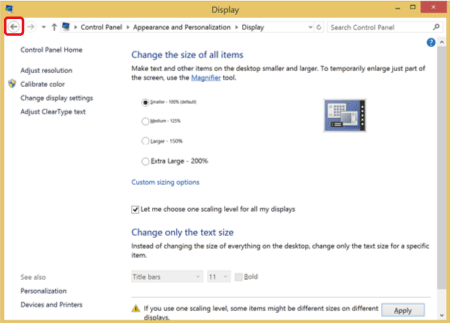
6. 變更解像度。
6-1. 按一下 [解像度 (Resolution)] 旁邊的選單以顯示滑塊。
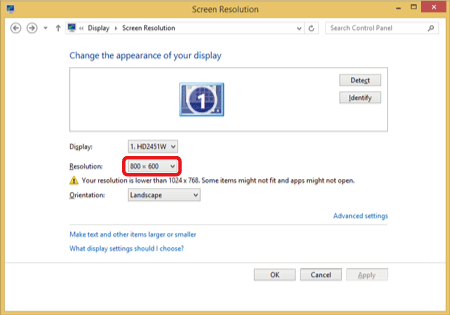
6-2. 將滑塊向上移動以選擇 1024 × 720 或更高的解像度大小。
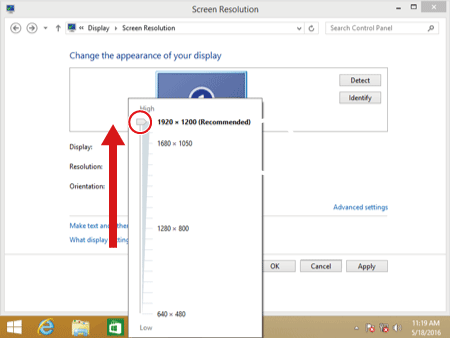
6-3. 關閉滑塊後,按一下 [套用 (Apply)]。
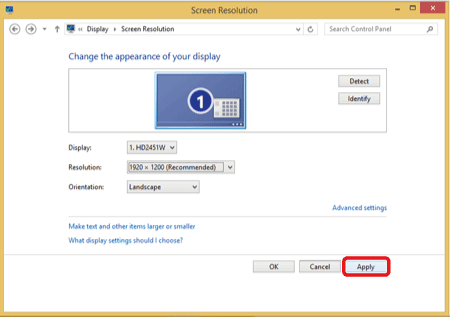
7. 要使用新解像度,按一下以下螢幕上的 [保留變更 (Keep changes)]。
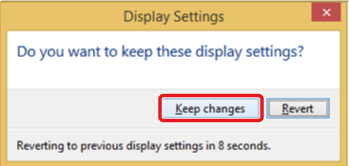
至此完成變更解像度和大小設定的步驟。
- 軟件為 Digital Photo Professional Ver.3.x
顯示器的解像度設定為低於 1024 × 720 時,Digital Photo Professional 無法運行。
- 軟件為 Digital Photo Professional Ver.4.x
顯示器的解像度設定為低於 1024 × 720 或顯示尺寸設定為大時,Digital Photo Professional 無法運行。
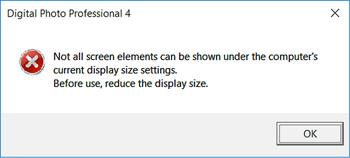
按照以下步驟變更電腦顯示器的解像度和大小設定,以啟動 Digital Photo Professional。
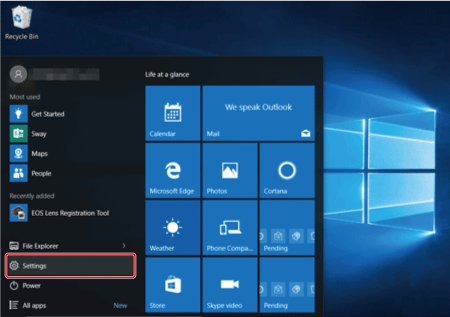
1. 按一下螢幕左下方的 [開始 (Start)] 按鈕 ()。
)。2. 在出現的選單中選擇 [設定 (Settings)]。
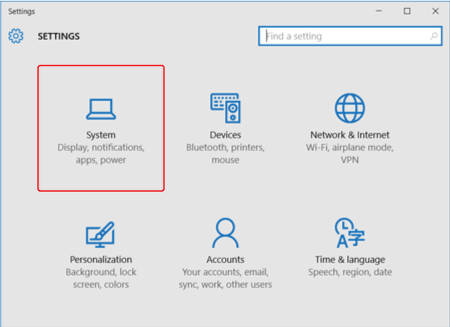
3. 在顯示的螢幕上按一下 [系統 (System)]。
4. 從螢幕左側的清單選擇 [顯示 (Display)]。
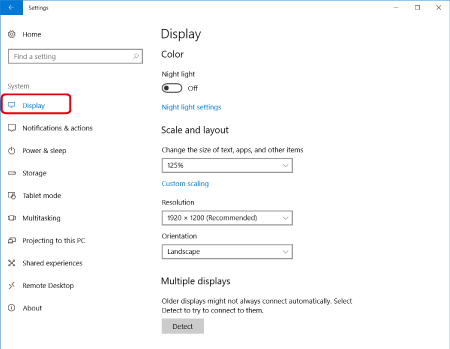
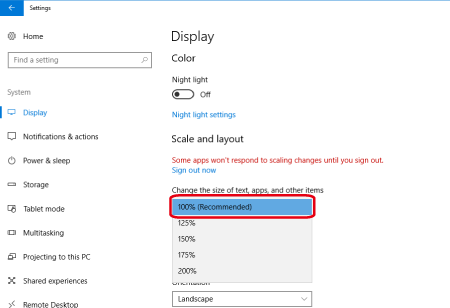
5. 查看螢幕上文字的大小。
如果大小未設定為 [100% (推薦)],選擇 [100% (推薦)],然後按一下 [立即登出 (Sign out now)]。
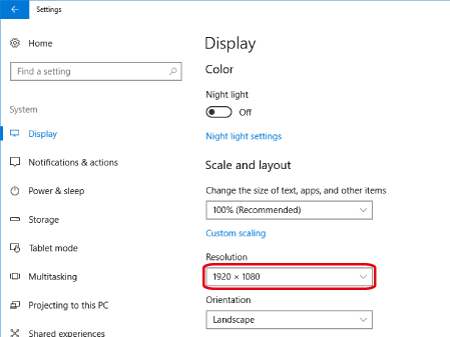
6. 調整螢幕解像度。
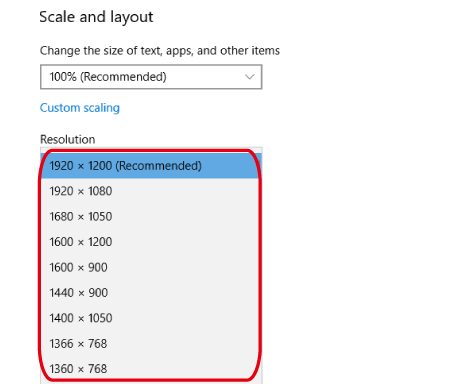
- 從顯示的清單選擇 [1024 × 720] 或以上,然後按一下 [套用 (Apply)]。
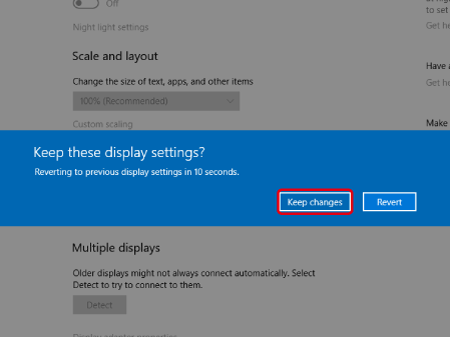
7. 要使用新解像度,按一下以下螢幕上的 [保留變更 (Keep changes)]。
至此完成變更解像度和大小設定的步驟。